Vous pouvez exporter les notes du carnet de notes et les télécharger sur votre ordinateur au format CSV. Les colonnes des devoirs du fichier CSV s'affichent dans le même ordre que dans le carnet de notes pour chaque utilisateur.
Remarques :
- Certaines colonnes du fichier CSV sont en lecture seule et sont calculées selon des règles ou des pourcentages définis dans Canvas. Toute modification apportée à ces colonnes sera ignorée lors du rechargement du fichier dans votre cours.
- Lorsqu'un filtre de période d'évaluation est appliqué dans le carnet de notes, l'exportation affiche les résultats de la période d'évaluation filtrée. Cependant, les colonnes de total des groupes de devoirs s'affichent pour toutes les périodes d'évaluation.
- Pour les colonnes de groupes de devoirs, les modifications apportées aux notes des devoirs seront automatiquement incluses dans le calcul du groupe de devoirs dans le carnet de notes.
- La colonne « Total » du carnet de notes affiche le total cumulé de tous les devoirs notés du cours, y compris ceux dont la note est masquée. Le fichier CSV à télécharger contient des colonnes en lecture seule pour les notes actuelles et finales. La note actuelle correspond au total des notes sans tenir compte des devoirs non rendus, tandis que la note finale attribue la valeur zéro aux devoirs non rendus. Les notes masquées sont affichées dans des colonnes distinctes : « Note actuelle non publiée » et « Note finale non publiée ».
- Si un étudiant a soumis un devoir plusieurs fois, le fichier CSV ne prend en compte que la soumission la plus récente.
- Les inscriptions terminées et inactives ne sont pas incluses dans le fichier CSV, sauf si l'option correspondante, Afficher les inscriptions terminées ou Afficher les inscriptions inactives , est activée dans le menu Paramètres du carnet de notes.
- Les travaux terminés/incomplets sont indiqués comme ayant obtenu la totalité ou aucune note (par exemple, pour un travail de 10 points, 10 ou 0).
- Si l'option « Modification de la note finale » est activée dans votre cours, l'exportation du carnet de notes inclura la note modifiée. Les modifications apportées à cette option s'afficheront sur la page de confirmation d'importation.
- Les fichiers d'exportation du carnet de notes sont automatiquement enregistrés dans vos fichiers utilisateur, dans un dossier non classé .
- Si vous avez défini manuellement des règles de publication des notes pour certains devoirs, ces règles apparaîtront dans le fichier CSV. Cependant, il est impossible de modifier ces règles via ce fichier.
- Dans le carnet de notes exporté, les notes des devoirs s'affichent toujours sous forme de points, quels que soient les paramètres d'affichage des devoirs ou du carnet de notes.
Niveaux ouverts
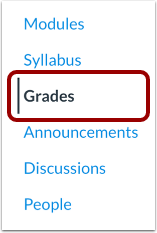
Dans le menu de navigation du cours, cliquez sur le lien « Notes » .
Exporter les scores
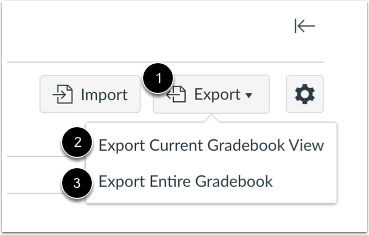
Cliquez sur le bouton Exporter [1], puis cliquez sur le lien Exporter la vue actuelle du carnet de notes [2].
Si vous utilisez des périodes d'évaluation et souhaitez que toutes les périodes d'évaluation soient incluses dans votre fichier CSV, cliquez sur le lien Exporter l'intégralité du carnet de notes [3].
Une fois l'exportation terminée, Canvas télécharge automatiquement le fichier CSV sur votre ordinateur.
Afficher les scores exportés
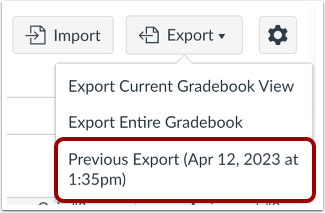
Si vous quittez la page pendant l'exportation, le fichier CSV apparaîtra comme un téléchargement précédent dans le menu Exporter et vous pourrez le télécharger à nouveau. Le carnet de notes vous permet de consulter un export précédent.
Si vous avez apporté des modifications au carnet de notes après avoir exporté un fichier et que vous souhaitez exporter un nouveau fichier, cliquez à nouveau sur le lien Exporter.
Remarques :
- Les fichiers d'exportation du carnet de notes incluent la date et l'heure du téléchargement afin de les différencier. Le format du nom de fichier est AAAA-MM-JJTHMM, suivi du nom du cours.
- Les fichiers d'exportation du carnet de notes sont automatiquement enregistrés dans vos fichiers utilisateur, dans un dossier non classé .
Modifier les scores
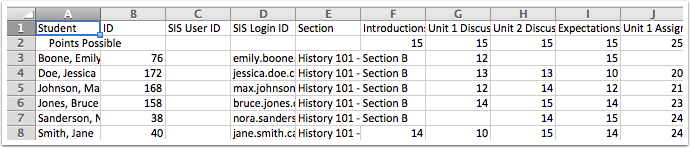
Modifiez les scores dans Microsoft Excel. Veillez à enregistrer le fichier au format CSV.
Une fois les modifications apportées, vous pouvez le télécharger sur votre cours .
Remarques :
- Si les points de contrôle de discussion sont activés dans votre cours, le fichier CSV affichera des colonnes supplémentaires.
- Discussion notée avec points de contrôle (le cas échéant)
- Discussion notée avec points de contrôle : Réponse au sujet (le cas échéant)
- Discussion notée avec points de contrôle – Réponses requises (le cas échéant)
Afficher les colonnes en lecture seule
Le fichier CSV à télécharger contient des colonnes en lecture seule affichant les notes actuelles et finales. Ces colonnes sont disponibles pour chaque groupe de devoirs d'un cours et pour la note finale du cours.
- Points actuels [1] : Indique les points obtenus pour les travaux notés
- Points finaux [2] : Indique les points obtenus pour tous les travaux.
- Note actuelle [3] : Indique les notes des devoirs notés et publiés.
- Note actuelle non publiée [4] : Indique les notes des devoirs notés et inclut les devoirs masqués.
- Note finale [5] : Reflète la note globale incluant les devoirs non remis comme zéro mais excluant les devoirs cachés.
- Note finale non publiée [6] : Indique la note totale, y compris les devoirs non remis (zéro) et les devoirs masqués.
- Note actuelle [7] : Reflète la note du cours en fonction des travaux notés et publiés.
- Note actuelle non publiée [8] : Reflète la note du cours basée sur les travaux notés, y compris les travaux cachés, mais à l’exclusion des travaux non soumis.
- Note finale [9] : Reflète la note globale du cours, incluant les travaux non remis (zéro) mais excluant les travaux cachés.
- Note finale non publiée [10] : Reflète la note globale du cours, incluant les travaux non remis (zéro) et les travaux cachés.