Les modules permettent d'organiser le contenu du cours par semaines, unités ou selon toute autre structure organisationnelle adaptée à votre enseignement. Grâce aux modules, vous créez un parcours linéaire et unidirectionnel des activités que vous souhaitez que vos étudiants réalisent. Une fois les modules créés, vous pouvez y ajouter des éléments de contenu , les attribuer ou définir des prérequis .
Apprenez-en davantage sur les modules .
Remarque : Si la page d’accueil du cours est configurée pour afficher les modules, les modules peuvent être ajoutés et gérés directement depuis cette page.
Voir la transcription vidéo
00:07 : Comment ajouter un module ?
00:09 : Dans le menu de navigation du cours, cliquez sur le lien Modules.
00:13 : Cliquez sur le bouton Ajouter un module.
00:16 : Saisissez un nom dans le champ Nom du module.
00:19 : Si vous souhaitez limiter le module jusqu’à une date précise, vous pouvez le verrouiller.
00:24 : module.
00:25 : Si vous avez ajouté au moins un module à votre cours, vous pouvez exiger un
00:29 : Module prérequis. Un module prérequis signifie que les étudiants doivent
00:33 : Veuillez terminer les modules ajoutés avant de pouvoir consulter le nouveau module.
00:38 : Cliquez sur le bouton Ajouter un module.
00:40 : Consultez votre module créé. Pour ajouter des éléments à
00:44 : votre module, cliquez sur l’icône Ajouter ou glissez-déposez pour ajouter des fichiers
00:48 : vers un module vide.
00:51 : Pour ajouter des éléments à votre module, cliquez sur l’icône Ajouter.
00:55 : Ou glissez-déposez pour ajouter des fichiers à un module vide.
00:59 : Vous pouvez également modifier le module, l’assigner, le déplacer, le dupliquer, le supprimer, l’envoyer
01:04 : Transmettez-le à un autre enseignant ou copiez-le dans un autre cours.
01:08 : Ce guide expliquait comment ajouter un module.
Modules ouverts
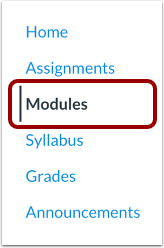
Dans le menu de navigation du cours, cliquez sur le lien Modules .
Ajouter un module
Cliquez sur le bouton Ajouter un module .
Ajouter le nom du module
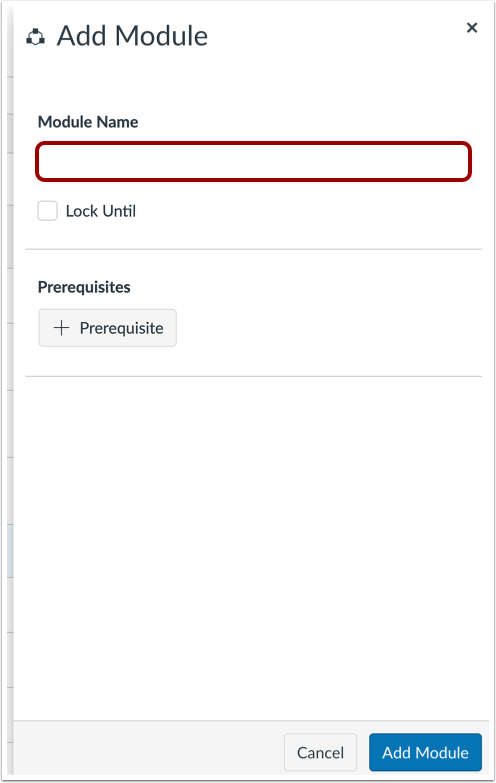
Saisissez un nom dans le champ Nom du module .
Verrouiller la date du module
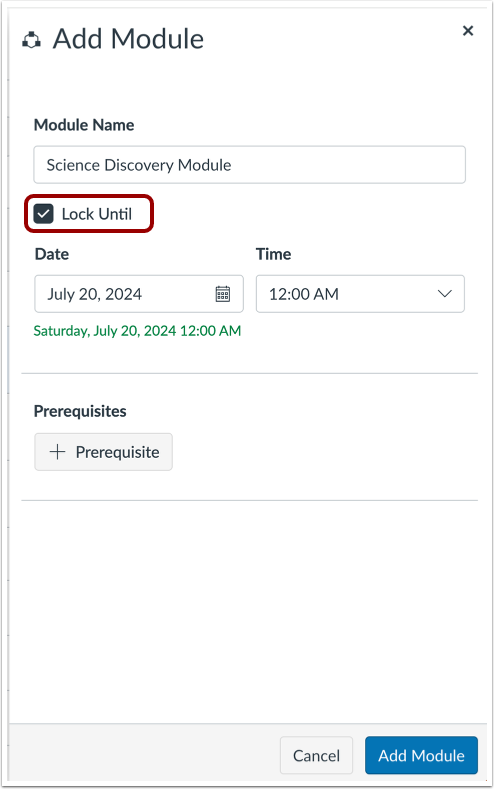
Si vous souhaitez limiter le module jusqu'à une date précise, vous pouvez verrouiller le module .
Ajouter les prérequis du module
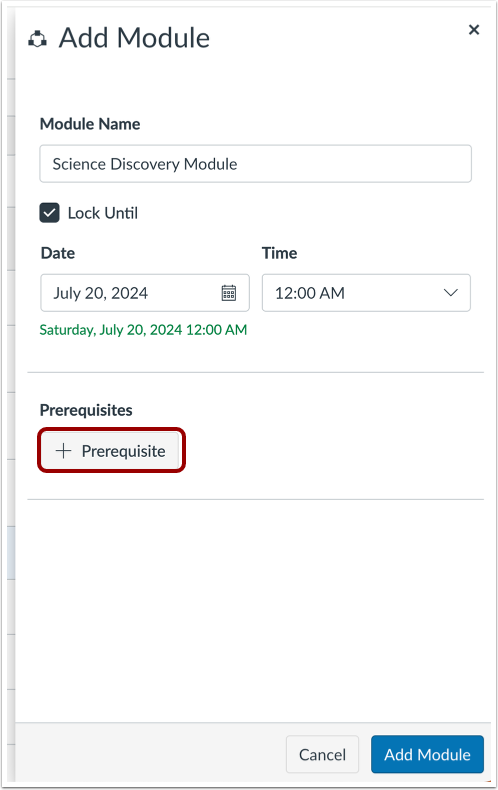
Si vous avez ajouté au moins un module à votre cours, vous pouvez exiger un module prérequis . Un module prérequis signifie que les étudiants doivent avoir suivi les modules ajoutés avant de pouvoir consulter le nouveau module.
Ajouter un module
Cliquez sur le bouton Ajouter un module .
Afficher le module
Consultez votre module créé.
Pour ajouter des éléments à votre module, cliquez sur l'icône Ajouter [1] ou faites glisser et déposez pour ajouter des fichiers à un module vide [2].
Vous pouvez également modifier le module, attribuer il, se déplacer il, double il, supprimer il, envoyer le confier à un autre instructeur, ou copie le faire passer à un autre cours.