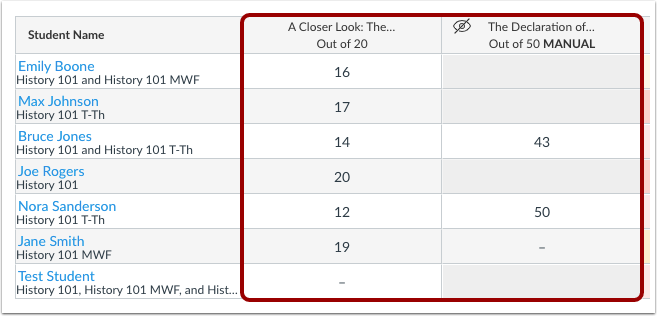
Vous pouvez utiliser un fichier CSV pour importer des modifications dans le carnet de notes. Vous pouvez y importer les informations des devoirs existants ou créer de nouveaux devoirs. Ces nouveaux devoirs seront automatiquement publiés dans votre cours. Si vous ne savez pas comment enregistrer un fichier au format CSV, veuillez consulter la documentation du logiciel que vous utilisez pour effectuer vos modifications (par exemple, Excel).
Si vous créez une colonne pour un nouveau devoir, Canvas vous demandera comment vous souhaitez l'importer. Les nouveaux devoirs sont importés avec les paramètres suivants :
- Groupe de travail : Devoirs
- Type de soumission : Aucune soumission
- Date limite pour : Tout le monde
Remarques :
- Le fichier CSV du carnet de notes télécharge les devoirs terminés/incomplets en indiquant si la note est complète ou nulle (par exemple, pour un devoir de 10 points, 10 ou 0). Les notes avec une note complète ou partielle sont importées comme devoir terminé ; les notes nulles sont importées comme devoir incomplet.
- Les fichiers CSV importés peuvent créer des devoirs et mettre à jour les notes ; ils ne peuvent pas mettre à jour d’autres éléments du carnet de notes, tels que le statut des devoirs, les commentaires ou les politiques de publication des notes.
- Les devoirs notés par lettres ou selon l'échelle GPA n'acceptent aucune entrée qui ne fait pas partie du barème de notation du devoir.
- Toutes les modifications apportées aux colonnes non en lecture seule sont incluses dans le chargement. En revanche, les colonnes en lecture seule sont automatiquement ignorées.
- Lorsque l'option « Plusieurs périodes d'évaluation » est activée, l'importation de fichiers CSV ne permet pas de créer de nouveaux devoirs. Actuellement, les nouveaux devoirs doivent être créés dans l'interface Canvas. De plus, les fichiers CSV sont vérifiés par rapport aux dates de clôture des périodes d'évaluation ; les notes ne peuvent être modifiées pour aucun devoir dont la période d'évaluation est terminée.
- Le téléchargement ne reconnaîtra pas les noms de devoirs contenant le texte Current Score, Current Points, Current Grade, Final Score, Final Points, Final Grade, Override Score, Override Grade, Override Status.
- Pour télécharger des modifications dans le carnet de notes contenant des noms d'étudiants ou de devoirs comportant des caractères spéciaux, veuillez vous assurer que le fichier est enregistré au format CSV UTF-8.
- Le chargement de fichiers CSV ignore les noms de colonnes réservés, ainsi que les colonnes personnalisées masquées et supprimées. Les noms de colonnes réservés incluent : Étudiant, ID, ID utilisateur SIS, ID de connexion SIS, Section, ID d’intégration et Compte racine.
- Les modifications apportées aux notes des quiz classiques peuvent apparaître comme des points de correction dans SpeedGrader.
Créer un fichier CSV
Pour les nouveaux fichiers, enregistrez-les sous le nom Notes-Nom_du_cours.csv.
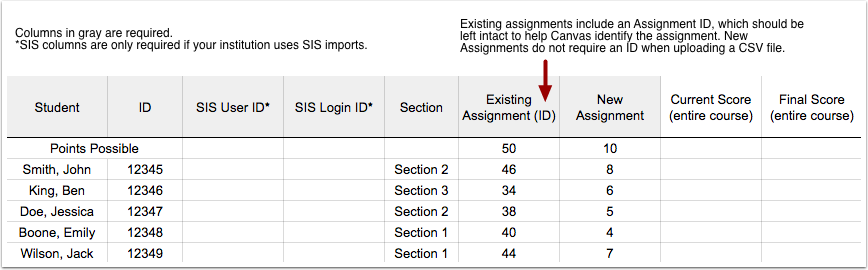
Colonnes obligatoires et ordre
- Nom de l'élève
- Carte d'étudiant
- Identifiant utilisateur SIS (requis uniquement si vous utilisez SIS)
- Identifiant de connexion SIS (requis uniquement si vous utilisez SIS)
- Section
- Affectation (il peut s'agir d'une affectation existante ou d'une nouvelle affectation ; conserver les identifiants des affectations existantes)
Remarques :
- Si vous ne souhaitez pas créer un nouveau fichier CSV, vous pouvez toujours télécharger le fichier CSV depuis Canvas, le modifier, puis le télécharger à nouveau ; les modifications apportées apparaîtront dans Canvas une fois le fichier CSV téléchargé à nouveau.
- Si les points de contrôle de discussion sont activés dans votre cours, le fichier CSV affichera des colonnes supplémentaires.
- Discussion notée avec points de contrôle (le cas échéant)
- Discussion notée avec points de contrôle : Réponse au sujet (le cas échéant)
- Discussion notée avec points de contrôle – Réponses requises (le cas échéant)
Ouvrir le carnet de notes
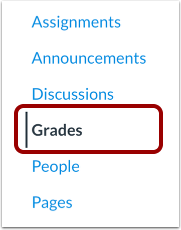
Dans le menu de navigation du cours, cliquez sur le lien « Notes » .
Télécharger les scores
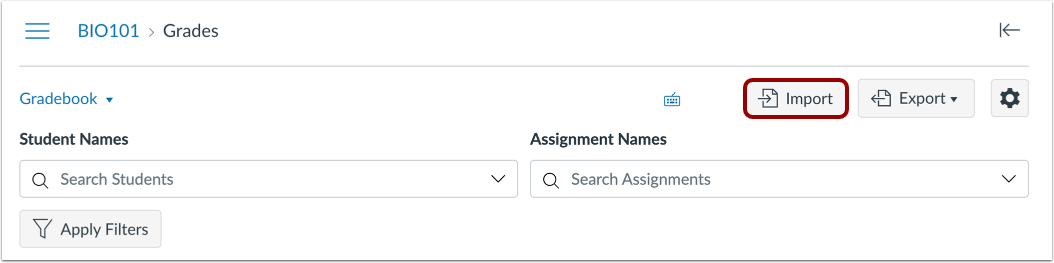
Cliquez sur le bouton Importer .
Choisir un fichier
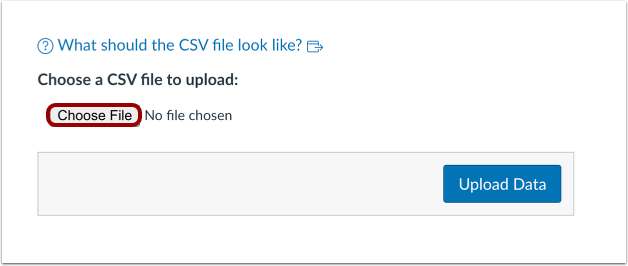
Cliquez sur le bouton Choisir un fichier ou Parcourir (selon votre navigateur).
Ouvrir le fichier
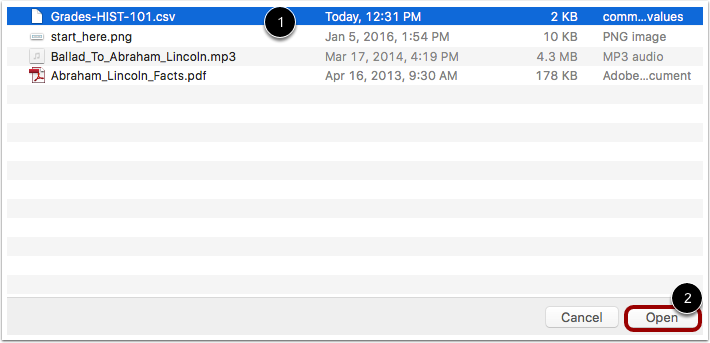
Localisez le fichier CSV [1] puis cliquez sur le bouton Ouvrir [2].
Télécharger des données
Cliquez sur le bouton « Téléverser les données » .
Télécharger de nouvelles données
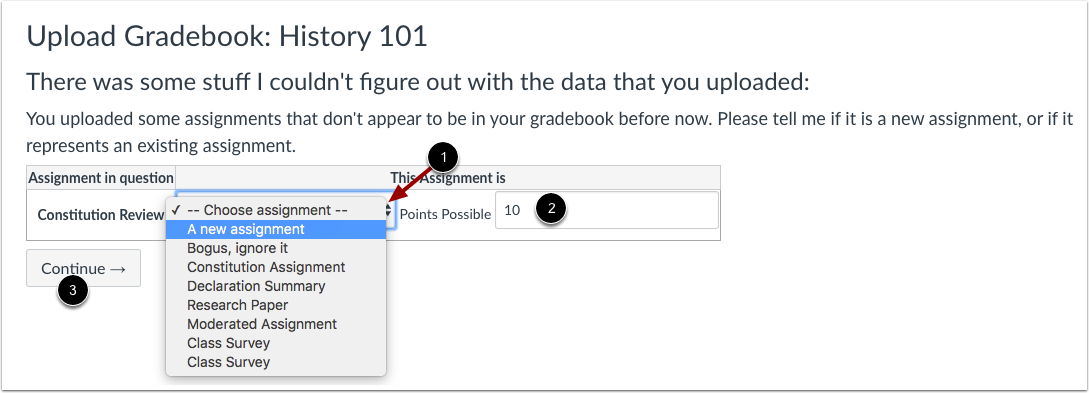
Si vous ajoutez une nouvelle colonne au fichier CSV et que vous le téléchargez, Canvas vous demandera ce que vous souhaitez faire avec cette nouvelle colonne. Dans le menu déroulant, choisissez l'option « Nouvelle affectation » [1]. Attribuez ensuite le nombre de points possibles [2]. Cliquez sur le bouton « Continuer » [3].
Remarques :
- Lorsque l'option « Plusieurs périodes d'évaluation » est activée, les importations de fichiers CSV ne peuvent pas créer de nouvelles affectations.
- Les nouveaux devoirs créés via le téléchargement d'un fichier CSV sont automatiquement publiés et respectent la politique de publication du cours.
Enregistrer les modifications
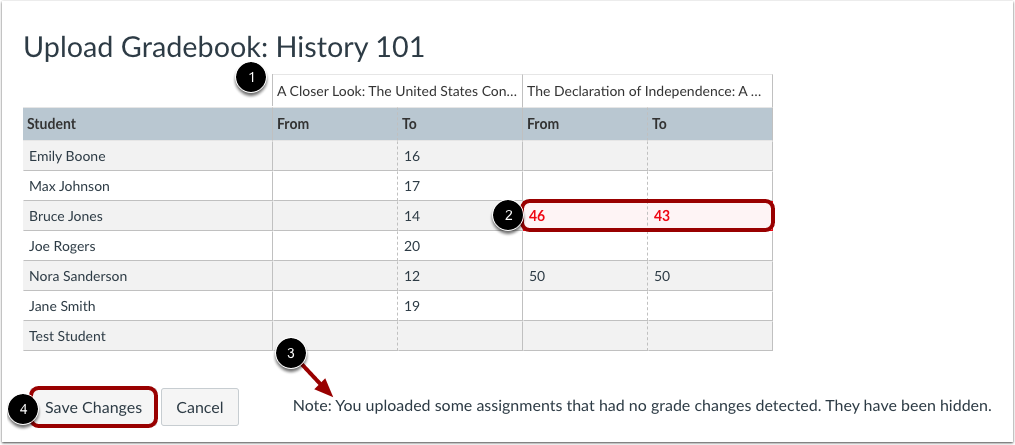
Veuillez vérifier les modifications apportées à votre carnet de notes [1]. Les modifications qui entraîneront une baisse de votre note par rapport à la version précédente sont surlignées en rouge [2].
Si vous téléchargez des devoirs sans modification de note, ils seront masqués lors du téléchargement [3].
Cliquez sur le bouton Enregistrer les modifications [4].
Consulter le carnet de notes mis à jour
Consultez les données mises à jour dans le carnet de notes.