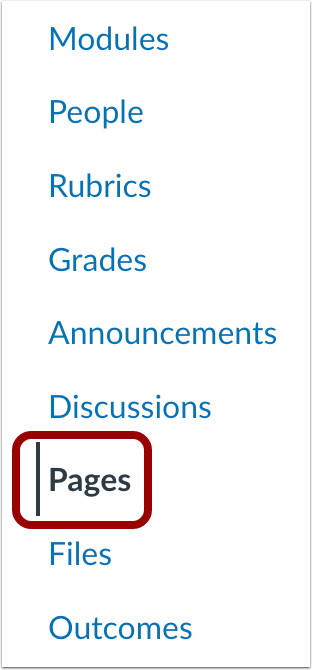
Vous pouvez consulter toutes les pages de votre cours sur la page d'index des pages. En tant qu'enseignant, vous pouvez ajouter de nouvelles pages, modifier des pages et gérer leurs paramètres.
En savoir plus sur les pages .
Voir la transcription vidéo
Ouvrir les pages
Dans le menu de navigation du cours, cliquez sur le lien Pages .
Voir la page d'accueil
Pages est conçu pour s'ouvrir sur la page d'accueil désignée pour le cours. Les paramètres généraux se trouvent en haut de la page [1], suivis du contenu de la page individuelle [2].
Vous pouvez également utiliser la page d'accueil pour la page d'accueil du cours .
Remarque : Si votre cours ne possède pas encore de page d'accueil, Pages s'ouvrira sur la page d'index de Pages.
Afficher les paramètres globaux des pages
Pour les pages individuelles, les paramètres globaux incluent l'affichage de toutes les pages [1], la publication et la dépublication de la page [2], l'attribution de la page [3] et la modification de la page [4].
Dans le menu déroulant Options [5], vous pouvez supprimer la page et consulter l’historique de la page .
Remarque : Vous ne pouvez pas supprimer une page définie comme page d'accueil.
Afficher toutes les pages
Pour consulter l'index des pages depuis la page d'accueil ou toute page individuelle, cliquez sur le bouton Afficher toutes les pages .
Page d'index des pages
L'index des pages comporte deux fonctions globales, pour ajouter de nouvelles pages [1] et supprimer des pages sélectionnées [2].
Le reste de l'index affiche les pages individuelles créées dans Canvas [3]. Votre page d'accueil est identifiée par une balise Page d'accueil [4].
Vous pouvez programmer la publication d'une page et consulter la date de publication prévue d'une page [5].
Trier les pages
La section Pages affiche le titre, la date de création, la date de dernière modification et la date limite de réalisation par l'étudiant pour chaque page de votre cours. Les pages sont classées par ordre alphabétique. Vous pouvez les consulter dans l'index par ordre croissant ou décroissant en cliquant sur la flèche située à côté de l'en-tête.
Gérer les pages individuelles
Pour modifier une page, cliquez sur le nom de la page [1].
Pour gérer une page individuelle, cliquez sur l'icône Options de la page [2]. À l'aide du menu déroulant Options, vous pouvez modifier le nom de la page [3], supprimer la page [4], définir la page comme page d'accueil [5], dupliquer la page [6], attribuer la page [7], envoyer la page à un autre enseignant [8] ou copier la page dans un autre cours [9].
Remarques : L'option « Page de garde » ne s'affiche que pour les pages publiées.
Voir le plan de cours
Si votre cours comporte des icônes de modèle, il est associé à un cours basé sur un modèle. Les cours basés sur un modèle sont des cours gérés comme des modèles et peuvent contenir des éléments verrouillés, gérés par un administrateur Canvas, un concepteur de cours ou un autre enseignant.
L'onglet « Détails du cours » des paramètres du cours vous indique si votre cours est un cours modèle. Généralement, votre cours ne sera pas un cours modèle et vous ne pourrez gérer que le contenu déverrouillé . Si votre cours est un cours modèle, vous pouvez verrouiller et synchroniser son contenu avec les cours associés.
Vue étudiant
Pour consulter la page d'index en tant qu'étudiant, cliquez sur le bouton « Afficher en tant qu'étudiant » .
Remarque : Si le lien de navigation du cours pour la page est désactivé et masqué aux étudiants, le bouton « Voir en tant qu’étudiant » ne s’affiche pas.