Vous pouvez épingler des discussions pour que les étudiants les voient en haut de la page d'index des discussions. Il peut s'agir de discussions de courte durée, de discussions qui ne durent qu'une semaine, ou de toute autre discussion à laquelle les étudiants devraient particulièrement prêter attention. Vous pouvez également épingler des discussions au sein de groupes d'étudiants.
Si vous épinglez plusieurs discussions à la section « Discussions épinglées », vous pouvez déplacer ou réorganiser les discussions au sein de cette section.
Remarque : Les étudiants ne voient pas la section « Discussions épinglées » lorsque la page ne contient pas de discussions épinglées.
00:07 : Comment épingler une discussion dans un cours ?
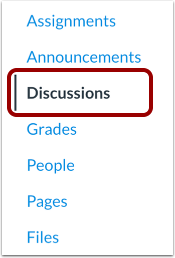
00:10 : Dans le menu de navigation du cours, cliquez sur le lien Discussions.
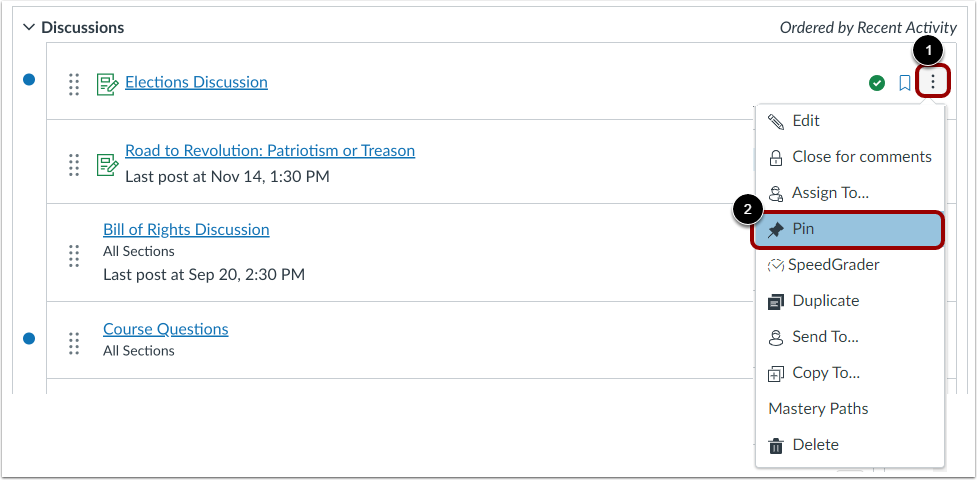
00:14 : Trouvez la discussion et cliquez sur l’icône Options.
00:19 : Cliquez ensuite sur le lien « Épingler ». Vous pouvez également glisser-déposer une discussion dans la section « Épingler ».
00:23 : Section Discussions.
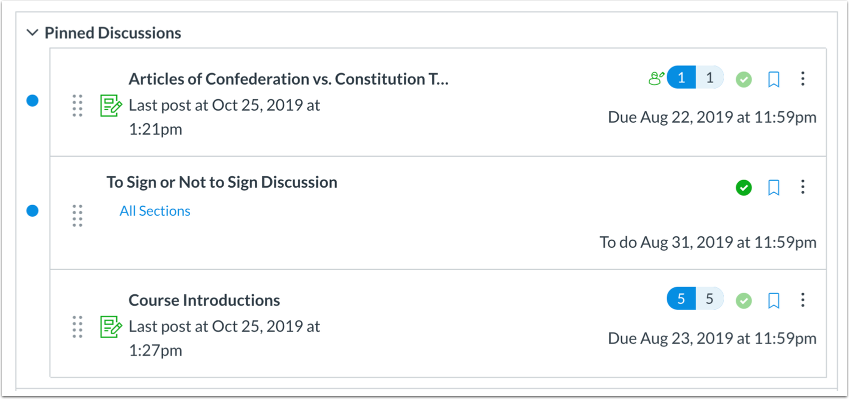
00:25 : Consultez la discussion épinglée dans la section Discussions épinglées.
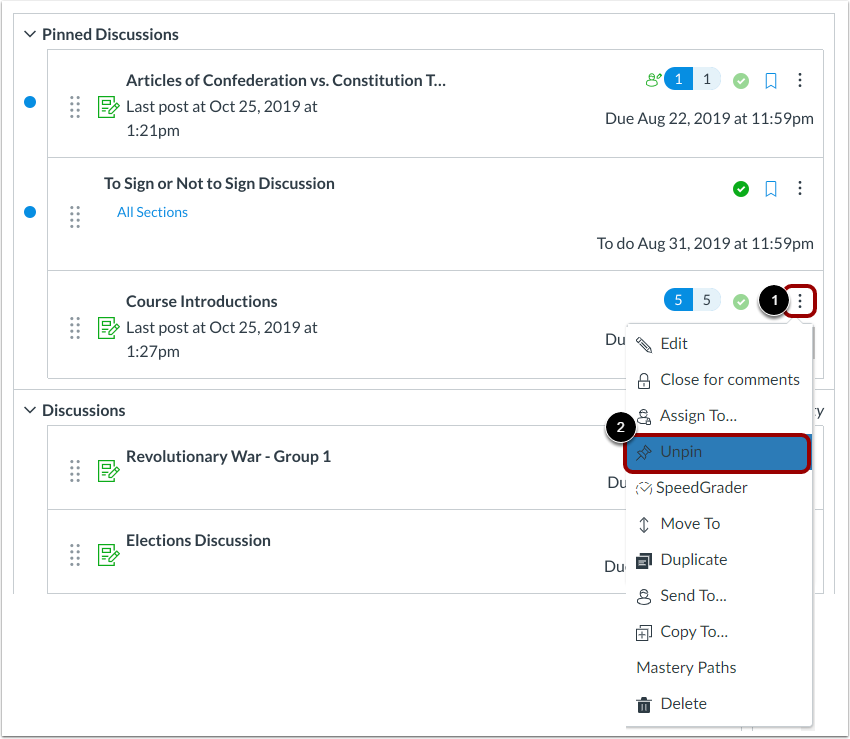
00:29 : Pour désépingler une discussion, localisez-la et cliquez sur l’icône Options.
00:34 : Cliquez ensuite sur le lien « Détacher ». Vous pouvez également faire glisser la discussion vers le bas.
00:38 : Section Discussions.
00:41 : Ce guide expliquait comment épingler une discussion dans un cours.
Discussions ouvertes
Dans le menu de navigation du cours, cliquez sur le lien Discussions .
Discussion sur les épingles
Repérez la discussion et cliquez sur l'icône Options [1], puis sur le lien Épingler [2]. Vous pouvez également glisser une discussion vers la section Discussions épinglées.
Voir la discussion
Consultez la discussion épinglée dans la section Discussions épinglées.
Débrancher la discussion
Pour désépingler une discussion, repérez-la et cliquez sur l'icône Options [1], puis sur le lien Désépingler [2]. Vous pouvez également la faire glisser vers la section Discussions.