Lors de la création d'un devoir, vous pouvez opter pour une notation anonyme. Cette option masque les noms des étudiants aux correcteurs lorsqu'ils consultent les devoirs rendus dans SpeedGrader.
Si la notation anonyme n'est pas activée comme option dans votre cours, vous pouvez l'activer à tout moment dans SpeedGrader, devoir par devoir.
Vous pouvez ajouter des annotations et des commentaires dans DocViewer lorsque la notation anonyme est activée. Si vous souhaitez utiliser les outils de DocViewer et ajouter des commentaires anonymes à votre devoir, vous pouvez activer l'option « Annotations anonymes de l'enseignant » dans les paramètres de votre devoir.
Remarques :
- L’évaluation anonyme est actuellement une fonctionnalité optionnelle du cours. Pour activer cette fonctionnalité, consultez la leçon sur la gestion des options du cours .
- Vous ou un administrateur pouvez activer ou désactiver l'option de notation anonyme à tout moment. Toute modification apportée au devoir sera enregistrée. Pour consulter les modifications apportées au devoir ainsi que les autres actions de notation, consultez l'historique de l'évaluation dans SpeedGrader .
- L’évaluation anonyme peut être activée grâce aux options d’attribution d’évaluation modérée .
- Les devoirs anonymes sont automatiquement soumis à une politique de publication manuelle . Les notes des devoirs anonymes, comme celles des autres devoirs soumis à cette politique, ne sont pas affichées aux étudiants tant que les notes n'ont pas été publiées.
- La publication des notes d'un devoir anonyme supprimera l'anonymat de ce devoir.
- L'évaluation anonyme n'est pas disponible pour les discussions notées.
- L'anonymat des notes dans Canvas masque les noms des étudiants aux correcteurs dans toute l'interface. Bien que Canvas protège l'identité des étudiants dans les zones d'interaction avec les correcteurs, il ne s'agit pas d'une anonymisation complète des données, car le système doit pouvoir associer correctement les travaux et les notes à chaque étudiant. Cette fonctionnalité se concentre sur l'expérience de correction plutôt que sur le traitement des données en arrière-plan.
Voir la transcription vidéo
Missions ouvertes
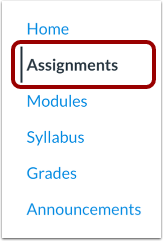
Dans le menu de navigation du cours, cliquez sur le lien « Devoirs » .
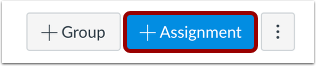
Ajouter un devoir
Pour créer un devoir avec tous les détails en même temps, cliquez sur le bouton Ajouter un devoir .
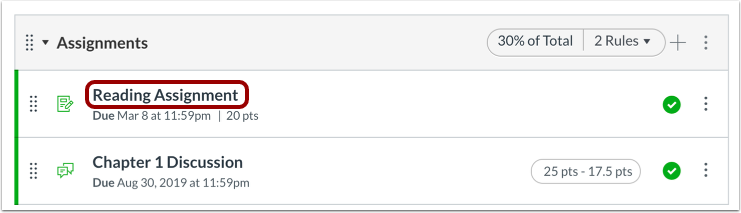
Modifier le devoir
Si vous souhaitez modifier un devoir existant qui n'a pas encore reçu de soumissions d'étudiants, cliquez sur le nom du devoir.
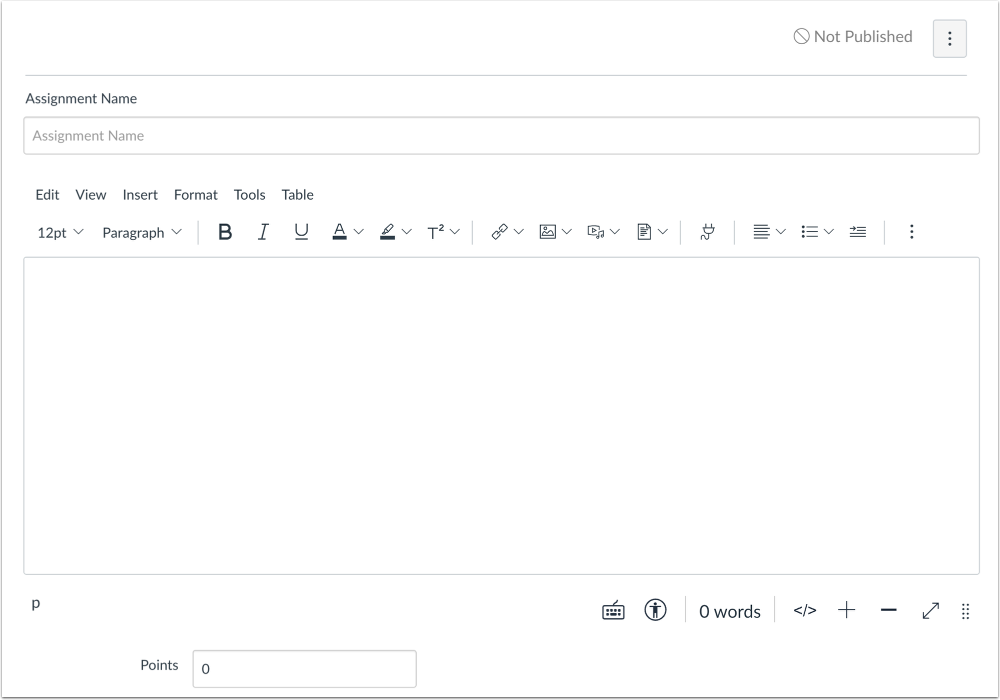
Ajouter les détails de la tâche
Ajoutez des détails à la tâche .
Sélectionner Évaluation anonyme
Cochez la case « Les correcteurs ne peuvent pas voir les noms des élèves » .
Remarque : Si l’ option d’évaluation modérée est également activée, l’évaluation anonyme comprend une option supplémentaire permettant aux évaluateurs de ne pas voir les noms des autres.
Enregistrer le devoir
Si vous souhaitez informer les utilisateurs de toute modification future des affectations, cliquez sur la case à cocher Notifier les utilisateurs que ce contenu a changé [1].
Cliquez sur le bouton Enregistrer [2].
Remarque : Si votre devoir n’est pas encore publié, le bouton « Enregistrer et publier » s’affiche. Cliquer sur ce bouton crée un brouillon de votre devoir que vous pourrez publier ultérieurement.