En tant qu'enseignant, vous pouvez enrichir un portfolio d'évaluation avec des exigences de preuves, notamment des devoirs, des projets, des activités et des expériences professionnelles. Vous pouvez également y ajouter des compétences spécifiques aux preuves que vous produisez.
Remarques :
- Si vous ne voyez pas le lien Portfolio dans la navigation utilisateur, il se peut que votre établissement n'ait pas activé cette fonctionnalité.
- Les téléchargements de portfolios sont soumis aux limites suivantes :
- Chaque utilisateur dispose d'une limite de téléchargement totale de 1 Go.
- Chaque fichier ne peut pas dépasser 50 Mo.
- Le contenu du portfolio n'est pas comptabilisé dans le quota de stockage Canvas habituel de l'étudiant.
- Pour plus d'informations sur la vue étudiant, consultez le guide intitulé « Comment ajouter des preuves à un portfolio en tant qu'étudiant ? »
Voir la transcription vidéo
00:07 : Comment puis-je ajouter des preuves dans un portfolio d'évaluation en tant qu'enseignant ?
00:11: Dans le menu de navigation utilisateur, cliquez sur le lien Compte, puis sur le lien Portefeuille.
00:18 : Cliquez sur le bouton « Créer un portefeuille d’évaluation ».
00:22 : Pour ajouter une exigence de preuve à un portefeuille, cliquez sur le lien Ajouter une exigence.
00:27 : Vous pouvez soit ajouter un devoir du cours, soit créer une nouvelle exigence.
00:32 : Pour sélectionner un devoir à ajouter comme preuve, cliquez sur la case à cocher Ajouter un devoir.
00:38 : Pour consulter les détails du devoir, cliquez sur l’icône Révision.
00:42 : Vous pouvez trouver des devoirs en saisissant des mots-clés dans le champ de recherche.
00:46 : Pour filtrer les devoirs, sélectionnez un cours dans le menu déroulant. Les enseignants ne peuvent choisir que les devoirs des cours associés au portfolio.
00:55: Après avoir sélectionné toutes les tâches, cliquez sur le bouton Ajouter.
00:59 : Dans un portfolio, les détails du devoir s’ouvrent dans une fenêtre modale. Pour consulter le devoir dans le cours, cliquez sur le bouton « Accéder au devoir ».
01:07 : Pour ajouter une nouvelle preuve, choisissez entre un projet, une activité extrascolaire ou une expérience professionnelle. Cliquez ensuite sur le bouton Sélectionner.
01:17: Ajoutez un titre et une description facultative.
01:21 : Ajoutez les compétences séparées par des virgules, puis cliquez sur le lien Ajouter.
01:25 : Cliquez sur le bouton Créer.
01:28 : Ce guide expliquait comment ajouter des preuves dans un portfolio d’évaluation en tant qu’enseignant.
Ouvrir le portefeuille
Dans le menu de navigation utilisateur, cliquez sur le lien Compte [1], puis cliquez sur le lien Portfolio [2].
Créer un portefeuille d'évaluation
Cliquez sur le bouton « Créer un portefeuille d'évaluation » .
Ajouter une exigence
Pour ajouter un devoir comme exigence de preuve, cliquez sur le lien Ajouter une exigence [1], puis cliquez sur le lien Ajouter un devoir du cours [2].
Ajouter un devoir du cours
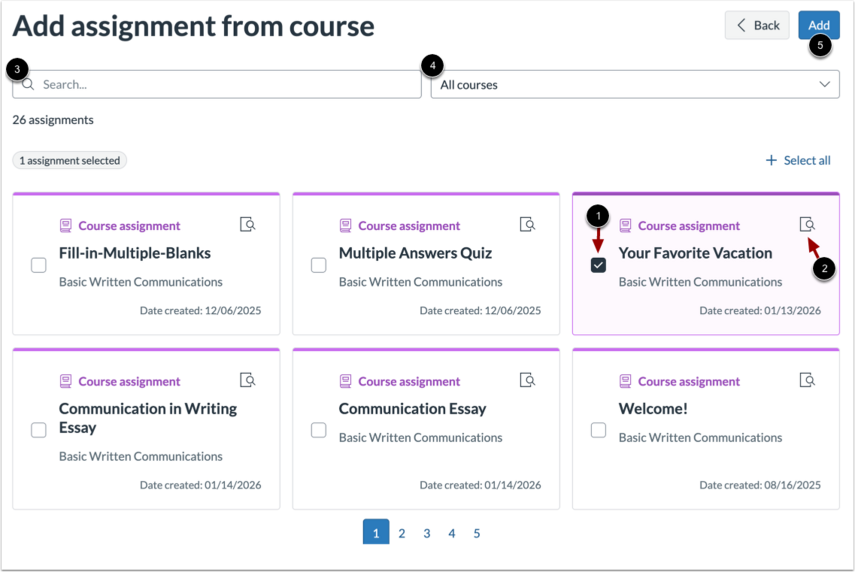
Pour sélectionner plusieurs tâches, cliquez sur la case à cocher [1].
Pour afficher les détails de la tâche, cliquez sur l’icône Révision [2].
Vous pouvez trouver des missions en tapant des mots clés dans le champ de recherche [3].
Pour filtrer les devoirs, sélectionnez un cours dans le menu déroulant [4]. Les enseignants ne peuvent choisir que les devoirs des cours associés au portfolio.
Après avoir sélectionné toutes les tâches, cliquez sur le bouton Ajouter [5].
Voir les détails de la mission
Dans la barre latérale, vous pouvez consulter les détails des preuves requises. Pour afficher le devoir dans le cours, cliquez sur l'icône « Afficher dans Canvas » .
Créer une nouvelle exigence
Pour créer une nouvelle exigence, cliquez sur le lien Ajouter une exigence [1], puis cliquez sur le lien Créer une nouvelle exigence [2].
Sélectionnez le type d'exigence
Dans la barre latérale « Créer une exigence », un menu déroulant « Type d’exigence » s’affiche.
Pour créer une nouvelle exigence, sélectionnez entre un projet [1], une activité extrascolaire [2], une expérience professionnelle [3] ou un devoir de cours [4].
Ajouter des détails
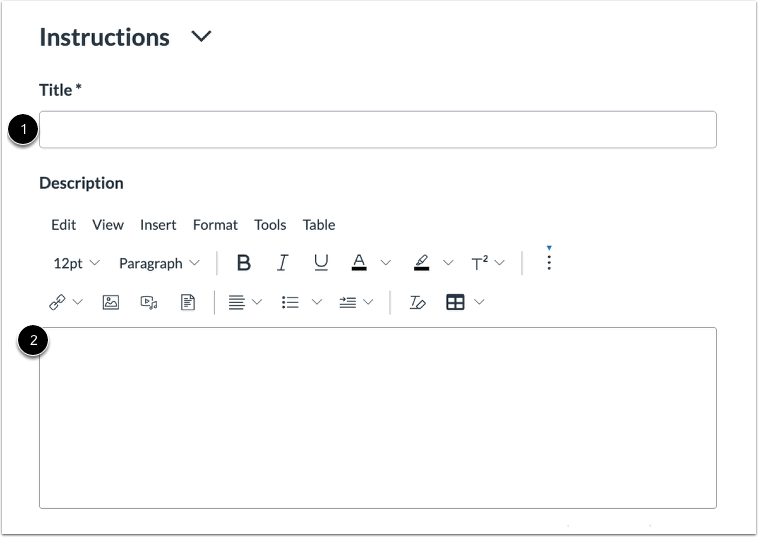
Ajoutez un titre [1] et une description facultative [2].
Télécharger une image
Pour importer une image, cliquez sur l’icône image [1], puis faites glisser un fichier ou sélectionnez « Choisir un fichier à importer » [2]. Une fois le fichier ajouté, cliquez sur le bouton « Enregistrer » [3] pour terminer l’importation.
Remarque : La taille du fichier à télécharger est limitée à 50 Mo.
Télécharger une vidéo
Pour importer une vidéo, cliquez sur l’icône vidéo [1], puis faites glisser un fichier ou cliquez sur le lien « Choisir un fichier à importer » [2]. Une fois le fichier ajouté, cliquez sur le bouton « Enregistrer » [3] pour terminer l’importation.
Remarques :
- La taille des fichiers à télécharger est limitée à 50 Mo. Les vidéos téléchargées sont téléchargeables depuis le portfolio.
- Vous pouvez télécharger des fichiers vidéo en tant qu'éléments de portfolio autonomes.
Intégrer du contenu externe
Pour intégrer du contenu HTML externe dans l'éditeur de contenu enrichi, cliquez sur l'icône HTML .
Remarque : Vous pouvez intégrer directement dans l’éditeur du contenu externe tel que des vidéos YouTube, des tableaux Miro, des présentations Google Slides et des prototypes interactifs.
Saisissez le code d'intégration dans l' éditeur HTML simplifié [1]. Pour changer d'affichage, cliquez sur le bouton « Passer à l'éditeur HTML brut » [2]. Pour revenir à l'éditeur de contenu enrichi, cliquez sur l'icône HTML [3].
Remarque : L’éditeur HTML formaté ajoute la coloration syntaxique, l’indentation et la numérotation des lignes pour faciliter la lecture de votre code. L’éditeur HTML brut affiche le code sans formatage et conserve exactement ce que vous saisissez.
Ajouter une question guidée personnalisée
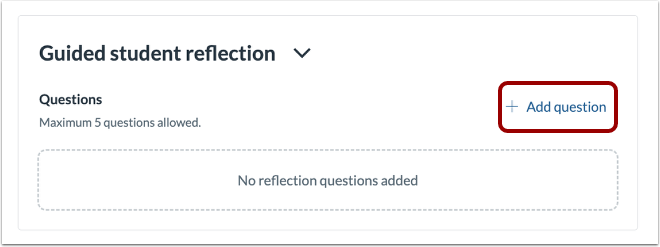
Des invites guidées sont disponibles, vous permettant d'ajouter des invites personnalisables aux exigences créées manuellement dans les portefeuilles d'évaluation.
Pour ajouter des questions guidées personnalisées aux preuves, cliquez sur le lien Ajouter une question .
Ajouter des compétences
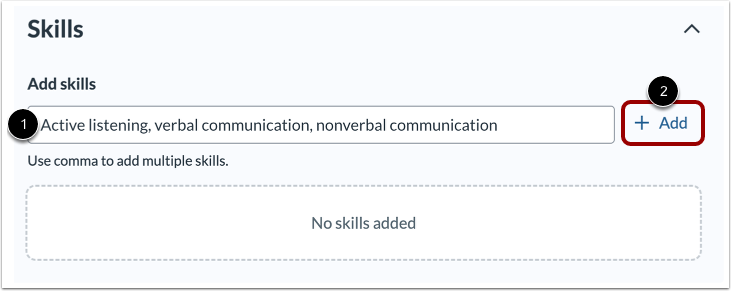
Ajoutez des compétences séparées par des virgules [1], puis cliquez sur le lien Ajouter [2].
Sauvegarder les preuves
Cliquez sur le bouton Créer .