Si vous souhaitez utiliser un système de notation que votre établissement n'a pas créé au niveau du compte, vous pouvez en créer un nouveau pour votre cours. Consultez des exemples de systèmes de notation courants .
Remarque : Votre système de notation ne prendra effet que lorsqu'il aura été activé pour le cours.
Voir la transcription vidéo
00:07 : Comment ajouter un système de notation à un cours ?
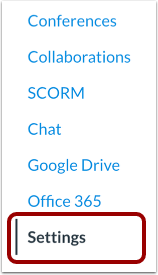
00:10 : Dans le menu de navigation du cours, cliquez sur le lien Paramètres.
00:14 : Cliquez sur l’onglet « Détails du cours ».
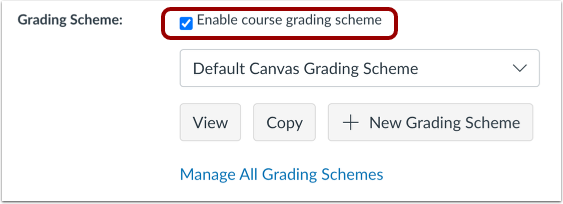
00:17 : Cochez la case « Activer le système de notation du cours ».
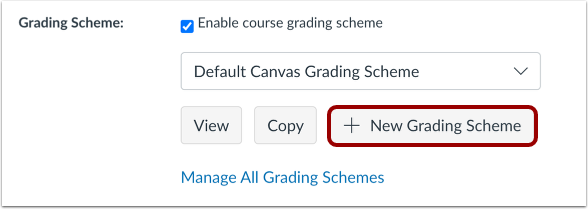
00:20 : Cliquez sur le bouton « Ajouter un nouveau système de notation ».
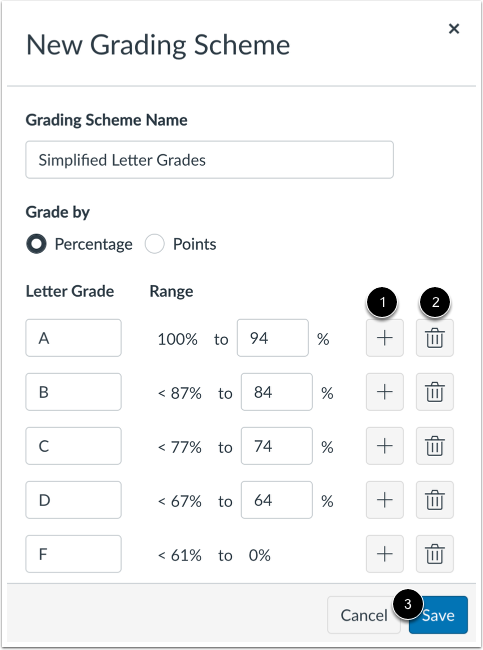
00:23 : Créez un titre dans le système de notation. Champ Nom.
00:28 : Vous pouvez choisir un système de notation en pourcentage ou en points.
00:33 : Pour chaque ligne, modifiez le nom dans le champ de la note alphabétique.
00:37 : Modifiez la valeur minimale de chaque plage individuelle dans le champ 2 % selon le nombre ou le pourcentage souhaité.
00:44 : Le système de notation doit couvrir toute la gamme de 100 % à 0 % et, s'il utilise des points, il doit également s'étendre de 100 à 0.
00:55 : Pour ajouter des plages de notes, cliquez sur le bouton Ajouter. Pour supprimer des plages de notes, cliquez sur le bouton Supprimer. Une fois votre grille d’évaluation modifiée, cliquez sur le bouton Enregistrer.
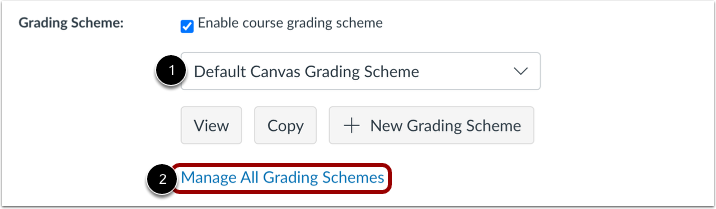
01:06 : Canvas affiche le système de notation actuellement activé par votre établissement, le cas échéant. Pour gérer les systèmes de notation de votre cours, cliquez sur le lien « Gérer tous les systèmes de notation ».
01:17 : Votre nouveau système de notation s'affiche par ordre alphabétique dans la colonne Nom du système de notation.
01:23 : Vous pouvez dupliquer, modifier, archiver ou supprimer une grille d’évaluation en cliquant sur l’icône Supprimer.
01:33 : Ce guide expliquait comment ajouter un système de notation à un cours.
Ouvrir les paramètres
Dans le menu de navigation du cours, cliquez sur le lien Paramètres .
Détails du cours ouvert
Cliquez sur l'onglet « Détails du cours » .
Activer le système de notation
Cochez la case « Activer le système de notation du cours » .
Ajouter un nouveau système de notation
Cliquez sur le bouton « Ajouter un nouveau système de notation » .
Modifier le barème de notation
Créez un titre dans le champ Nom du système de notation [1].
Vous pouvez choisir d’utiliser un système de notation en pourcentage ou en points [2].
Pour chaque élément de ligne, modifiez le nom dans le champ Note alphabétique [3].
Modifiez la limite minimale de chaque plage individuelle dans le champ To [Nombre] % [4].
Le système de notation doit couvrir toute la gamme, de 100 % à 0 %, et s'il utilise des points, il doit également s'étendre de 100 à 0.
Ajouter de la gamme
Pour ajouter des plages de notes, cliquez sur le bouton Ajouter [1]. Pour supprimer des plages de notes, cliquez sur le bouton Supprimer [2]. Une fois votre grille d'évaluation modifiée, cliquez sur le bouton Enregistrer [3].
Gérer les systèmes de notation
Canvas affiche le système de notation actuellement activé par votre établissement, le cas échéant [1]. Pour gérer les systèmes de notation de votre cours, cliquez sur le lien « Gérer tous les systèmes de notation » [2].
Modifier le barème de notation
Votre nouveau système de notation s’affiche par ordre alphabétique dans la colonne Nom du système de notation [1].
Vous pouvez dupliquer le schéma de notation [2], modifier le schéma de notation [3], archiver le schéma de notation [4] et supprimer un schéma de notation en cliquant sur l'icône Supprimer [5].