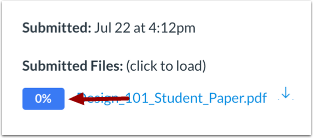
Si votre établissement a activé un outil tiers de détection de plagiat, vous pourrez peut-être consulter les détails relatifs au plagiat et à l'originalité dans SpeedGrader. Les types de fichiers compatibles avec DocViewer peuvent être visualisés et annotés dans SpeedGrader .
Remarque : Canvas ne propose pas d’outil de détection de plagiat intégré. Pour obtenir des informations ou de l’aide concernant l’utilisation de votre outil de détection de plagiat, veuillez contacter votre établissement ou le fournisseur de l’outil.
Ouvrir SpeedGrader
Dans l'exercice, cliquez sur le bouton SpeedGrader .
Sélectionner la soumission
Utilisez la liste des étudiants pour localiser une soumission d'étudiant [1]. L'icône en forme d'œil indique l'étudiant que vous consultez actuellement [2].
Voir la soumission
Consultez la soumission dans le volet de soumission SpeedGrader [1].
Si la soumission est un type d'aperçu DocViewer pris en charge, vous pouvez utiliser les outils d'annotation DocViewer [2] pour ajouter des commentaires à la soumission de l'étudiant.
Afficher le score de similarité
La barre latérale de SpeedGrader affiche le score de similarité de l'élève. Pour consulter le rapport d'originalité complet, cliquez sur l'icône « Score d'originalité » .
Soumission des notes
Pour noter la soumission, saisissez une note dans le champ Note [1].
Si vous avez ajouté une grille d’évaluation à la tâche, vous pouvez la consulter en cliquant sur le bouton Afficher la grille d’évaluation [2].