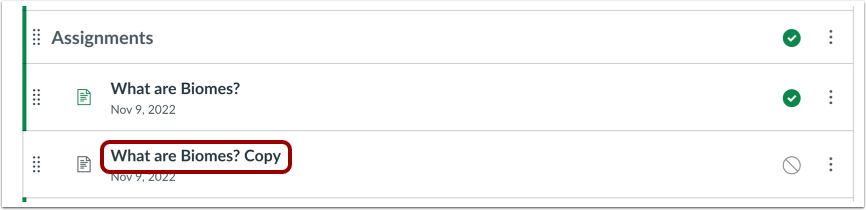
Vous pouvez dupliquer les devoirs, les discussions notées et les pages d'un module . Lorsqu'un élément de module est copié, le mot « Copie » est ajouté à la fin de son nom.
La duplication d'un élément de module place par défaut l'élément copié au statut « non publié ». La duplication des devoirs , des pages et des discussions est actuellement prise en charge dans les modules. Veuillez noter les exceptions associées à chaque type d'élément.
Les éléments dupliqués dans la page Modules se comportent de la même manière qu'un nouvel élément créé dans un module. L'élément s'affiche dans la page Modules, mais il est également visible sur sa page d'index respective.
Remarques :
- Les liens externes, les questionnaires, les en-têtes et les fichiers ne peuvent pas être dupliqués individuellement. Cependant, ils peuvent être dupliqués dans le cadre de la duplication d'un module entier .
- Les questionnaires créés à l'aide de l'outil de questionnaire classique de Canvas ne peuvent pas être dupliqués.
00:07 : Comment dupliquer un élément de module ?
00:10 : Dans le menu de navigation du cours, cliquez sur le lien Modules.
00:13 : Repérez l’élément de module que vous souhaitez dupliquer et cliquez sur l’icône Options.
00:17 : Cliquez sur le lien « Dupliquer ».
00:21 : Consultez l’élément de module en double dans votre cours.
00:24 : Ce guide expliquait comment dupliquer un élément de module.
Modules ouverts
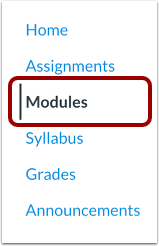
Dans le menu de navigation du cours, cliquez sur le lien Modules .
Élément de module dupliqué
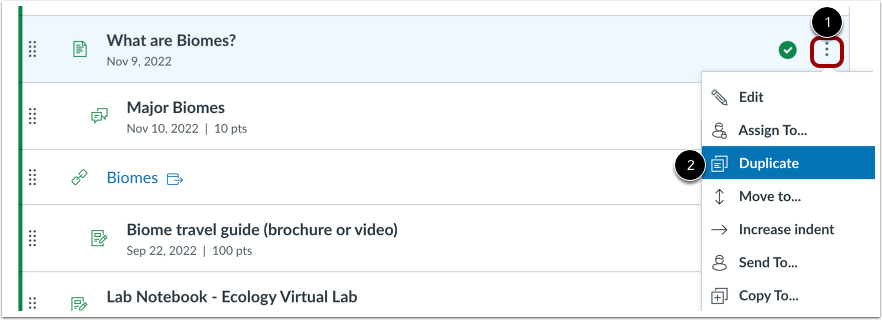
Repérez l’élément de module que vous souhaitez dupliquer et cliquez sur l’icône Options [1]. Cliquez sur le lien Dupliquer [2].
Remarque : si un élément de module ne peut pas être dupliqué, le lien « Dupliquer » ne s’affiche pas dans le menu des options.
Afficher le doublon
Consultez l'élément de module en double dans votre cours.
Remarque : Si cela s'applique à votre cours, la page Modules affiche les icônes Blueprint Course ou Sync to SIS après l'actualisation de la page.