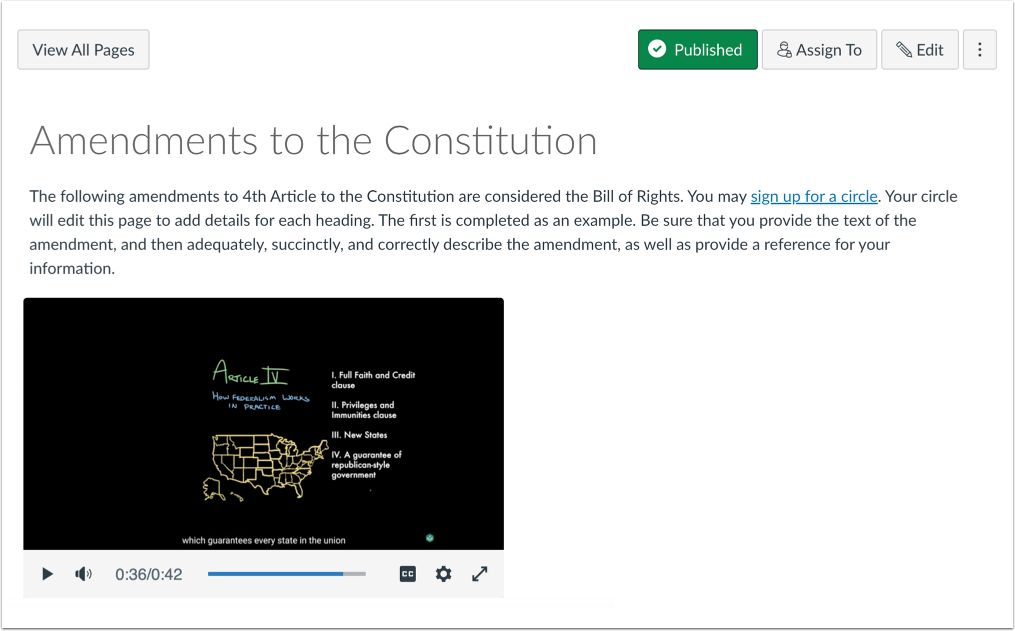
Canvas vous permet d'intégrer du contenu vidéo au sein d'une page.
Remarques :
- Canvas ne prend en charge que les URL vidéo sécurisées (HTTPS) pour l'intégration.
- La lecture vidéo est par défaut en qualité de résolution minimale. Les utilisateurs peuvent gérer les options de lecture vidéo dans le menu des paramètres vidéo.
- Pour bloquer les publicités inappropriées sur YouTube utilisées dans votre instance Canvas, le propriétaire du domaine de votre établissement peut étiqueter l'URL de votre établissement pour un traitement destiné aux enfants .
00:07 : Comment intégrer une vidéo dans une page d'un cours ?
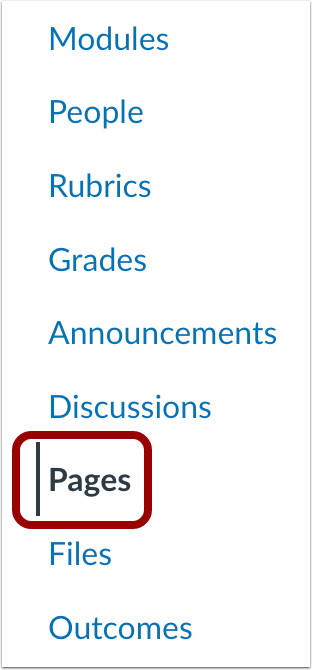
00:10 : Dans le menu de navigation du cours, cliquez sur le lien Pages.
00:14 : Pages est conçu pour s’ouvrir sur la page d’accueil du cours, si une page d’accueil est sélectionnée.
00:20 : Pour sélectionner une page dans l’index des pages, cliquez sur le bouton Afficher toutes les pages.
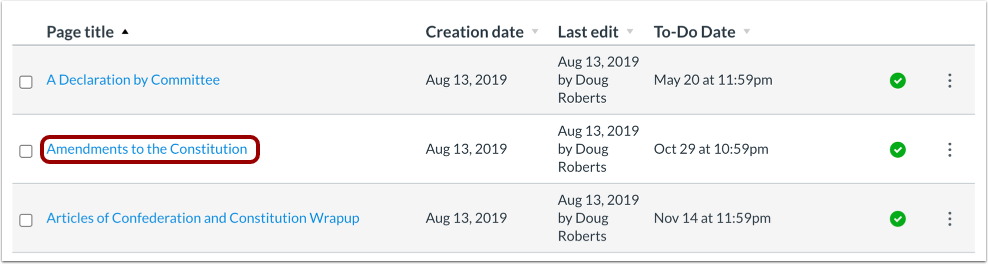
00:26 : Cliquez sur le titre de la page que vous souhaitez consulter.
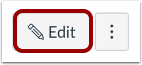
00:29 : Cliquez sur le bouton Modifier.
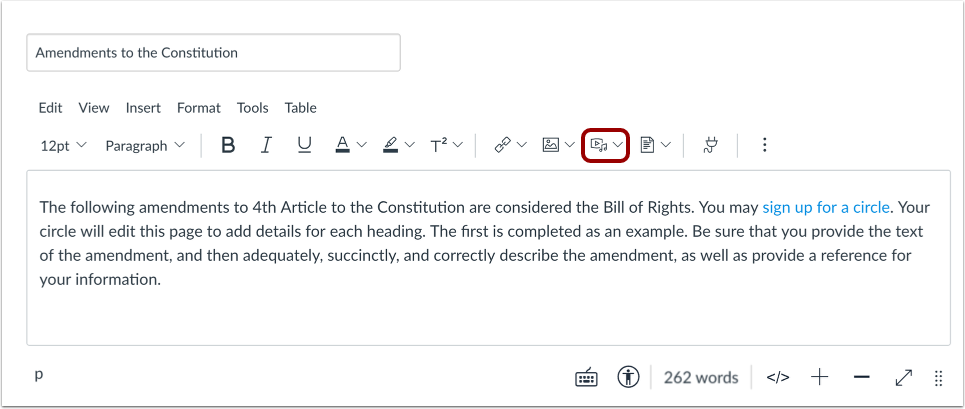
00:31 : Cliquez sur l’icône Média. Vous pouvez importer et intégrer des fichiers multimédias depuis votre ordinateur ou depuis Canvas.
00:38 : Les médias seront insérés à l’emplacement de votre curseur dans l’éditeur de contenu enrichi.
00:43 : Cliquez sur le bouton Enregistrer.
00:46 : Visionnez la vidéo intégrée à votre page.
00:49 : Ce guide expliquait comment intégrer une vidéo dans une page d’un cours.
Ouvrir les pages
Dans le menu de navigation du cours, cliquez sur le lien Pages .
Afficher les pages
L'application Pages s'ouvre par défaut sur la page d'accueil du cours, si celle-ci est sélectionnée. Pour sélectionner une page dans l'index des pages, cliquez sur le bouton « Afficher toutes les pages » .
Ouvrir la page
Cliquez sur le titre de la page que vous souhaitez consulter.
Modifier la page
Cliquez sur le bouton Modifier .
Outil d'insertion de média ouvert
Cliquez sur l'icône Média . Vous pouvez importer et intégrer des fichiers multimédias depuis votre ordinateur ou depuis Canvas .
Remarques :
- Les médias seront insérés à l'emplacement de votre curseur dans l'éditeur de contenu enrichi.
- Vous pouvez également télécharger et intégrer des fichiers multimédias provenant de sources externes ou de YouTube .
Enregistrer la page
Cliquez sur le bouton Enregistrer .
Afficher la page
Visionnez la vidéo intégrée à votre page.