00:07 : Comment utiliser la page d'index des quiz ?
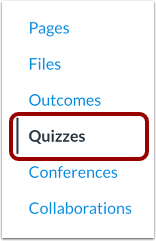
00:10 : Dans le menu de navigation du cours, cliquez sur « Quiz » pour ouvrir la page des quiz.
00:14 : La page Index des quiz affiche les paramètres globaux
00:17 : en haut, suivis des types de quiz regroupés. Quiz individuels
00:21 : sont répertoriées dans chaque type de quiz.
00:24 : Dans les paramètres généraux, vous pouvez rechercher des quiz, en ajouter de nouveaux et les gérer.
00:29 : Options du quiz de cours via le menu Options.
00:32 : Vous pouvez gérer le cours depuis le menu des options.
00:35 : Banque de questions. Si la création de nouveaux quiz est activée et que vous avez déjà enregistré votre quiz…
00:39 : choix. Vous pouvez le réinitialiser à l’aide de l’option « Réinitialiser le quiz » du choix.
00:43 : dans le même menu.
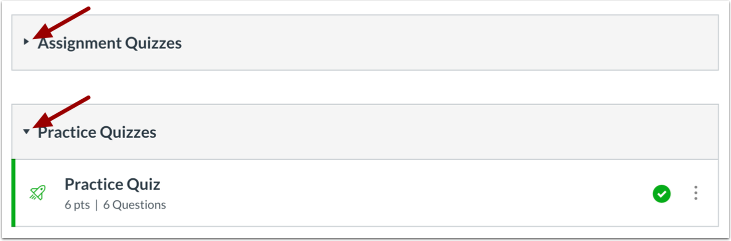
00:45 : Les groupes de quiz peuvent être développés ou réduits en cliquant sur la flèche située à côté du groupe.
00:49 : nom.
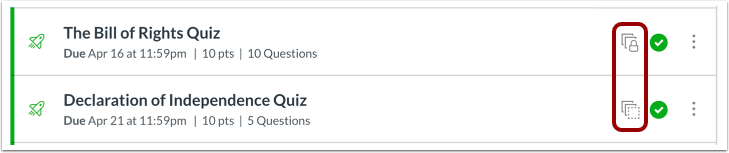
00:51 : Les nouveaux quiz affichent l’icône « Nouveaux quiz », tandis que les quiz classiques affichent l’icône correspondante.
00:55 : Les quiz affichent l’icône « Quiz classique ».
00:57 : Les deux types de questionnaires peuvent être utilisés dans le même cours.
01:01 : Pour obtenir de l’aide concernant les nouvelles fonctionnalités des quiz,
01:03 : voir le chapitre « Nouveaux questionnaires » du guide de l’instructeur.
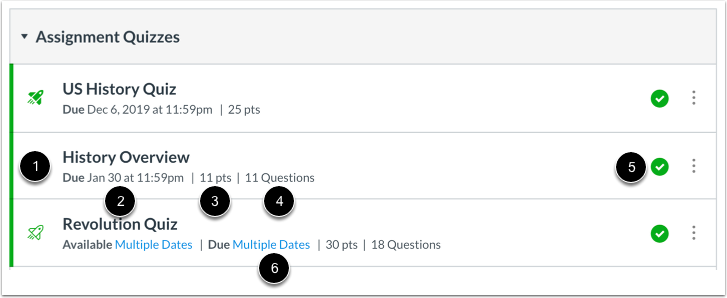
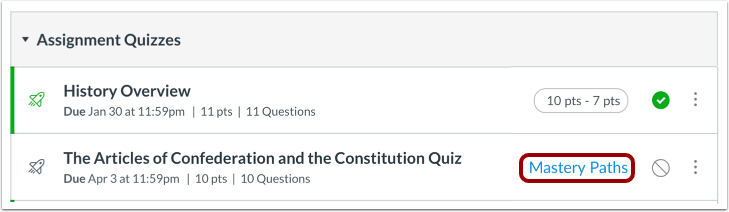
01:07 : Chaque quiz affiche des détails tels que son nom, sa date limite et son total.
01:12 : points, nombre de questions et si la question est publiée ou non. Si
01:17 : Vous avez défini des dates d'échéance différentes pour différentes sections ; plusieurs dates apparaîtront.
01:21 : Veuillez noter également que les dates limites pour les quiz sont facultatives.
01:25 : Vous pouvez également définir des dates de disponibilité pour les quiz. Disponibilité
01:29 : limite de dates pendant laquelle un quiz peut être consulté par les étudiants.
01:33 : Pour gérer un quiz individuel, ouvrez le menu Options situé à côté.
01:37 : Vous pouvez alors modifier le questionnaire, l’ouvrir dans SpeedGrader, le supprimer et le migrer.
01:42 : Ajoutez-le à la section « Nouveaux questionnaires », envoyez-le à un autre enseignant ou copiez-le dans un autre cours.
01:46 : Veuillez noter que l’option de migration est uniquement disponible
01:49 : si la fonctionnalité Nouveaux quiz est activée dans votre cours.
01:53 : Si votre établissement utilise un système d'information étudiant comme système d'intégration,
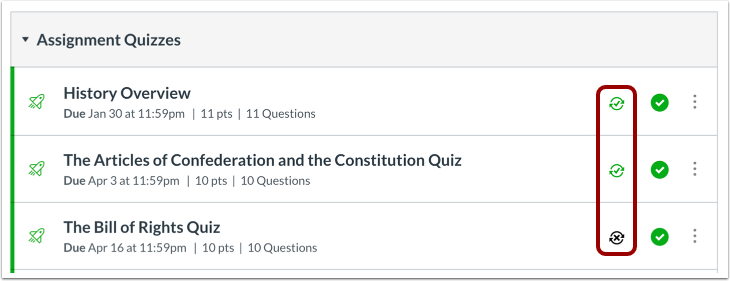
01:58 : vous pouvez voir si un quiz est configuré pour se synchroniser avec le système d'information système (SIS) et l'activer.
02:02 : ou désactivez directement le récepteur en cliquant sur l’icône de synchronisation à côté de
02:06 : Quiz. Veuillez noter également que certains établissements peuvent exiger un quiz.
02:10 : noms ou dates d’échéance avant la synchronisation.
02:12 : Si vous voyez un message d’erreur, il indiquera ce qui doit être corrigé au préalable.
02:16 : la synchronisation est autorisée.
02:18 : Si votre cours utilise des parcours de maîtrise.
02:20 : Vous pouvez voir quels éléments et modules font partie du contenu conditionnel ou de la maîtrise.
02:25 : chemins.
02:26 : Si vous voyez des icônes de plan, cela signifie que votre cours est lié à un plan.
02:31 : Cours — un cours géré comme un modèle par un administrateur, un concepteur ou
02:35 : Instructeur. Si votre cours est associé à un plan directeur, vous ne pourrez que le modifier.
02:40 : contenu déverrouillé.
02:42 : Pour voir à quoi ressemble la page Index des quiz pour les étudiants, cliquez sur « Afficher comme un étudiant ».
02:47 : Notez également que si la page des quiz est masquée dans la navigation du cours, l’affichage
02:51 : Le bouton « Étudiant » n'apparaît pas.
02:54 : Ce guide expliquait comment utiliser la page d’index des quiz.