Voir la transcription vidéo
Missions ouvertes
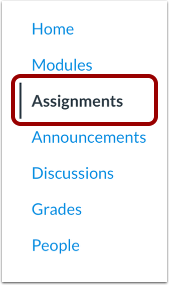
Dans le menu de navigation du cours, cliquez sur le lien « Devoirs » .
Page d'index des devoirs
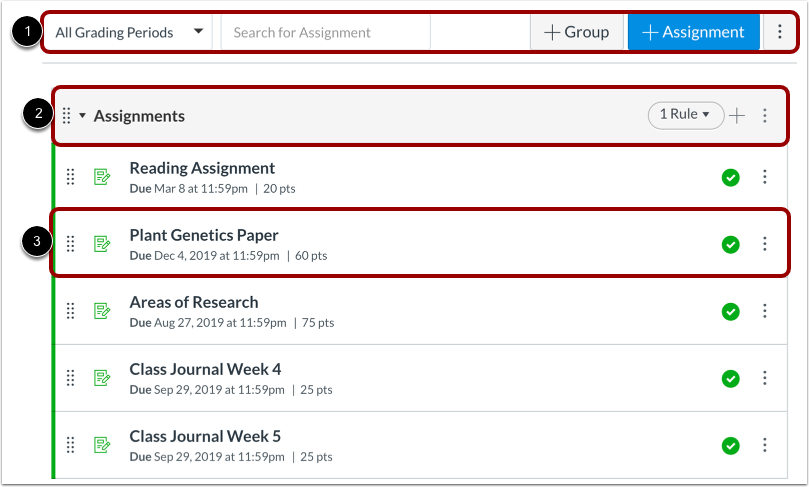
La page Index des devoirs est conçue avec les paramètres globaux en haut de la page [1], suivis des groupes de devoirs [2]. Les devoirs individuels sont imbriqués dans chaque groupe de devoirs [3].
Remarque : La page Index des devoirs prend en charge les raccourcis clavier. Pour afficher une fenêtre contenant la liste des raccourcis de navigation, appuyez simultanément sur les touches Maj + Point d’interrogation.
Afficher les options globales de l'affectation
Les paramètres globaux permettent de rechercher des devoirs [1], d'ajouter un nouveau groupe de devoirs [2] et d'ajouter un nouveau devoir [3]. Pour pondérer la note finale en fonction des groupes de devoirs ou pour mettre à jour en masse les dates d'échéance et les dates de disponibilité , cliquez sur l'icône Options [4].
Afficher par périodes d'évaluation
Lorsqu'il existe plusieurs périodes d'évaluation pour un cours, vous pouvez utiliser les paramètres globaux pour trier et filtrer la page des devoirs par période d'évaluation.
Les devoirs et les groupes de devoirs sont validés par rapport aux devoirs lors de périodes d'évaluation fermées.
Afficher les types de devoirs
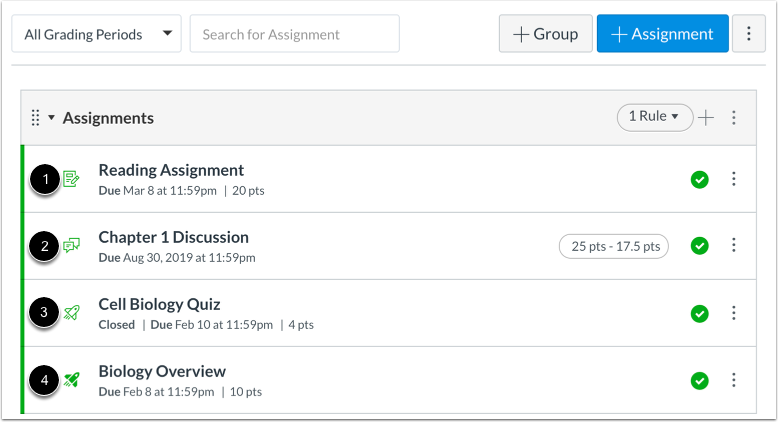
La page « Devoirs » affiche tous les devoirs du cours. Chaque type de devoir est représenté par une icône : devoir [1], discussion [2], quiz classique [3] ou nouveau quiz [4].
Les discussions et les quiz apparaissent également sur leurs pages d'index respectives dans Canvas.
Voir les nouveaux quiz et évaluations
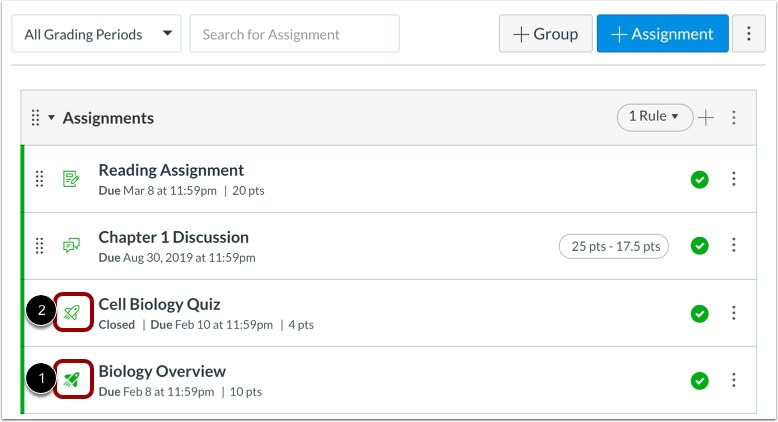
Si vous utilisez l'extension LTI « Nouveaux questionnaires » dans votre cours, les nouveaux questionnaires sont indiqués par l'icône « Nouveaux questionnaires » [1]. Les questionnaires créés avec l'outil de questionnaire classique de Canvas sont indiqués par l'icône « Questionnaire classique » [2]. Les deux types de questionnaires peuvent être utilisés dans le même cours.
Pour obtenir de l'aide concernant la fonctionnalité Nouveaux questionnaires, veuillez consulter le chapitre Nouveaux questionnaires du Guide de l'instructeur .
Consulter le devoir individuel
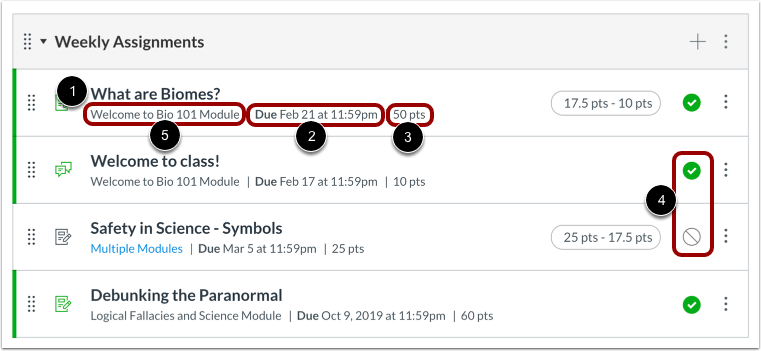
Chaque devoir affiche le nom du devoir [1], la date d'échéance (le cas échéant) [2], le nombre de points que vaut le devoir [3] et le statut de brouillon du devoir (publié ou non publié) [4].
Vous pouvez également définir des dates de remise variables pour un devoir et créer des dates de remise en fonction de la section du cours. Les dates de remise variables apparaissent sous forme de plusieurs dates .
Si un devoir est associé à un module, le nom du module apparaîtra sur l’élément de ligne individuel du devoir [5].
Remarque : Il n'y a pas de date limite pour un devoir.
Consulter les dates de disponibilité
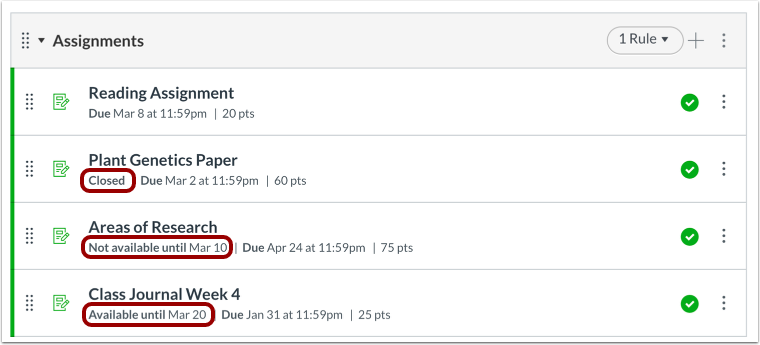
Les missions peuvent également inclure des dates de disponibilité . Les dates de disponibilité permettent de limiter la disponibilité d'une mission à une période spécifique.
Gérer les tâches individuelles
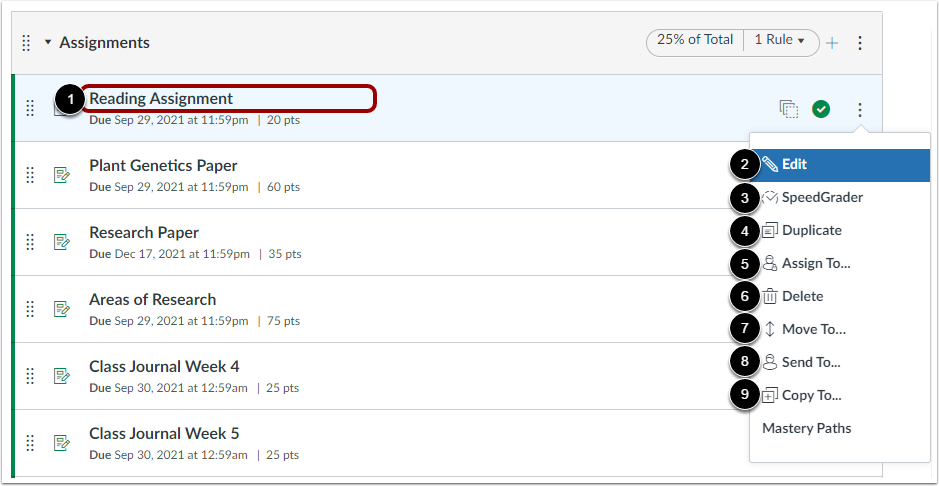
Pour consulter un devoir, cliquez sur le nom du devoir [1].
Vous pouvez également utiliser le menu déroulant des options pour modifier le devoir [2], ouvrir SpeedGrader [3], dupliquer le devoir [4], gérer les étudiants affectés et les dates du devoir [5], supprimer le devoir [6], déplacer le devoir [7], envoyer le devoir à un autre instructeur [8] ou copier le devoir dans un autre cours [9].
Remarque : Le paramètre « Parcours de maîtrise » peut être géré dans votre cours si ce paramètre a été activé par votre établissement.
Réorganiser manuellement l'affectation
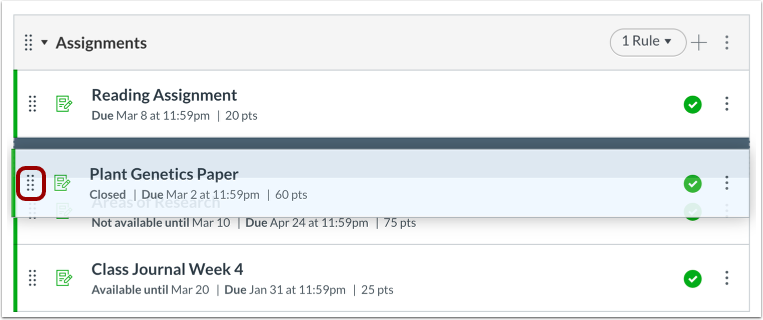
Vous pouvez également réorganiser manuellement une tâche en survolant la poignée de déplacement située à côté de la tâche et en faisant glisser la tâche vers l'emplacement souhaité.
Remarque : Si vous utilisez plusieurs périodes d’évaluation, vous ne pouvez pas déplacer les devoirs et les quiz d’une période d’évaluation terminée vers un autre groupe de devoirs. En revanche, vous pouvez déplacer les devoirs et les quiz en cours vers un autre groupe de devoirs.
Consulter les affectations SIS
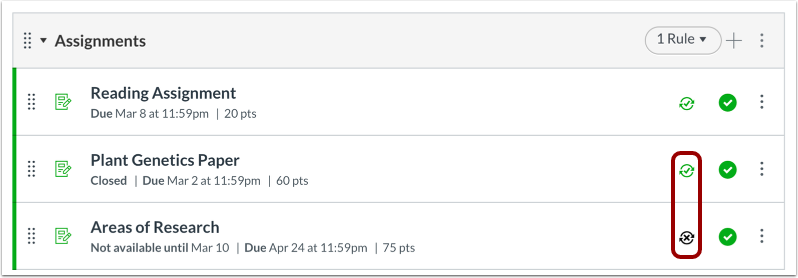
Si votre établissement a activé l'intégration avec le système d'information des étudiants (SIE), vous pouvez vérifier si un devoir est configuré pour être envoyé au SIE de votre établissement. Les devoirs notés peuvent être activés directement en cliquant sur l'icône de synchronisation située à côté du devoir.
Certaines intégrations de systèmes d'information scolaire, comme PowerSchool, permettent d'importer des groupes de devoirs. Les groupes importés comportent une icône d'importation permettant de les distinguer des groupes de devoirs créés manuellement dans Canvas.
Remarque : Certains établissements peuvent limiter les titres des devoirs et/ou exiger des dates limites de remise. Si vous tentez d’activer un devoir et qu’un message d’erreur s’affiche, celui-ci indiquera la condition à remplir avant que le devoir puisse être synchronisé avec votre système d’information scolaire.
Désactiver la synchronisation
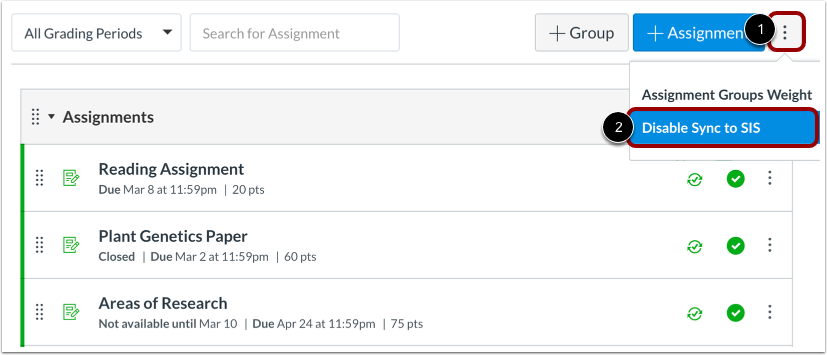
Si vous souhaitez désactiver la synchronisation pour tous les devoirs du cours sans les gérer individuellement, vous pouvez le faire en une seule fois. Cliquez sur le menu Options [1] puis sélectionnez le lien Désactiver la synchronisation avec le SIS [2]. Tous les devoirs seront mis à jour et désactivés de la synchronisation avec le SIS.
Remarque : L' option « Désactiver la synchronisation avec le SIS » n'est pas disponible dans le menu Options à moins qu'au moins une affectation ne soit déjà activée pour être synchronisée avec le SIS.
Parcours de maîtrise
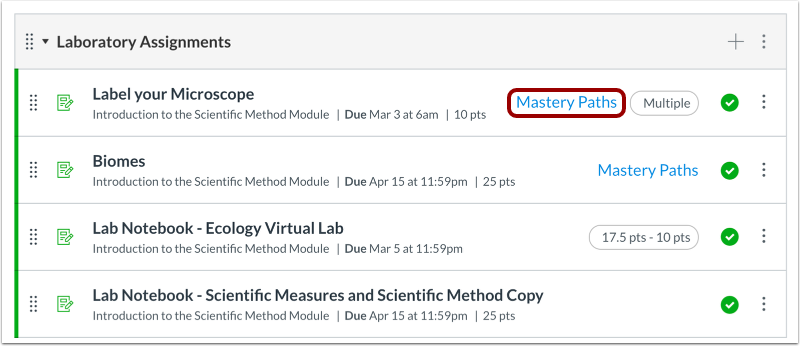
Si vous utilisez des parcours de maîtrise dans votre cours, vous pouvez identifier les éléments configurés dans les modules en tant que parcours de maîtrise ou éléments de contenu conditionnel.
Remarque : Le paramètre « Parcours de maîtrise » peut être géré dans votre cours si ce paramètre a été activé par votre établissement.
Voir le plan de cours
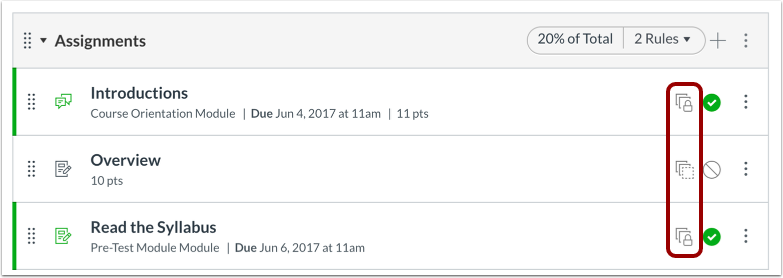
Si votre cours comporte des icônes de modèle, il est associé à un cours basé sur un modèle. Les cours basés sur un modèle sont des cours gérés comme des modèles et peuvent contenir des éléments verrouillés, gérés par un administrateur Canvas, un concepteur de cours ou un autre enseignant.
L'onglet « Détails du cours » des paramètres du cours vous indique si votre cours est un cours modèle. Généralement, votre cours ne sera pas un cours modèle et vous ne pourrez gérer que le contenu déverrouillé . Si votre cours est un cours modèle, vous pouvez verrouiller et synchroniser son contenu avec les cours associés.
Vue étudiant
Pour consulter la page d'index des devoirs en tant qu'étudiant, cliquez sur le bouton « Voir en tant qu'étudiant » .
Remarque : Si le lien de navigation du cours pour la page est désactivé et masqué aux étudiants, le bouton « Voir en tant qu’étudiant » ne s’affiche pas.