I Canvas Studio kan du ladda upp textningsfiler för dina medier.
Du kan ladda upp följande filtyper:
- SRT-filer, den vanligaste transkriptionsfiltypen
- VTT-filer, en mer mobilvänlig transkriptionsfiltyp
Anteckningar:
- Du kan ladda upp en VTT-fil, men du kan inte redigera den i Studios textredigerare.
- YouTube- och Vimeo-media kräver uppladdning av textningsfiler, eller så kan de textas manuellt . För andra mediefiltyper kan du också begära automatisk textning .
- Som standard innehåller media som laddas upp till Canvas Studio från och med 25 mars 2024 automatiskt genererade textningar. Däremot kan YouTube- och Vimeo-media inte automatiskt textas av Studio, och kräver antingen uppladdning av en textningsfil eller manuellt skapade textningar.
- För hjälp med att skapa en textningsfil utanför Studio kan du använda en textningssajt som Amara .
- Mediaspelaren prioriterar specialskapade eller uppladdade textningar i Studio framför YouTubes automatiskt genererade textningar. Eftersom spelaren kommer ihåg en användares senaste val (fasta inställningar) kommer språket som standard att vara det språk användaren senast tittade på .

I Canvas Studio-biblioteket letar du upp mediet och klickar på medieminiatyren.
Öppna texter
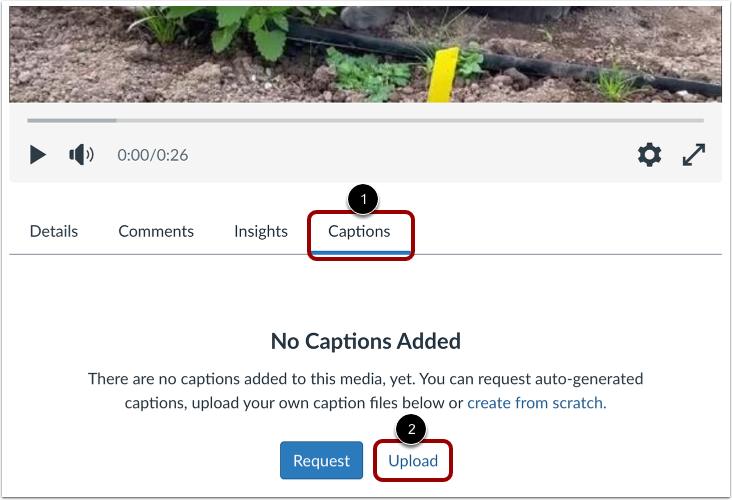
Klicka på fliken Textning [1]. För att ladda upp en textningsfil klickar du sedan på knappen Ladda upp [2].
Välj språk för textningsfil
I avsnittet Ladda upp textning klickar du på rullgardinsmenyn Språk [1] och väljer det språk som ska användas i din textningsfil [2]. Klicka sedan på knappen Skapa [3].
Ange anpassat textningsspråk
Om det språk du behöver inte finns med i listan klickar du på länken Anpassad [1].
Ange det anpassade språknamnet i språkfältet [2] och klicka sedan på knappen Ladda upp [3].
Öppna fil
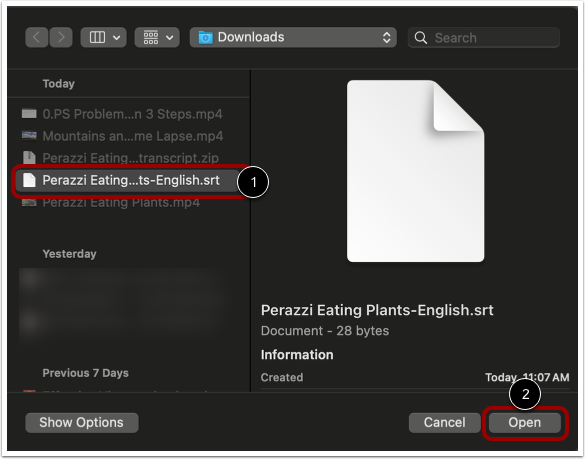
Leta reda på och välj filen på din dator [1]. Klicka sedan på knappen Välj eller Öppna [2].
Redigera textning
Textredigeraren visas. För att göra ändringar i den uppladdade textfilen, använd textredigeraren [1].
För att redigera en bildtextrad, klicka på bildtexten [2].
För att lägga till en bildtextrad, klicka på knappen Infoga rad [3].
När du är klar med bildtextredigeraren klickar du på knappen Stäng [4].
Visa textning
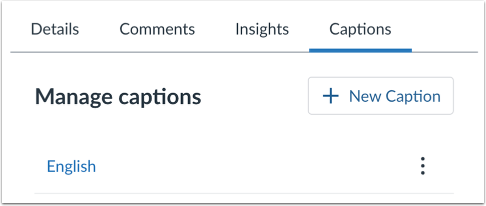
När textningsfilen har laddats upp visas den i avsnittet Hantera textning .
Obs! En mediefil kan ha flera textningsfiler på olika språk. En mediefil kan dock bara ha en textningsfil per språk.
Visa textningsalternativ
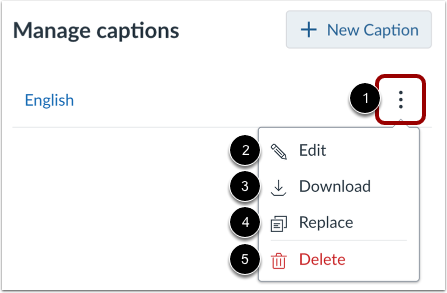
För att visa alternativ för en textningsfil, klicka på ikonen Alternativ [1]. Du kan redigera [2], ladda ner [3], ersätta [4] eller ta bort [5] valfri textningsfil.
Obs! Textningsfiler laddas ner i samma filformat som de laddades upp i (SRT eller VTT). Efter nedladdningen kan du konvertera textningsfiler till ordbehandlingsfiler på de flesta datorer.
Aktivera textning
Som standard är textning avstängd [1]. För att aktivera textning i media, klicka på ikonen Textning [2].
Anteckningar:
- Textningsikonen visas bara om mediet har textning.
- Mediaspelaren prioriterar specialskapade eller uppladdade textningar i Studio framför YouTubes automatiskt genererade textningar. Eftersom spelaren kommer ihåg ditt senaste val (fasta inställningar) kommer språket att vara som standard det du senast tittade på. Du kan ändra textningsspråket i inställningsmenyn.