Öppna skärmdump
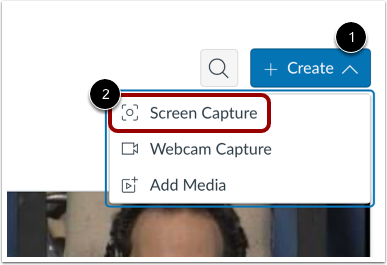
Klicka på rullgardinsmenyn Skapa [1]. Klicka sedan på länken Skärmdump [2].
Ladda ner och installera skärmdumpningsprogrammet
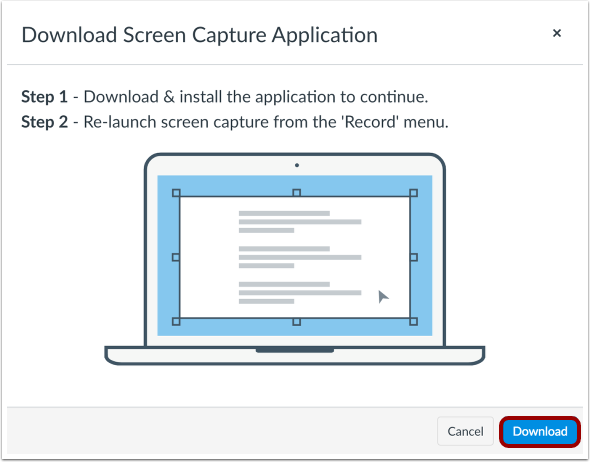
För att spela in skärmen, ladda ner och installera skärmdumpningsprogrammet. För att ladda ner programmet, klicka på knappen Ladda ner .
Obs! Om du har laddat ner en annan version av skärmdumpningsprogrammet, avinstallera den tidigare versionen och ladda ner den senaste versionen från Studio.
Tillåt skärminspelarens startprogram
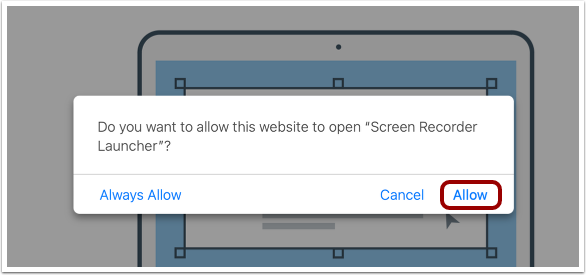
För att starta skärminspelaren, klicka på länken Tillåt .
Visa inspelningsinställningar
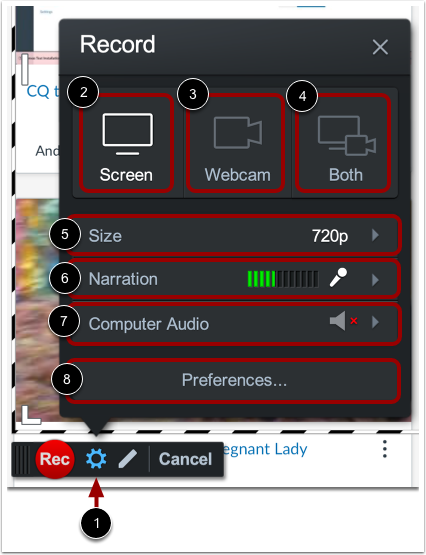
För att hantera inställningar för skärmdumpar, klicka på ikonen Inställningar [1].
Som standard är alternativet för skärminspelning valt [2]. För att spela in med en webbkamera klickar du på alternativet Webbkamera [3]. För att spela in med skärmdump och din webbkamera klickar du på alternativet Båda [4].
Du kan ställa in en anpassad storlek för den inspelade bilden, eller så kan du spela in i helskärm. För att välja storleken på den inspelade bilden, klicka på knappen Storlek [5].
Som standard används din standardinställning för mikrofonen för att spela in ljud. För att ändra mikrofonen, klicka på knappen Berättarröst [6].
Som standard är datorljud avstängt. För att aktivera inspelning av systemljud, klicka på knappen Datorljud [7].
För att hantera ytterligare inspelningsinställningar, inklusive tangentbordskontroller, snabbtangenter och markörinställningar, klicka på knappen Inställningar [8].
Hantera rit- och zoomkontroller
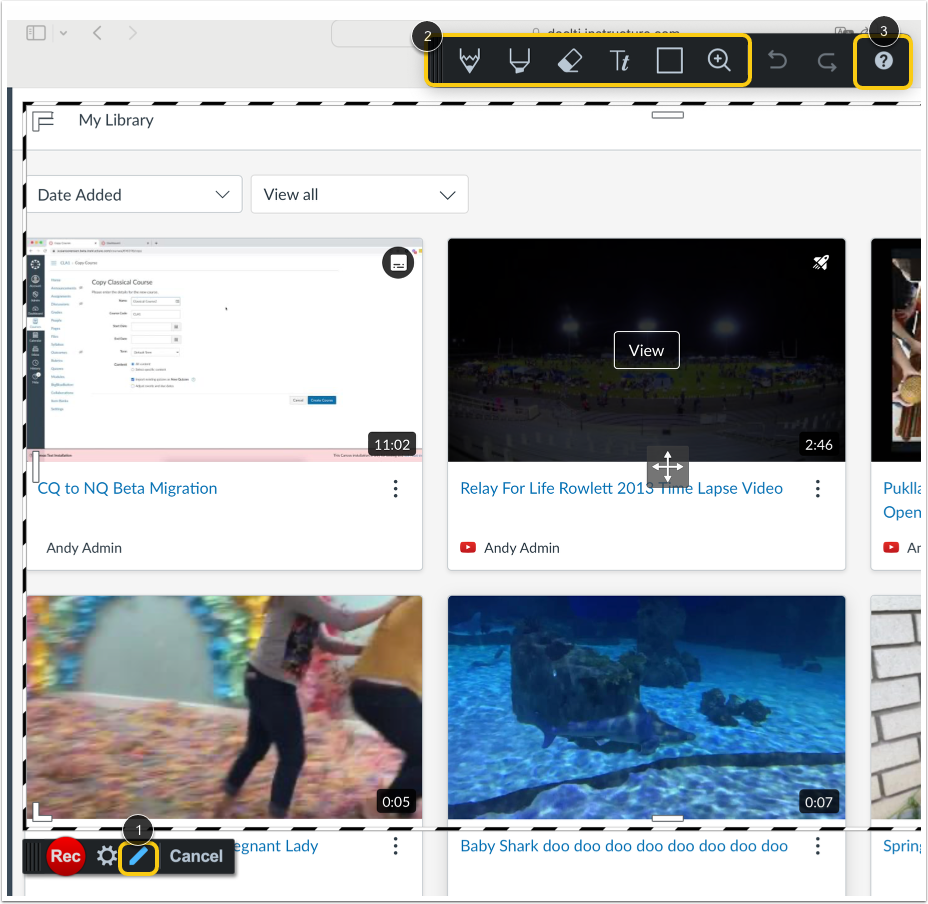
För att öppna verktygsfältet för att rita och zooma, klicka på ikonen Rita [1].
För att använda rit- och zoomverktygen, använd ikonerna i verktygsfältet [2].
För mer information om rit- och zoomverktyg och en lista med kortkommandon, klicka på informationsikonen [3].
Inspelningsinspelning
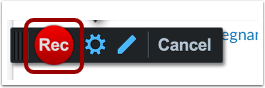
Klicka på knappen Spela in .
Pausa inspelningen
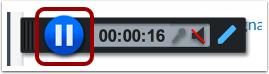
Klicka på Pausa- knappen.
Förhandsgranska och hantera inspelning
För att förhandsgranska skärmdumpen, klicka på knappen Spela upp [1].
Tidsstämpeln visas [2]. För att bläddra framåt och bakåt i videon, klicka på knapparna Framåt och Bakåt [3].
För att återuppta inspelningen, klicka på inspelningsknappen [4].
För att ladda upp skärmdumpen, klicka på knappen Klar [5].
För att radera skärmdumpen och börja om, klicka på knappen Radera [6].
Ladda upp skärmdump
Ange ett namn för inspelningen i fältet Titel [1] och en kort beskrivning av inspelningen i fältet Beskrivning [2]. Klicka sedan på knappen Ladda upp [3].
För att redigera inspelningen klicka på länken Redigera [4].
För att radera filen och påbörja en ny inspelning, klicka på länken Gör om [5].
För att avbryta inspelningen, klicka på knappen Avbryt [6].
Återgå till uppladdningar
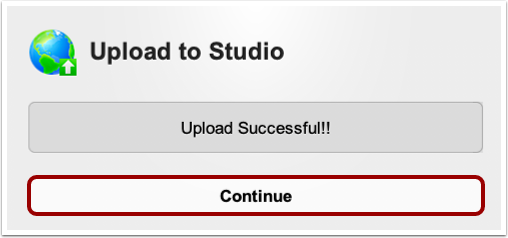
Klicka på knappen Fortsätt .
Visa skärmdump
På sidan Mitt bibliotek visas skärmdumpen. När bearbetningen är klar kan du hantera alla kontroller och inställningar.