När Zoom är konfigurerat och auktoriserat i ditt Studio-konto kan du hantera dina uppladdningsalternativ för inspelningar. Du kan aktivera och avaktivera det automatiska Zoom-uppladdningsalternativet. Du kan också ange var dina uppladdningar visas i Studio. När en inspelning har laddats upp till Studio kan du ange att videon ska raderas automatiskt i ditt Zoom-molnkonto.
Anteckningar:
- Zoom-texter och transkript sparas inte automatiskt i Canvas Studio tillsammans med Zoom-inspelningarna. Du kan dock manuellt ladda ner texter och transkript från Zoom och ladda upp dem till Studio, eller så kan du begära texter i Canvas Studio.
- Zoomminiatyrer används inte av Canvas Studio. Du kan dock ersätta standardminiatyren för Zoom-inspelningen.
Öppna Studio-inställningar
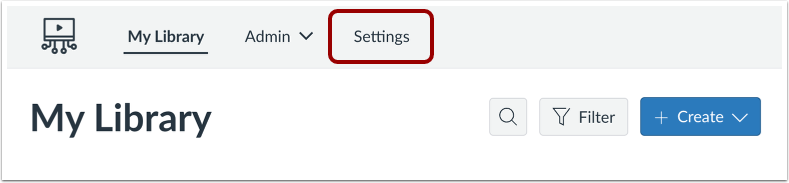
I den globala navigeringsmenyn klickar du på fliken Inställningar .
Öppna konferenser
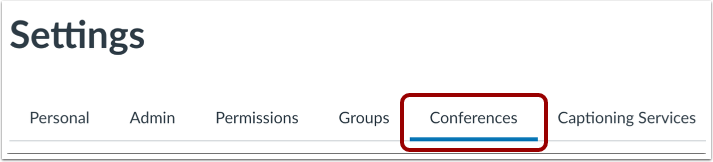
Klicka på fliken Konferenser .
Hantera automatiska zoomuppladdningar
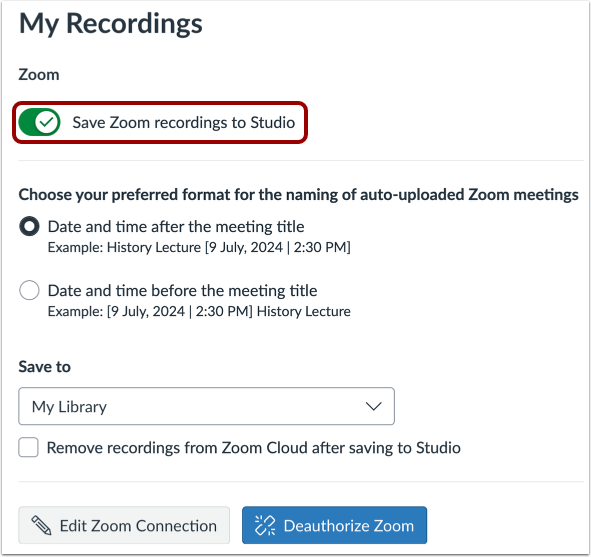
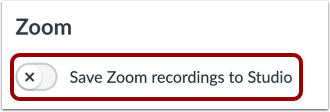
Som standard laddas alla Zoom-inspelningar automatiskt upp till ditt Canvas Studio-konto, och knappen Spara Zoom-inspelningar till Studio är aktiverad.
Stäng av automatiska uppladdningar
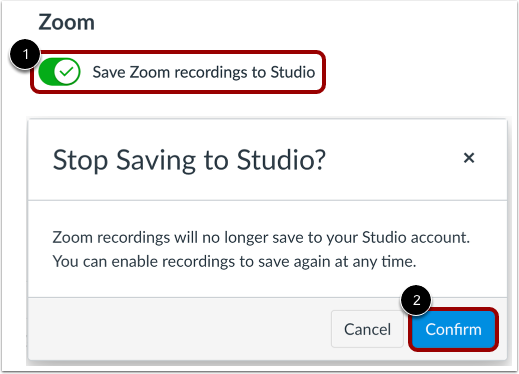
För att stänga av automatiska uppladdningar, klicka på knappen Spara Zoom-inspelningar till Studio [1]. Klicka sedan på knappen Bekräfta [2].
Obs: Innan Zoom-inspelningar kan laddas upp till ditt Studio-konto måste du aktivera det automatiska uppladdningsalternativet igen.
Aktivera automatiska uppladdningar
För att aktivera automatiska uppladdningar, klicka på växlingsknappen Spara Zoom-inspelningar till Studio .
Hantera uppladdningsplats
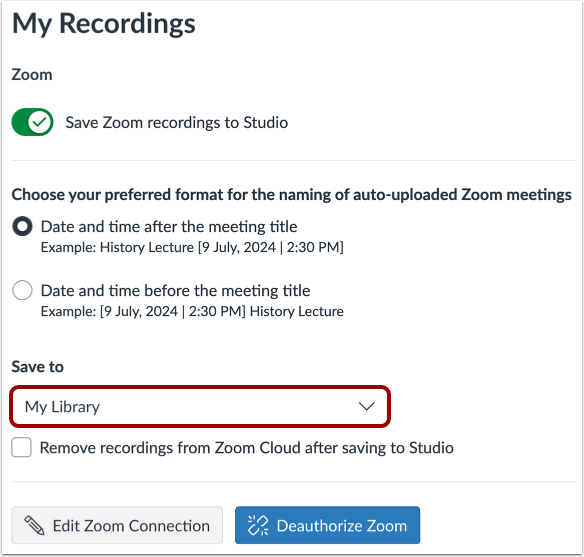
Som standard visas alla Zoom-inspelningar på din sida Mitt bibliotek.
Välj samling för Zoom-uppladdningar
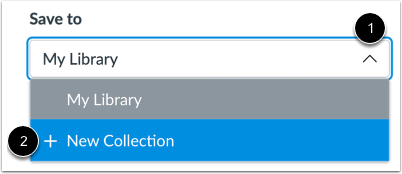
För att ange en samling för dina Zoom-inspelningar klickar du på rullgardinsmenyn Spara till [1]. Du kan välja ett alternativ från din samlingslista eller så kan du välja alternativet Lägg till ny samling [2].
Skapa ny samling
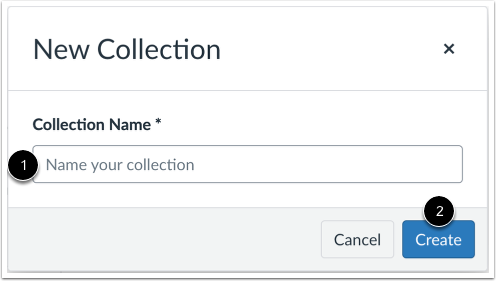
Ange ett namn för samlingen i fältet Samlingsnamn [1]. Klicka sedan på knappen Skapa [2].
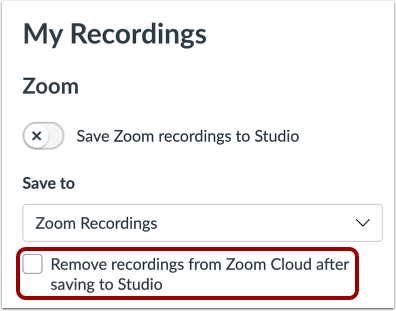
Hantera Zoom Cloud-inspelningar
Som standard sparas alla Zoom-inspelningar i ditt Zoom Cloud-konto. Men när dina Zoom-inspelningar har laddats upp till Studio kan du ange att videor i ditt Zoom Cloud-konto ska raderas automatiskt. För att ställa in Zoom så att inspelningar raderas automatiskt efter uppladdning till Studio, klicka på kryssrutan Ta bort inspelningar från Zoom Cloud efter att du har sparat i Studio .