Som administratör kan du se användningsdata för din institutions Studio-konto. Användaranalys för Studio visar hur många användare som finns på ditt konto och listar de tio vanligaste användarna efter uppladdning och lagring.
Du kan också visa Studios medieanalys .
Öppna Studio Analytics
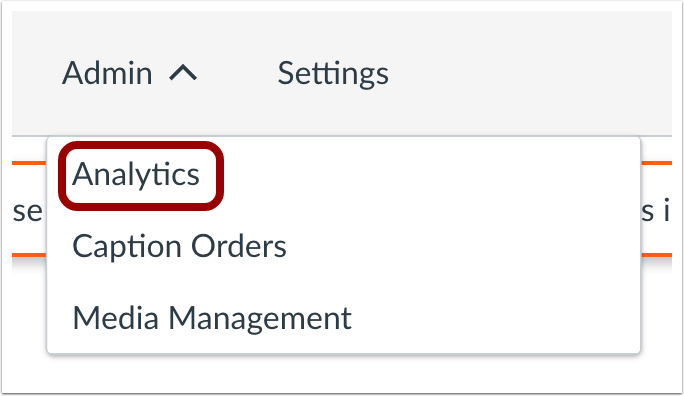
I rullgardinsmenyn Admin klickar du på länken Analytics .
Som standard visar Studio Analytics fliken Media. För att visa användaranalys klickar du på fliken Användare .
Visa användarantal
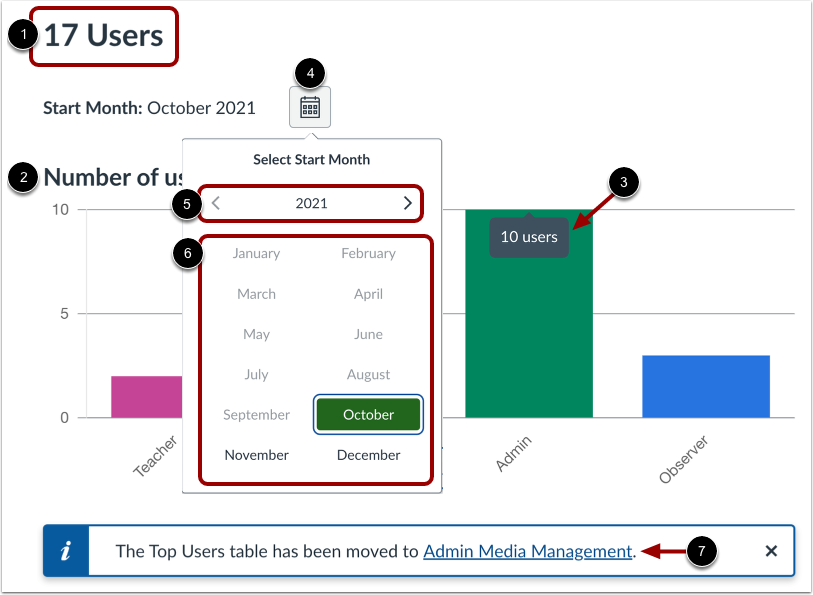
Sidan Användare visar det totala antalet användare i ditt Studio-konto [1].
Du kan se det totala antalet användare för varje användarroll i diagrammet Antal användare per roll [2]. För att se antalet användare i ditt konto för en specifik användarroll, håll muspekaren över stapeln i diagrammet [3].
Du kan också se användarantal för en viss tidsperiod genom att klicka på kalenderikonen [4]. För att välja ett annat år, klicka på pilikonerna [5]. För att välja en månad, klicka på motsvarande knapp för önskad månad [6].
För att se de mest användarna, klicka på länken Admin Media Management [7].
Obs: Diagrammet Antal användare per roll visar det totala antalet användare som tilldelats varje roll. Summan av användarna i diagrammet kan skilja sig från det totala antalet användare i ditt konto om en användare är registrerad i flera kurser med mer än en användarroll.
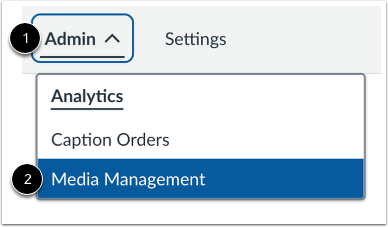
Alternativt kan du komma åt sidan Mediehantering genom att klicka på rullgardinsmenyn Admin och välja alternativet Mediehantering .
Visa toppanvändare efter uppladdning
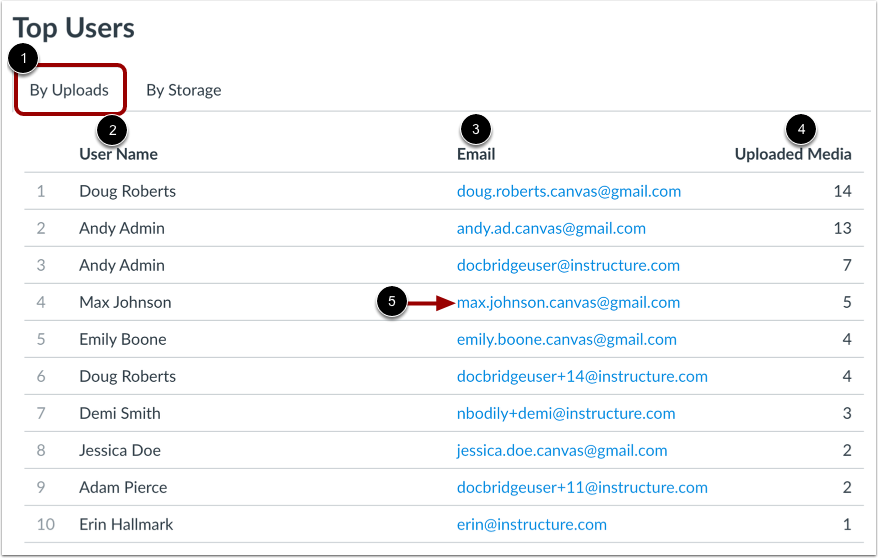
Som standard visar avsnittet Toppanvändare fliken Efter uppladdningar [1]. Listan Toppanvändare efter uppladdningar visar de tio användarna med flest medieuppladdningar i ditt konto. För varje användare visar listan användarnamn [2], e-postadress [3] och antal uppladdade medier [4].
För att skicka e-post till en användare i listan, leta reda på användaren i listan och klicka på deras e-postlänk [5].
Visa de mest populära användarna efter lagringsutrymme
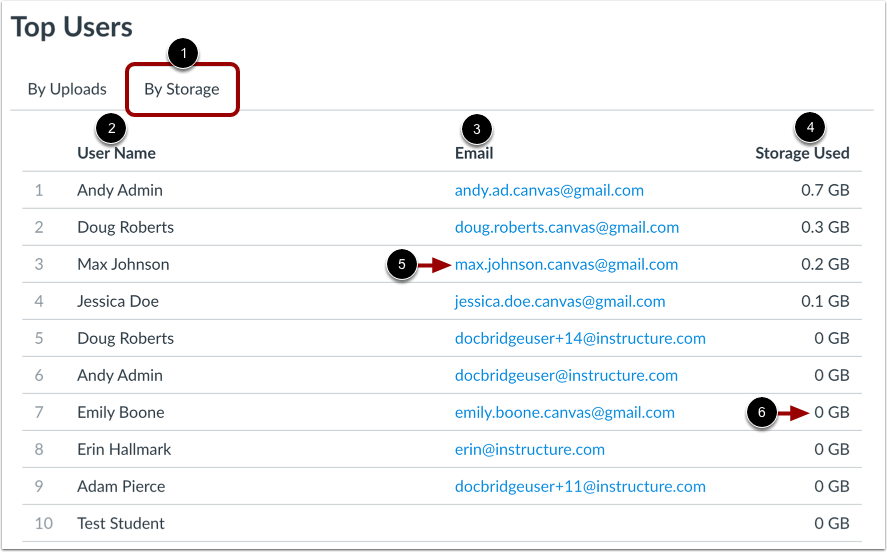
För att se de tio vanligaste användarna efter lagringsutrymme, klicka på fliken Efter lagringsutrymme [1]. Listan Översta användare efter lagringsutrymme visar de tio vanligaste användarna vars media upptar mest lagringsutrymme i ditt Studio-konto. För varje användare visar listan användarnamn [2], e-postadress [3] och antal uppladdade media [4].
För att skicka e-post till en användare i listan, leta reda på användaren i listan och klicka på deras e-postlänk [5].
Obs: Om användarens uppladdade media är mindre än 50 MB visar kolumnen Använt lagringsutrymme 0 MB [6].