Ett Canvas Studio-konto låter dig hantera all din Studio-media när som helst. Du kan visa, dela och kommentera alla uppladdade video- eller ljudmediefiler.
När Studio är integrerat med Canvas kan användare med instruktörsroller även bädda in media i sina kurser.
Funktioner för medieredigering och -hantering finns också tillgängliga. Du kan till exempel redigera media, visa insiktsanalyser och lägga till textning.
Du kan komma åt Canvas Studio på två sätt. Om ditt konto är integrerat med Canvas kan du komma åt det via din institutions globala navigeringsmeny. Alternativt kan du komma åt det via en separat Studio-webbplats (vanligast för administratörer).
Anteckningar:
- Om din globala navigeringsmeny i Canvas inte innehåller en länk till Studio, och din institution inte har gett dig en e-postadress för att logga in på Studio-webbplatsen, kan du alltid komma åt Studio via ikonen för Rich Content Editor, även om den fullständiga funktionaliteten är begränsad. Om du är lärare kan du också komma åt Studio via kursnavigeringsmenyn.
- Canvas Studio Media Player stöder kortkommandon. Visa dokumentet om kortkommandon i Studio Media Player .
Visa Canvas Studio
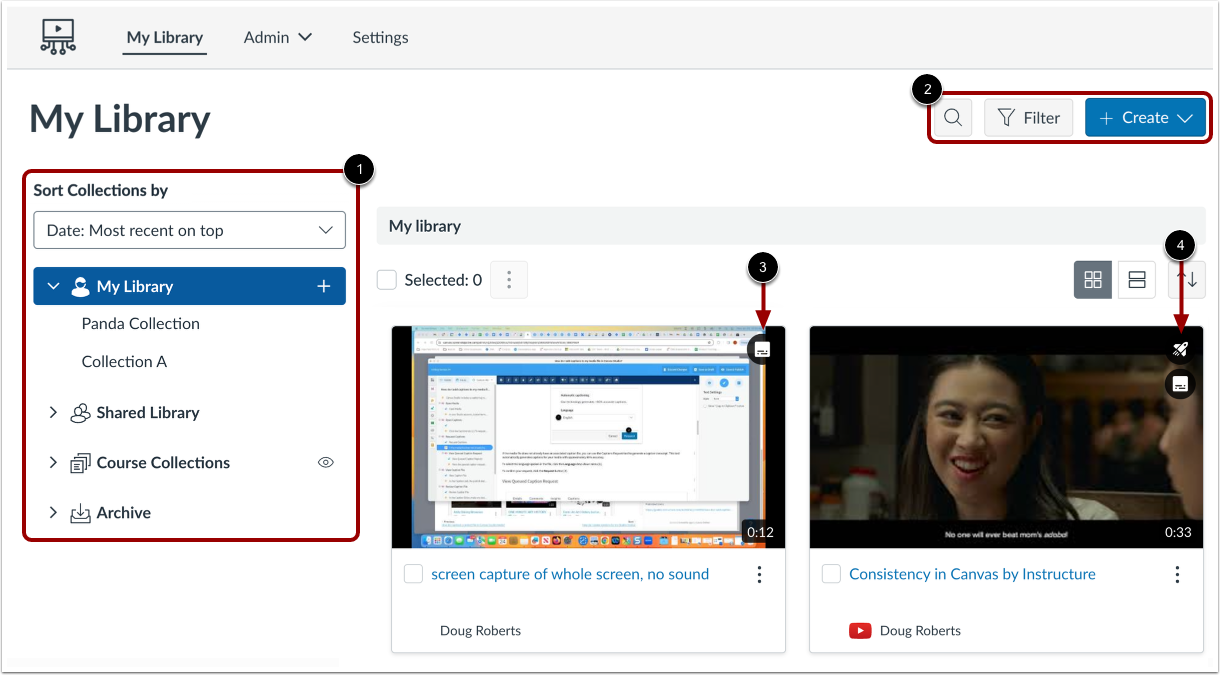
I Canvas Studio visar sidan Mitt bibliotek en meny för Sortera samlingar efter [1] och knapparna Sök, Filtrera och Skapa [2].
Media som inkluderar textning visar en textningsikon [3], och media som innehåller ett videoquiz visar en Quiz-ikon [4].
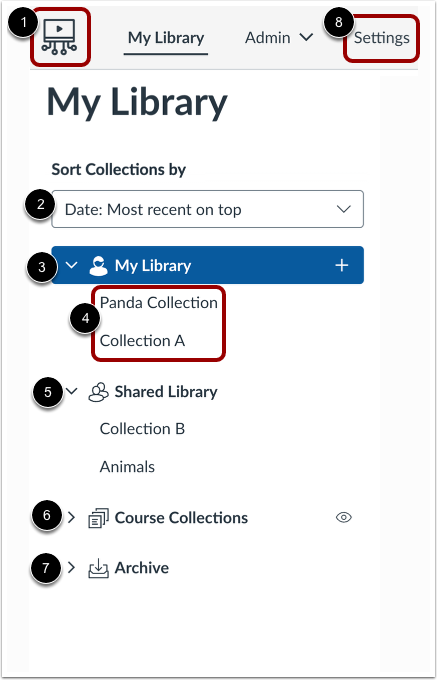
För att återgå till sidan Mitt bibliotek från vilken annan sida som helst, klicka på hemikonen [1].
På sidan Mitt bibliotek visas som standard den senast uppladdade mediafilen i varje samling först. För att växla till en annan sorteringsmetod klickar du på rullgardinsmenyn Sortera samlingar efter och väljer en annan sorteringsmetod [2].
För att visa dina uppladdade mediafiler klickar du på rullgardinsmenyn Mitt bibliotek [3]. Du kan också skapa en samling i det här avsnittet [4].
För att visa all media som har delats med dig, klicka på rullgardinsmenyn Delat bibliotek [5].
För instruktörer sparas all media som du lagt till i en kurs eller bäddat in i en diskussion automatiskt i rullgardinsmenyn Kurssamlingar [6].
För att visa arkiverade medieobjekt, klicka på Arkivsamlingen [7].
För att se dina grupper, konferenser och integrationer, och hantera dina personliga textningsinställningar, klicka på fliken Inställningar [8].
Obs: Menyn Kurssamlingar och fliken Admin är endast synliga för användare med rollen Instruktör eller Administratör.
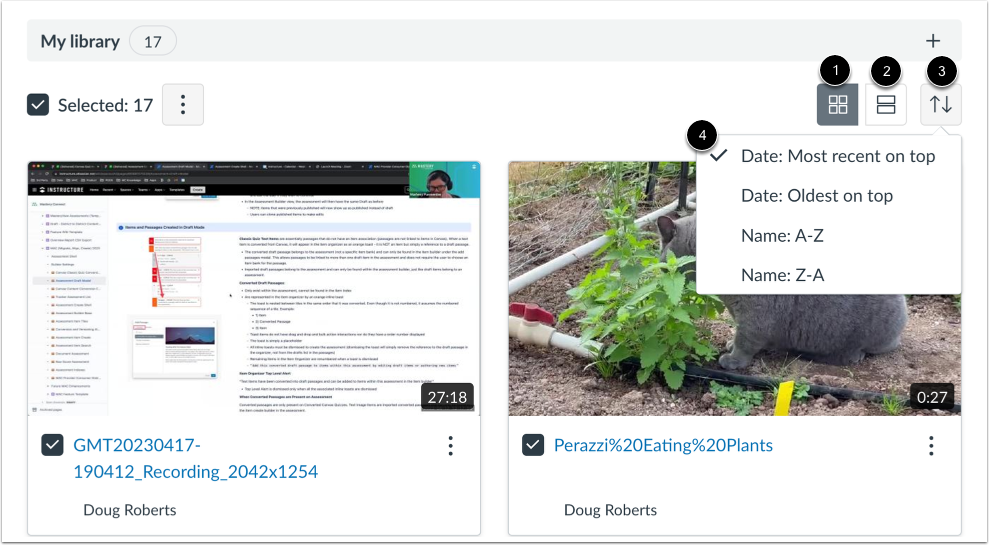
För att visa media i ett rutnätsvyformat, klicka på ikonen för rutnätsvy [1]. För att visa media i en lista, klicka på ikonen för listvy [2].
Som standard visas den senast uppladdade mediafilen först. För att ändra ordning på mediafilen klickar du på ikonen Omordna [3]. Välj sedan ett nytt ordningsalternativ från listan [4].
I mediebiblioteken kan media flyttas, taggas och arkiveras i bulk.
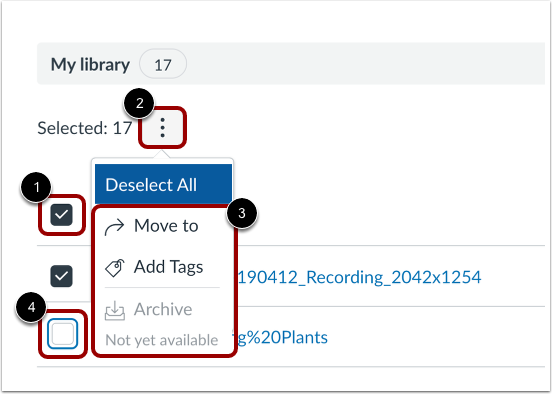
För att hantera media i bulk, klicka på kryssrutan Alla [1]. Klicka sedan på knappen Alternativ [2] och välj att flytta, lägga till taggar eller arkivera all media [3].
För att ta bort enskilda medier från massalternativen, klicka i kryssrutan för att avmarkera mediet [4].
Obs: Massarkivering är för närvarande inte tillgängligt.
För att lägga till media med hjälp av skärmdump, webbkamera eller filuppladdning klickar du på knappen Skapa .
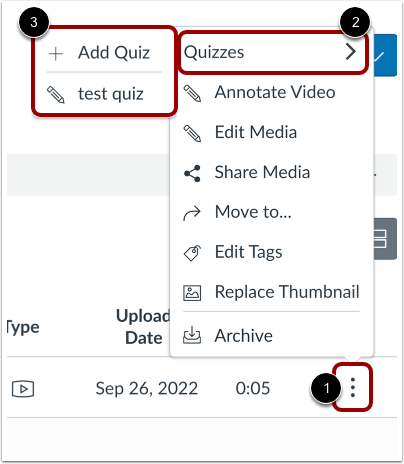
För att se alternativ för medieredigering, klicka på ikonen Alternativ [1].
För att lägga till eller visa ett quiz, klicka på Quizzes -menyn [2] och välj sedan ett quizalternativ [3].
Du kan också kommentera en video , redigera media , dela media med användare , skapa en offentlig länk , flytta media , redigera taggar , ersätta miniatyrer eller arkivera Studio-media .
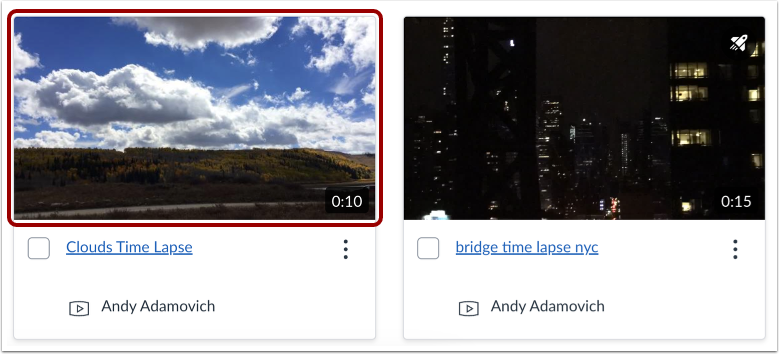
För att visa media , klicka på mediaminiatyren.
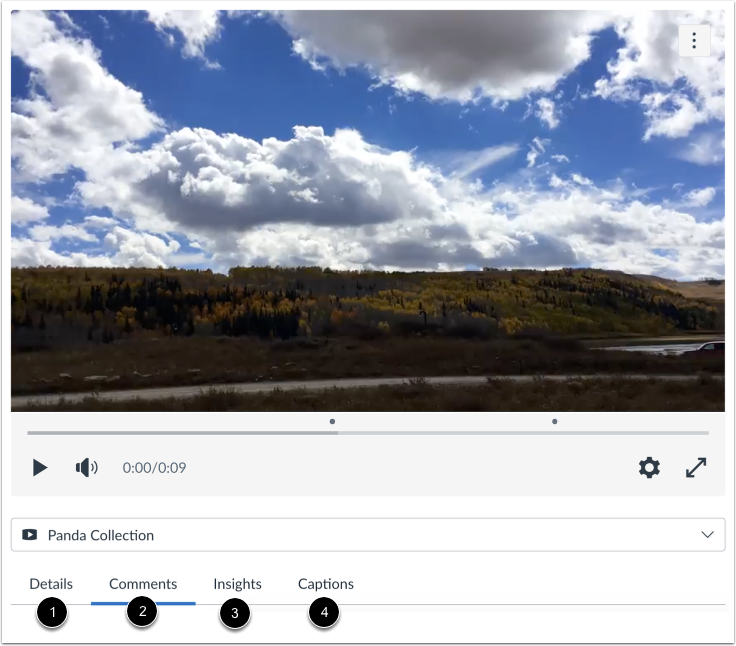
Medieflikar ger dig tillgång till medieinformation [1], kommentarer [2], tittarinsikter [3] och möjligheten att skapa , ladda upp eller begära automatiska textningar [4].