Canvas Studio stöder en integration med Zoom som gör att Zoom automatiskt kan ladda upp inspelade möten till Studio. Om denna integration har konfigurerats av din Studio-kontoadministratör kan du auktorisera Studio Zoom-integrationen i dina Studio-inställningar.
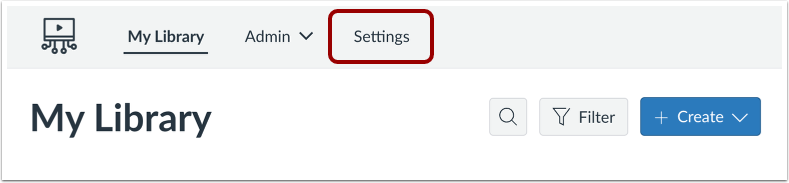
Öppna Studio-inställningar
I den globala navigeringsmenyn klickar du på fliken Inställningar .
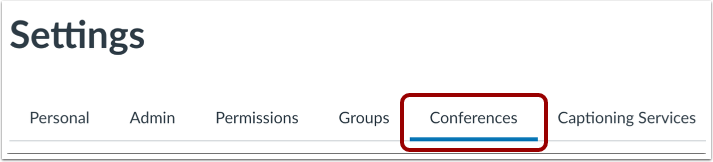
Öppna konferenser
Klicka på fliken Konferenser .
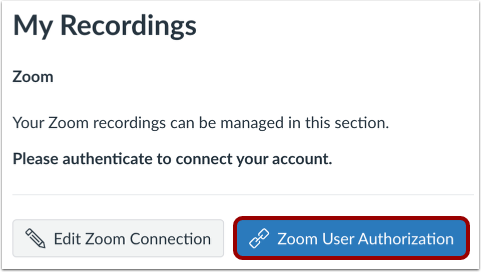
Auktorisera Zoom
Klicka på länken Användarauktorisering i Zoom .
Server-till-server-auktorisering
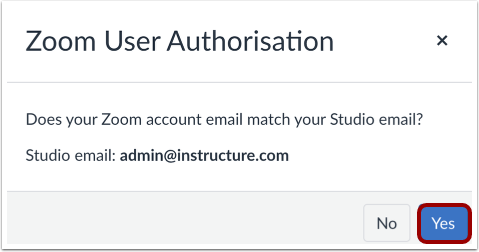
Välj det alternativ som motsvarar en matchning mellan dina Studio- och Zoom-konto-e-postadresser.
Anteckningar:
- Om era e-postadresser matchar och en användare med den e-postadressen finns på Zoom är processen klar.
- Om dina e-postadresser inte matchar kommer du att bli ombedd att ange din Zoom-e-postadress. Ett verifieringsmeddelande skickas till dig. När du klickar på länken i e-postmeddelandet länkas ditt Zoom-konto.
För att godkänna Zoom, klicka på Ja- knappen.
Användarauktorisering [Äldre]
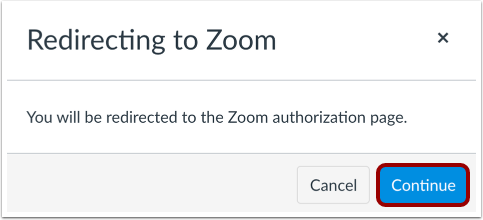
Klicka på knappen Fortsätt .
Auktorisera Zoom-appen
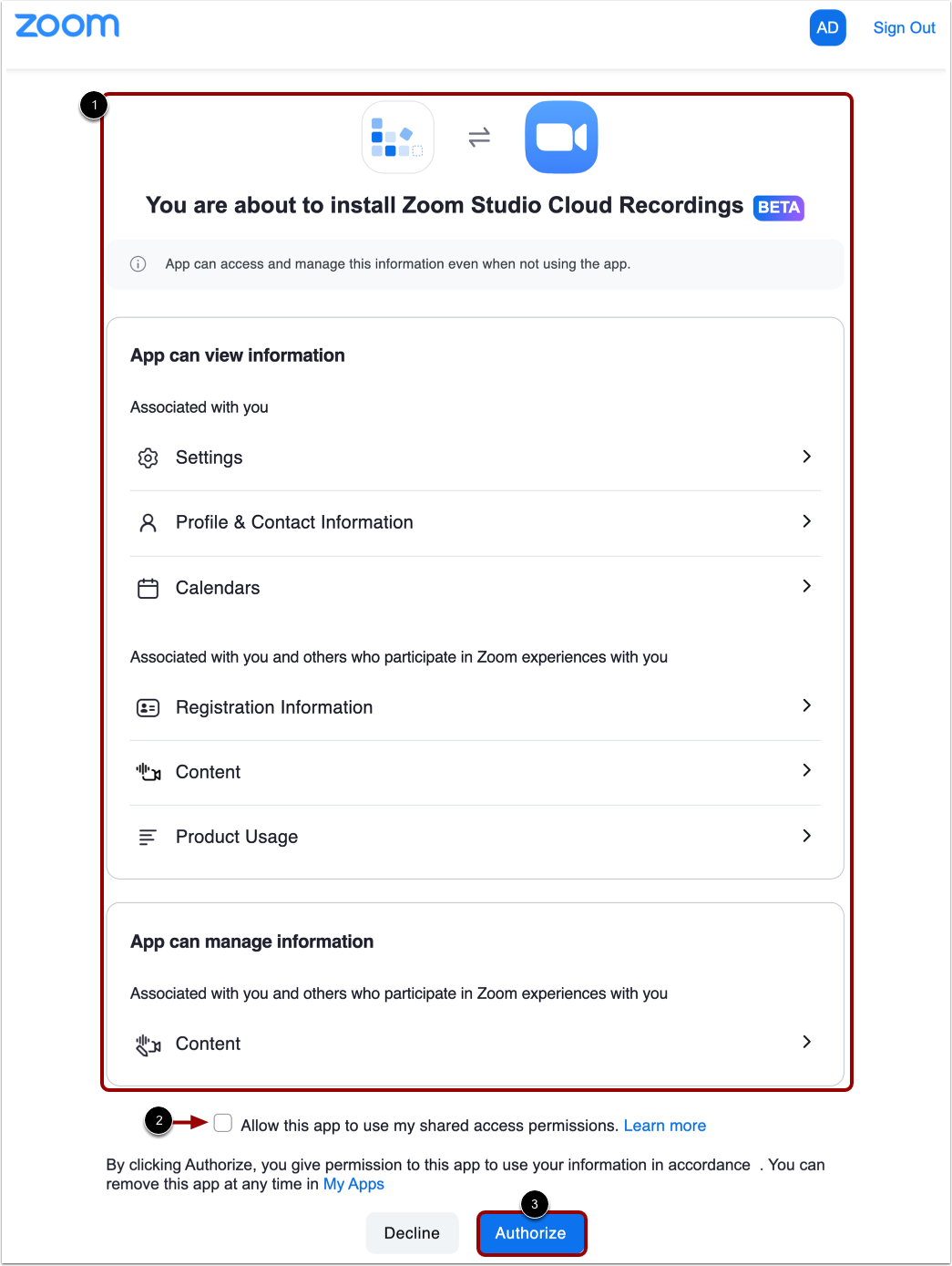
I Zoom, visa Zoom-appens information [1]. För att tillåta att appen använder dina delade åtkomstbehörigheter, klicka på kryssrutan Tillåt den här appen att använda mina delade åtkomstbehörigheter [2]. Läs mer om delade åtkomstbehörigheter i Zoom .
Klicka på knappen Auktorisera [3].
Visa auktoriserad Zoom-integration
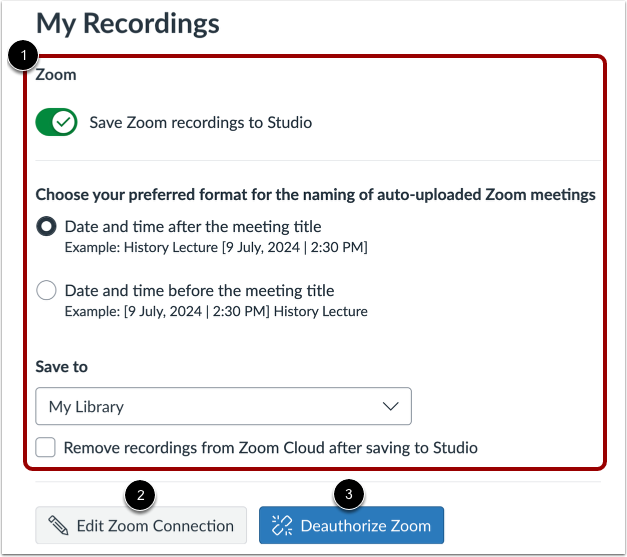
Se den auktoriserade Zoom-integrationen i ditt konto [1]. Du kan också hantera dina Zoom-appinspelningar i Studio .
För att redigera din Zoom-anslutning, klicka på knappen Redigera Zoom-anslutning [2].
För att koppla bort Zoom från ditt Canvas Studio-konto, klicka på knappen Avauktorisera Zoom [3].