Som Studio-administratör kan du se och hantera hela din institutions Studio-konto från administratörsmenyn.
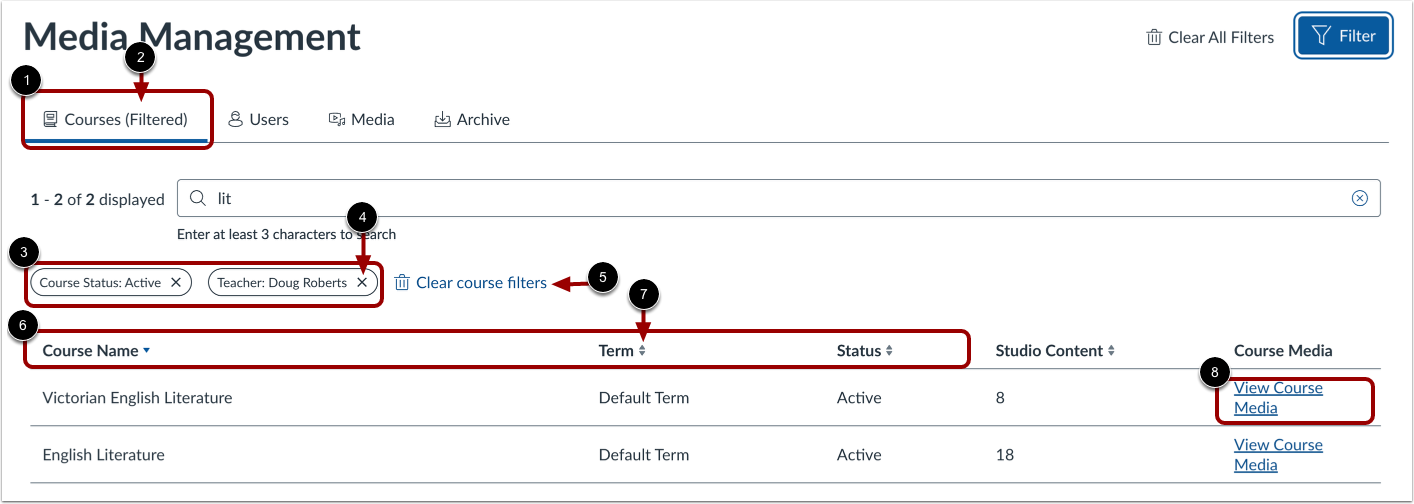
På fliken Kurser visas media sorterat efter den kurs de används i.
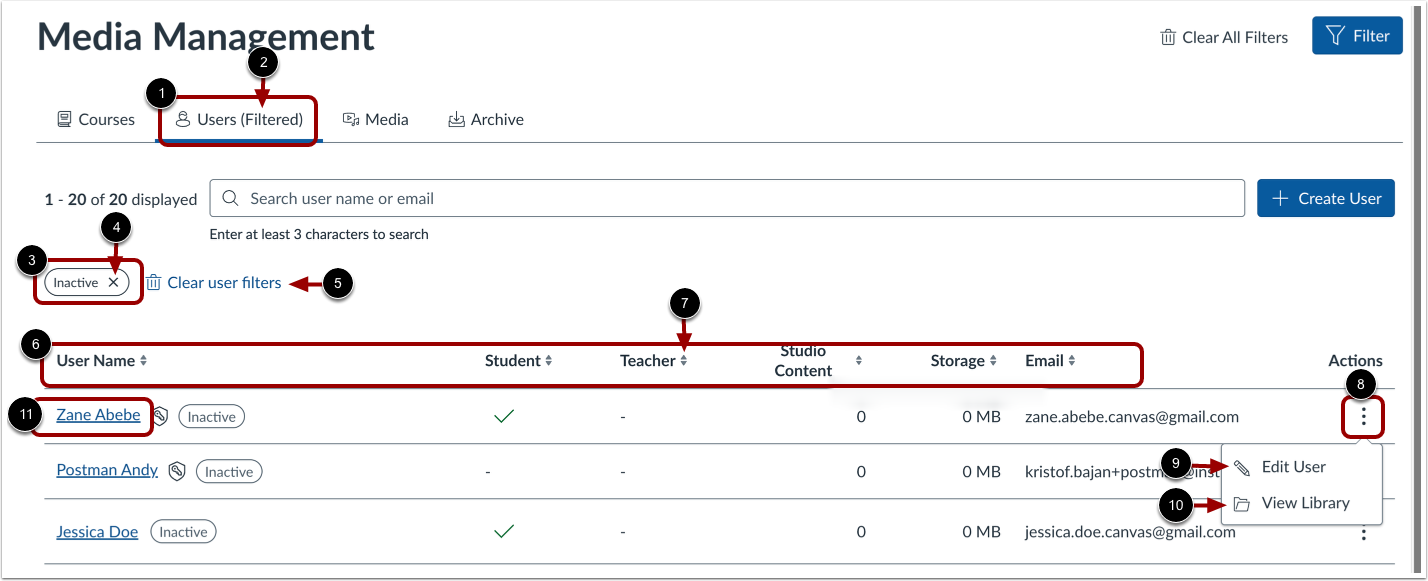
På fliken Användare visas media sorterat efter användarnamn. Från fliken Användare kan du visa och redigera användaruppgifter och hantera användaradministratörsbehörigheter och textningsroller . Du kan också visa, hantera och lägga till media i användarbibliotek .
På fliken Media visas alla medier som standard sorterade i alfabetisk ordning. Du kan se information om kursanvändning, uppladdnings- och visningshistorik samt tagga och ta bort media.
Du kan också använda sök- och filteralternativen för att hitta media och användarbibliotek.
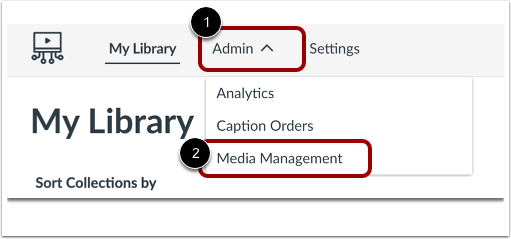
I Studios navigeringsmeny klickar du på rullgardinsmenyn Admin [1]. Klicka sedan på länken Media Management [2].
Visa kurser
För att visa kurser, klicka på fliken Kurser [1]. Om listan har filtrerats visas meddelandet (Filtrerad) [2] och filternamnen visas [3].
För att ta bort ett enskilt filter, klicka på ikonen Ta bort [4].
För att rensa alla filter i listan, klicka på länken Rensa kursfilter [5].
För att sortera listan efter kursnamn, termin, status eller antal medieobjekt som kursen innehåller, klicka på lämplig kolumnrubrik [6]. För att vända en kolumns alfabetiska eller numeriska ordning, klicka på rubrikordningsindikatorn [7].
För att visa en kurss media, klicka på länken Visa kursmedia [8].
Obs! Kurser som listar Studio-innehåll som 0 har fått all media raderad.
Visa användare
För att visa en lista över alla användare och det medieinnehåll de äger, klicka på fliken Användare [1]. Om listan har filtrerats visas meddelandet (Filtrerad) [2] och filternamnen visas [3].
För att ta bort ett enskilt filter, klicka på ikonen Ta bort [4].
För att rensa alla filter i listan, klicka på länken Rensa användarfilter [5].
För att sortera listan efter användarnamn, roll, antal medieobjekt som ägs, lagringsanvändning eller e-postadress, klicka på lämplig kolumnrubrik [6]. För att vända en kolumns alfabetiska eller numeriska ordning, klicka på indikatorn för rubrikordning [7].
För att redigera användaruppgifter eller hantera en användares bibliotek, klicka på Alternativ -menyn [8]. För att redigera användaruppgifter, klicka sedan på länken Redigera användare [9].
För att visa och hantera en användares bibliotek , klicka på länken Visa bibliotek [10]. Alternativt, för att visa biblioteket för en enskild användare, kan du klicka på länken användarens namn [11].
Redigera användaruppgifter
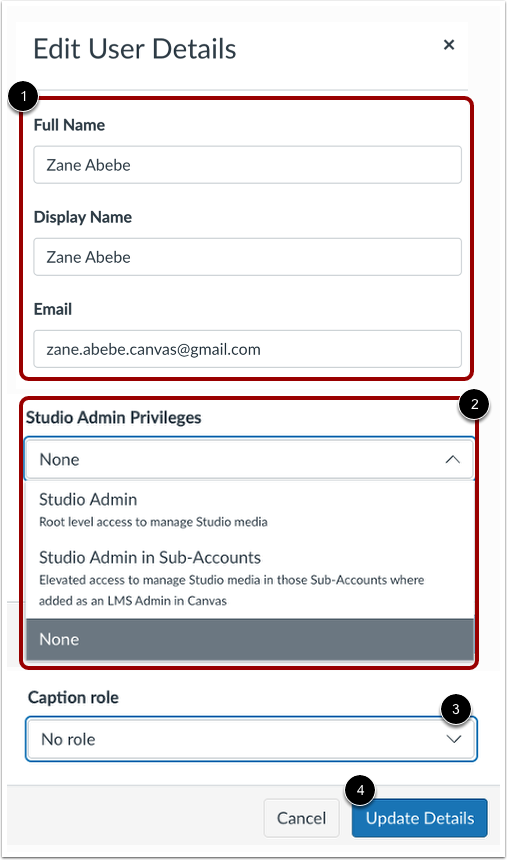
För att redigera en användares namn, visningsnamn eller e-postadress, ange text i lämpligt fält [1].
För att redigera en användares Studio-administratörsbehörigheter, klicka på rullgardinsmenyn Studio-administratörsbehörigheter [2].
För att ändra en användares roll för godkännande av textning, klicka på rullgardinsmenyn Textningsroll [3].
För att spara ändringarna, klicka på knappen Uppdatera detaljer [4].
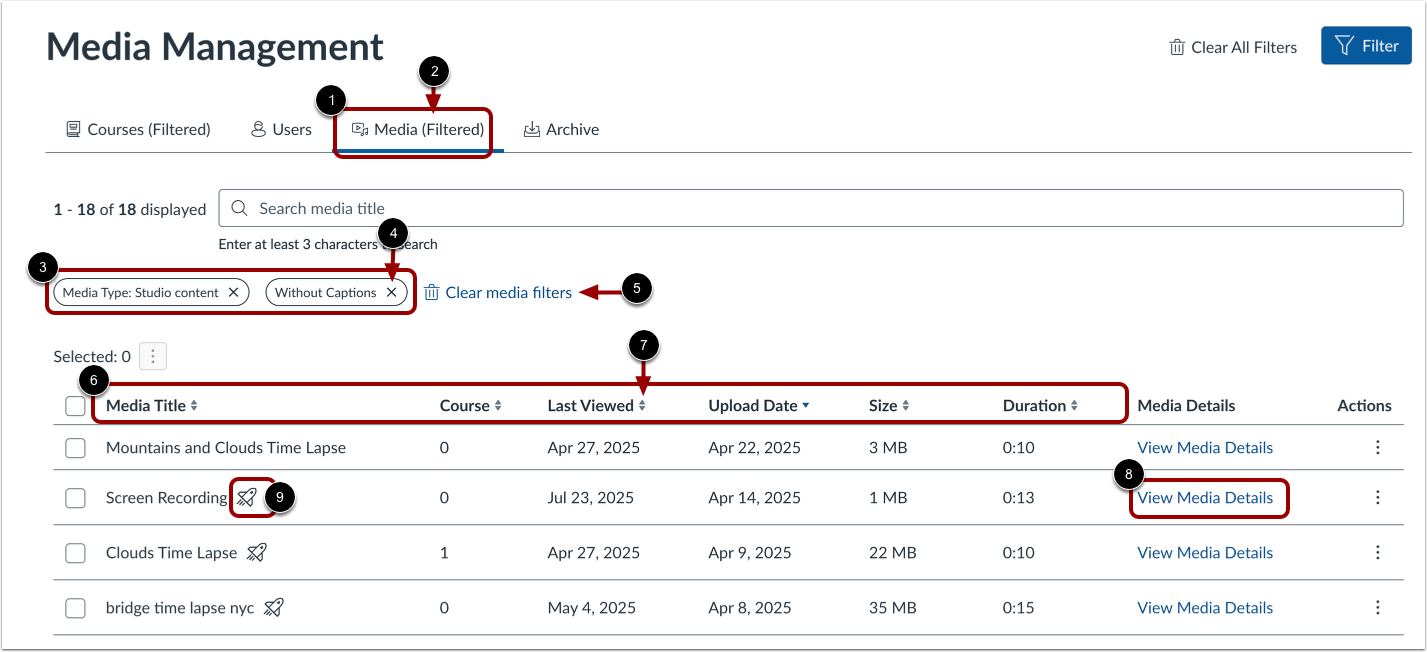
För att visa en lista över alla medieobjekt i ditt institutions konto, klicka på fliken Media [1]. Om listan har filtrerats visas meddelandet (Filtrerad) [2] och filternamnen visas [3].
För att ta bort ett enskilt filter, klicka på ikonen Ta bort [4].
För att rensa alla filter i listan, klicka på länken Rensa mediefilter [5].
För att sortera listan efter användarnamn, roll, antal medieobjekt som ägs, lagringsanvändning eller e-postadress, klicka på lämplig kolumnrubrik [6]. För att vända en kolumns alfabetiska eller numeriska ordning klicka på rubrikordningsindikatorn [7].
För att visa medieinformation, klicka på länken Visa medieinformation [8].
Obs: Media som innehåller ett quiz visar Quiz-ikonen [9].
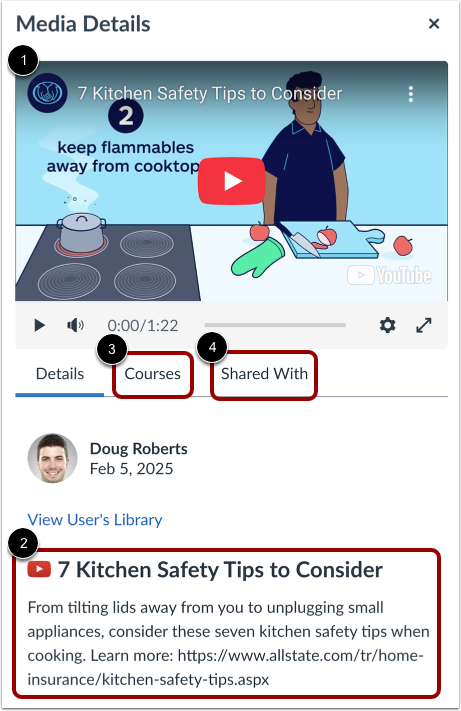
I fönstret Mediedetaljer visas [1] i medievisaren.
Som standard visar fliken Detaljer en kort beskrivning av mediet [2].
För att se kurser där media är inbäddat, klicka på fliken Kurser [3].
För att se en lista över användare som media har delats med, klicka på fliken Delad med [4].
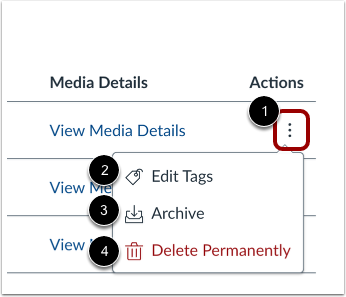
För att tagga eller ta bort ett enskilt medieobjekt, klicka på objektets Alternativ- meny [1].
För att redigera taggar som har tillämpats på objektet, klicka på länken Redigera taggar [2]. För att arkivera objektet, klicka på länken Arkivera [3]. För att ta bort objektet, klicka på länken Ta bort permanent [4].
För att tagga eller ta bort flera medier, klicka på kryssrutorna för objekten [1].
För att välja alla medier i listan, klicka på kryssrutan Markera alla [2].
Klicka på Alternativ -menyn [3].
För att tagga valda medier, klicka på länken Tagga [4].
För att ta bort markerade medier, klicka på länken Ta bort permanent [5].
Tagginnehåll
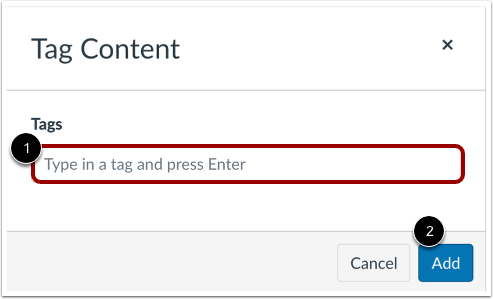
I fönstret Tagginnehåll anger du en tagg i fältet Taggar [1]. För att lägga till ytterligare en tagg trycker du på Enter på tangentbordet.
För att spara taggar, klicka på knappen Lägg till [2].
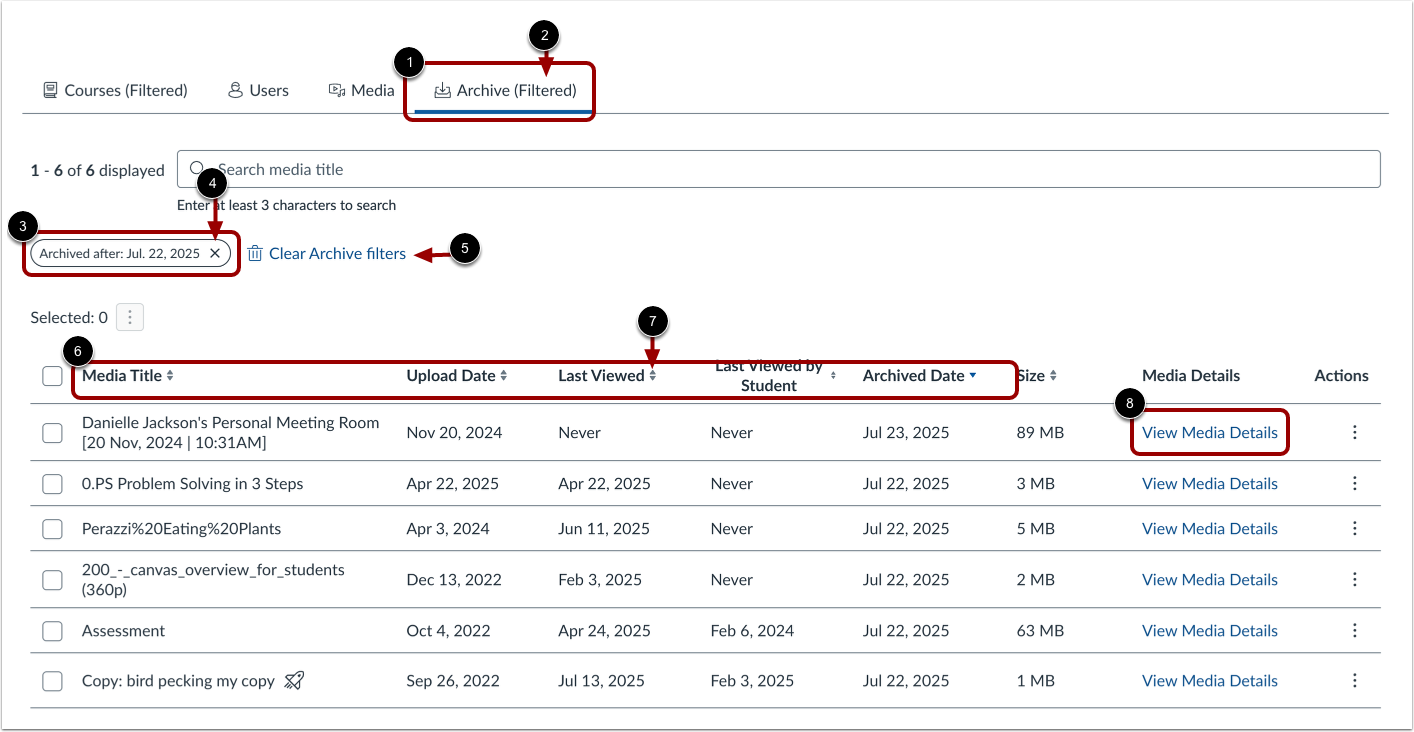
Visa arkiv
För att visa kurser, klicka på fliken Arkiv [1]. Om listan har filtrerats visas meddelandet (Filtrerad) [2] och filternamnen visas [3].
För att ta bort ett enskilt filter, klicka på ikonen Ta bort [4].
För att rensa alla filter i listan, klicka på länken Rensa arkivfilter [5].
För att sortera listan efter kursnamn, termin, status eller antal medieobjekt som kursen innehåller, klicka på lämplig kolumnrubrik [6]. För att vända en kolumns alfabetiska eller numeriska ordning, klicka på rubrikordningsindikatorn [7].
För att visa en kurs media, klicka på länken Visa mediadetaljer [8].
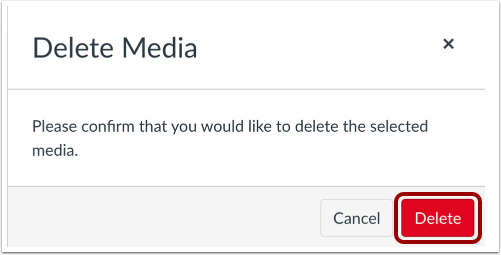
I fönstret Ta bort media klickar du på knappen Ta bort för att bekräfta borttagningen av det valda mediet.