Canvas Studio Capture är ett integrerat skärmdumpningsalternativ som för närvarande är tillgängligt för webbläsare Google Chrome eller Microsoft Edge. Canvas Studio Capture för Chrome och Edge har utökade återställningsfunktioner som gör att du kan fortsätta spela in om anslutningen bryts och spara partiella inspelningar som avbryts av en webbläsarkrasch eller strömavbrott under inspelning.
Vid strömavbrott, eller om din webbläsare kraschar under inspelning, sparas ett utkast av din oavslutade inspelning i din webbläsare och Canvas Studio uppmanar dig att ta bort det oavslutade mediet eller spara det i ditt Studio-bibliotek nästa gång du öppnar Studio.
Om anslutningen bryts under inspelning fortsätter Canvas Studio Capture att spela in utan avbrott med hjälp av datorns minne. Om anslutningen inte återställs när inspelningen är klar sparas ett utkast i din webbläsare och Canvas Studio uppmanar dig att ta bort eller spara mediet i ditt bibliotek nästa gång du öppnar Studio.
Obs! Uppmaningen att återställa video visas bara när du är inloggad på samma Studio-användarkonto på samma enhet där inspelningen gjordes.
Visa meddelande om oavslutad inspelning
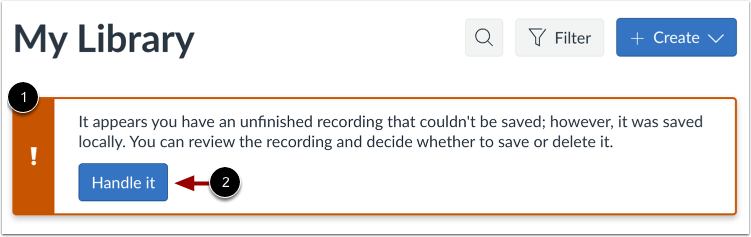
Om webbläsaren kraschar eller om strömmen bryts medan du spelar in en video visas meddelandet om att inspelningen inte är avslutad när webbläsaren har återställts [1].
För att hantera den oavslutade inspelningen, klicka på knappen Hantera det [2].
Hantera oavslutad inspelning
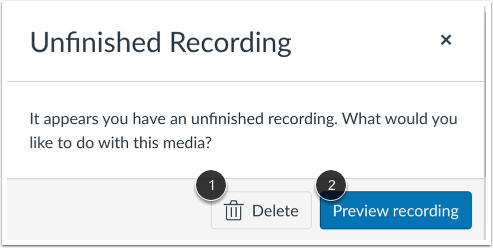
För att radera den oavslutade inspelningen, klicka på knappen Radera [1].
För att förhandsgranska den oavslutade inspelningen, klicka på knappen Förhandsgranska inspelning [2].
Visa uppladdat videomeddelande
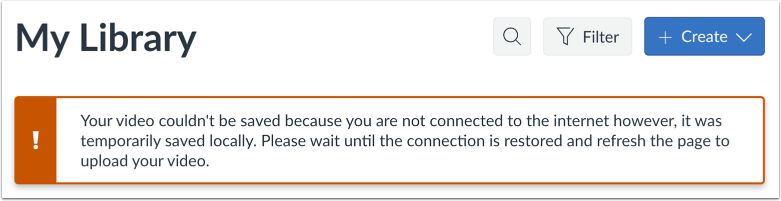
Om anslutningen bryts under inspelningen fortsätter Canvas Studio att spela in utan avbrott med hjälp av datorns minne. Om anslutningen inte har återställts när du avslutar inspelningen visas meddelandet Ladda upp video.
När anslutningen är återställd, uppdatera sidan, förhandsgranska sedan och spara eller radera inspelningen.
Förhandsgranska och spara
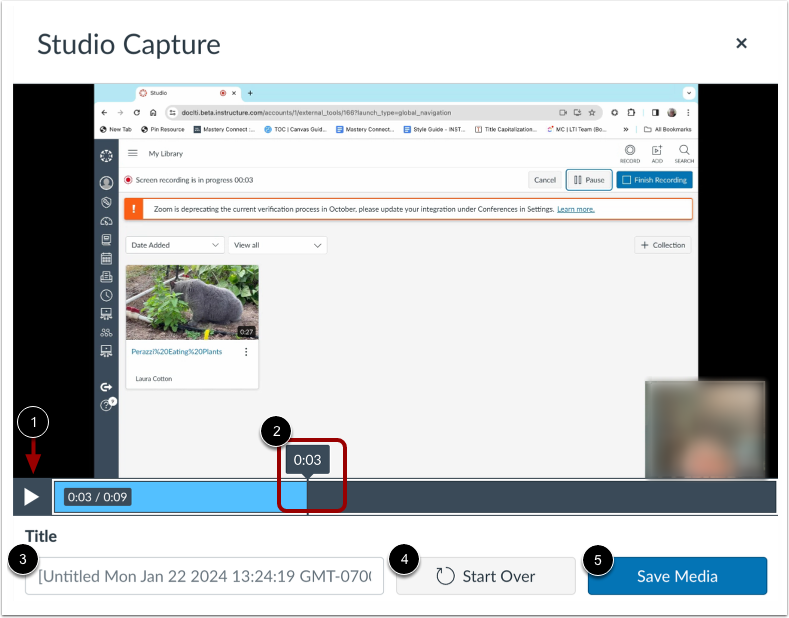
För att förhandsgranska inspelningen, klicka på knappen Spela upp [1]. För att navigera framåt och bakåt i inspelningen, håll muspekaren över tidsstämpelfältet och dra markören till den del av inspelningen du vill visa [2].
För att byta namn på inspelningsfilen, ange text i fältet Titel [3].
För att radera videon och starta en ny inspelning, klicka på knappen Börja om [4].
För att spara inspelningen, klicka på knappen Spara media [5].