Du kan lägga till media i samlingar i ditt bibliotek i Canvas Studio. Du kan spela in en skärmdump eller inspelning med webbkamera för att lägga till i samlingen, ladda upp fil(er) från din dator eller klistra in en YouTube-URL.
Öppen samling
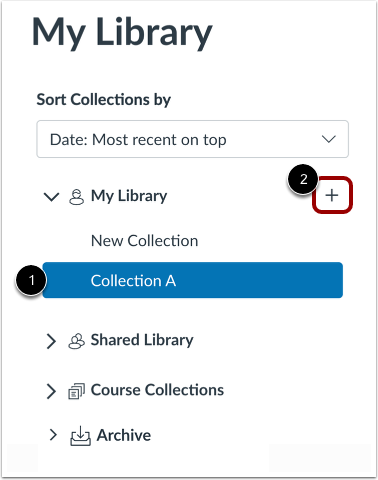
I rullgardinsmenyn Mitt bibliotek klickar du på ett samlingsnamn [1].
För att skapa en ny samling , klicka på ikonen Lägg till samling [2].
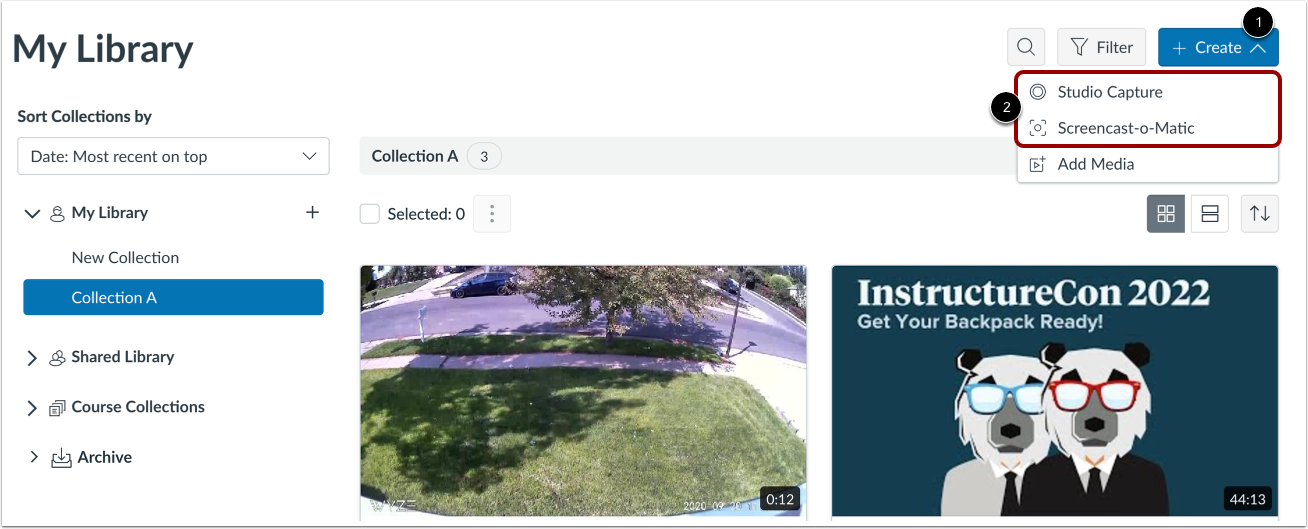
För att spela in media och lägga till det i en samling, klicka på knappen Skapa [1]. För att sedan lägga till en webbkameravideo eller skärmdump, klicka på lämplig länk [2].
Obs! Alternativen för webbkamerainspelning och skärmdumpning skiljer sig åt för webbläsarna Chrome eller Edge och Safari eller Firefox. Besök dessa guider för mer information:
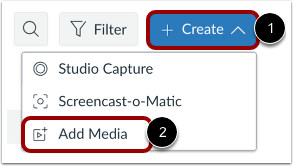
Du kan lägga till mediefiler från vilken sida som helst i Studio. För att ladda upp en mediefil klickar du på knappen Skapa [1]. Klicka sedan på länken Lägg till media [2].
Alternativt kan du dra och släppa filer till Studio .
Anteckningar:
- Du kan ladda upp flera mediefiler samtidigt. Studio kan dock inte ladda upp komprimerade (ZIP) filer. Den maximala filstorleken för en mediefiluppladdning är 10 GB. Läs mer om filformat som stöds .
- Administratörer kan begränsa användares möjlighet att ladda upp media från en enhet. Läs mer om att hantera behörigheter i Canvas Studio .
Bläddra bland mediefiler
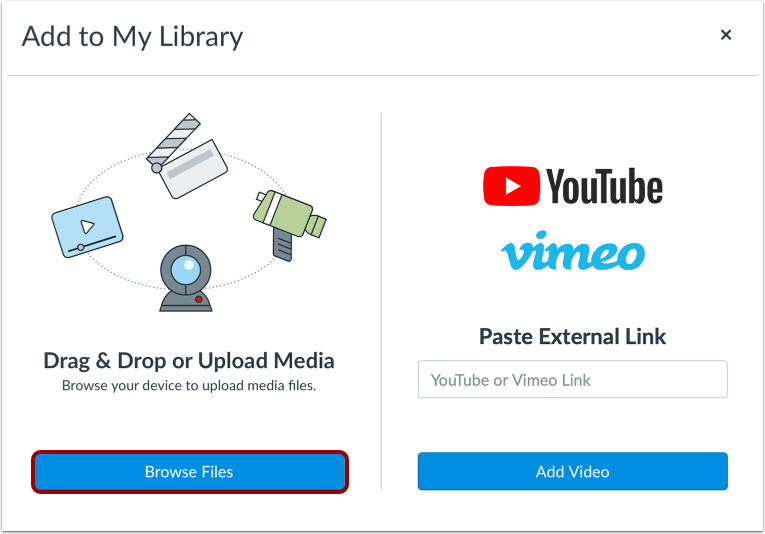
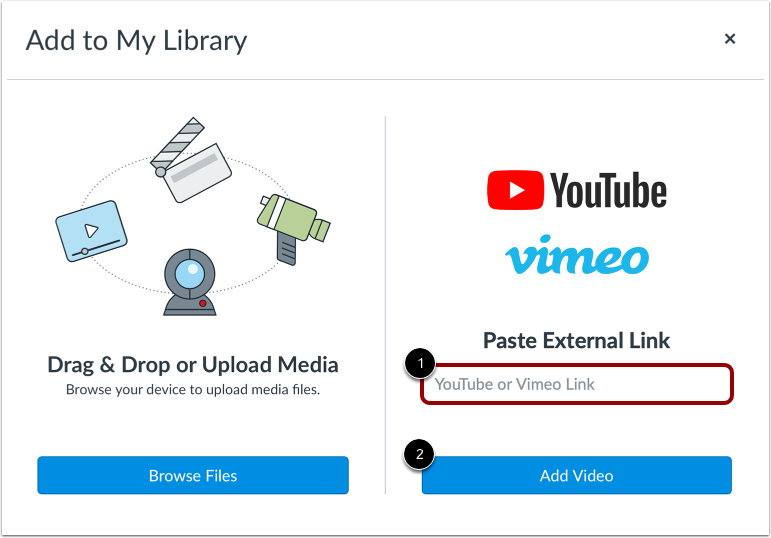
För att lägga till en mediefil från din dator, klicka på knappen Bläddra bland filer .
Ladda upp fil
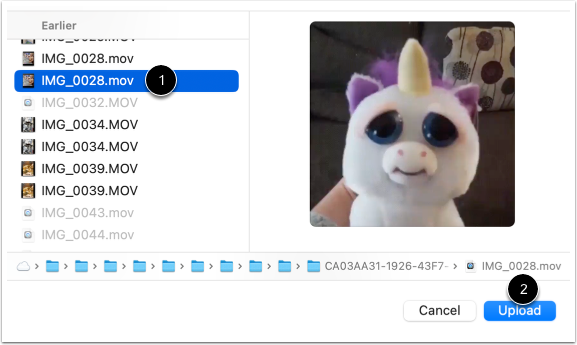
Välj den mediefil du vill ladda upp [1]. Klicka sedan på knappen Ladda upp [2].
För att lägga till en YouTube- eller Vimeo-URL , ange en URL i textfältet Klistra in extern länk [1]. Klicka sedan på knappen Lägg till video [2].