Du kan ansluta Studios OAuth-implementering via Postman, en applikation som förenklar API-utveckling. Innan du påbörjar något av stegen i den här artikeln, verifiera att du har åtkomst till Postman i en webbläsare eller att du har laddat ner och installerat Postman, och att du har åtkomst till ett Studio-konto som kan generera ett OAuth-klient-ID och en hemlighet. För mer information om Studio API, se StudioPublic API-dokumentationen .
Öppen brevbärare
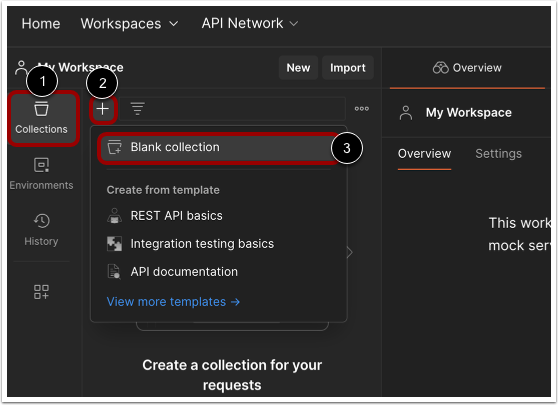
Klicka på ikonen Samlingar [1] i Postman.
Klicka på plusikonen [2] och klicka sedan på alternativet Tom samling [3].
Skapa samling
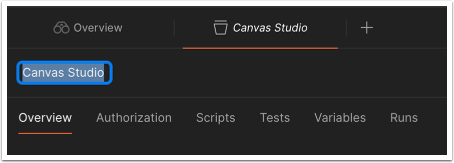
Ange ett namn för samlingen.
Öppna fliken Auktorisering
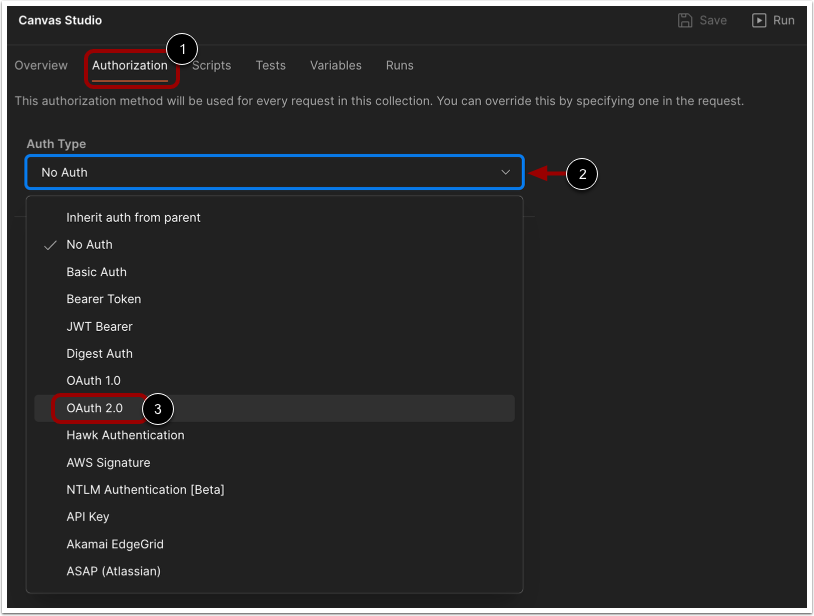
I samlingen klickar du på fliken Auktorisering [1].
Klicka på rullgardinsmenyn Autentiseringstyp [2] och välj alternativet OAuth 2.0 [3].
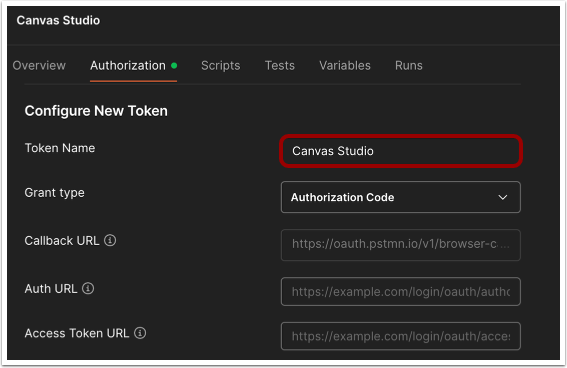
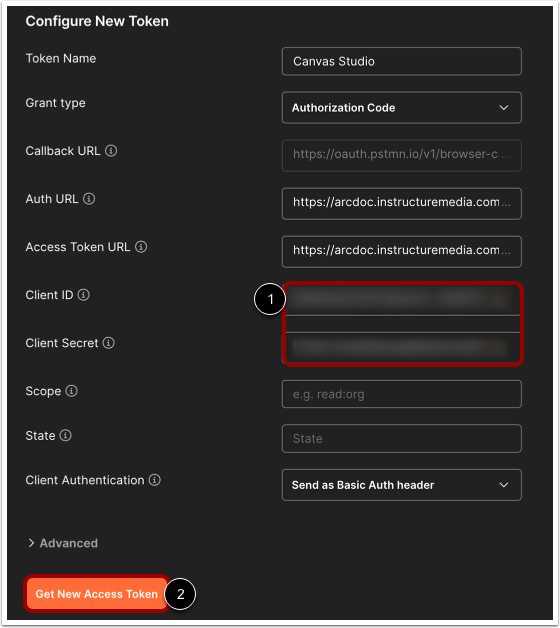
Bläddra till avsnittet Konfigurera ny token och ange ett namn för token.
Obs! Om du använder Postman-skrivbordsappen kan du behöva klicka på kryssrutan Auktorisera med webbläsare.
Öppna arbetsytan
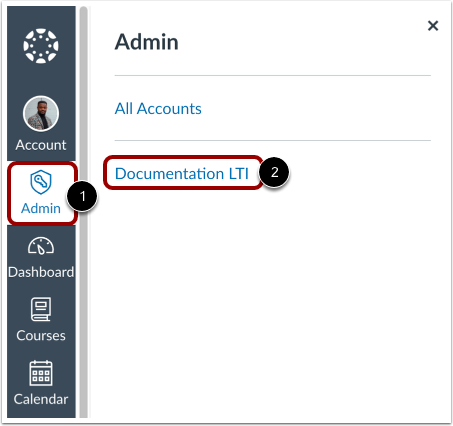
För att hitta autentiserings-URL:en och åtkomsttoken-URL:en, öppna Canvas i ett nytt webbläsarfönster. I Canvas, klicka på administratörslänken [1] och klicka sedan på namnet på ditt konto [2].
Öppna fliken Appar
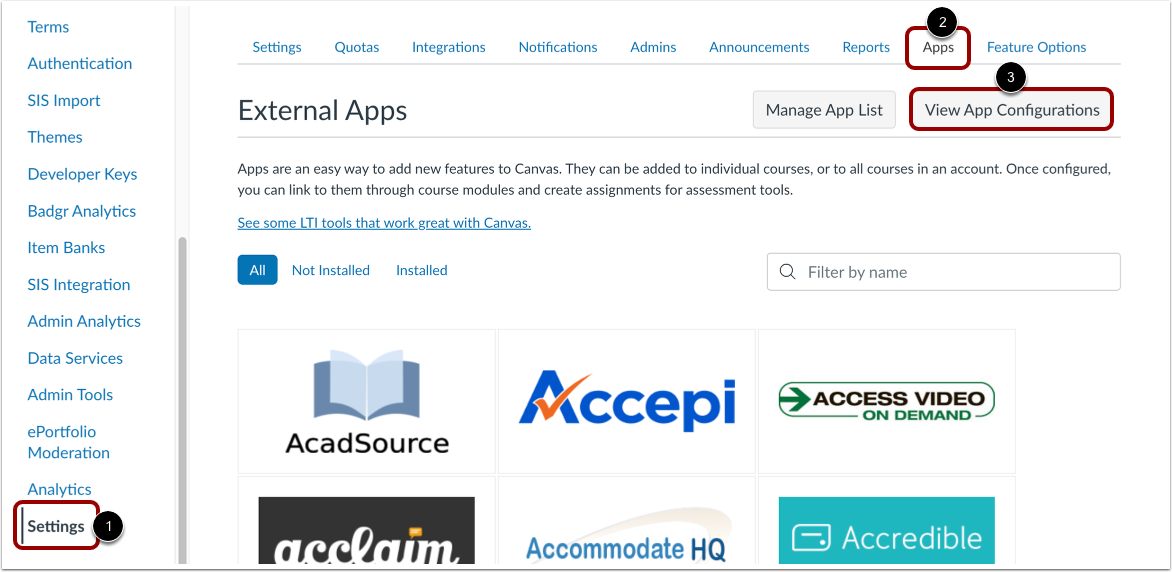
I Kontonavigering klickar du på länken Inställningar [1] och sedan på fliken Appar [2].
Klicka på knappen Visa appkonfigurationer [3].
Hitta Studio-appen
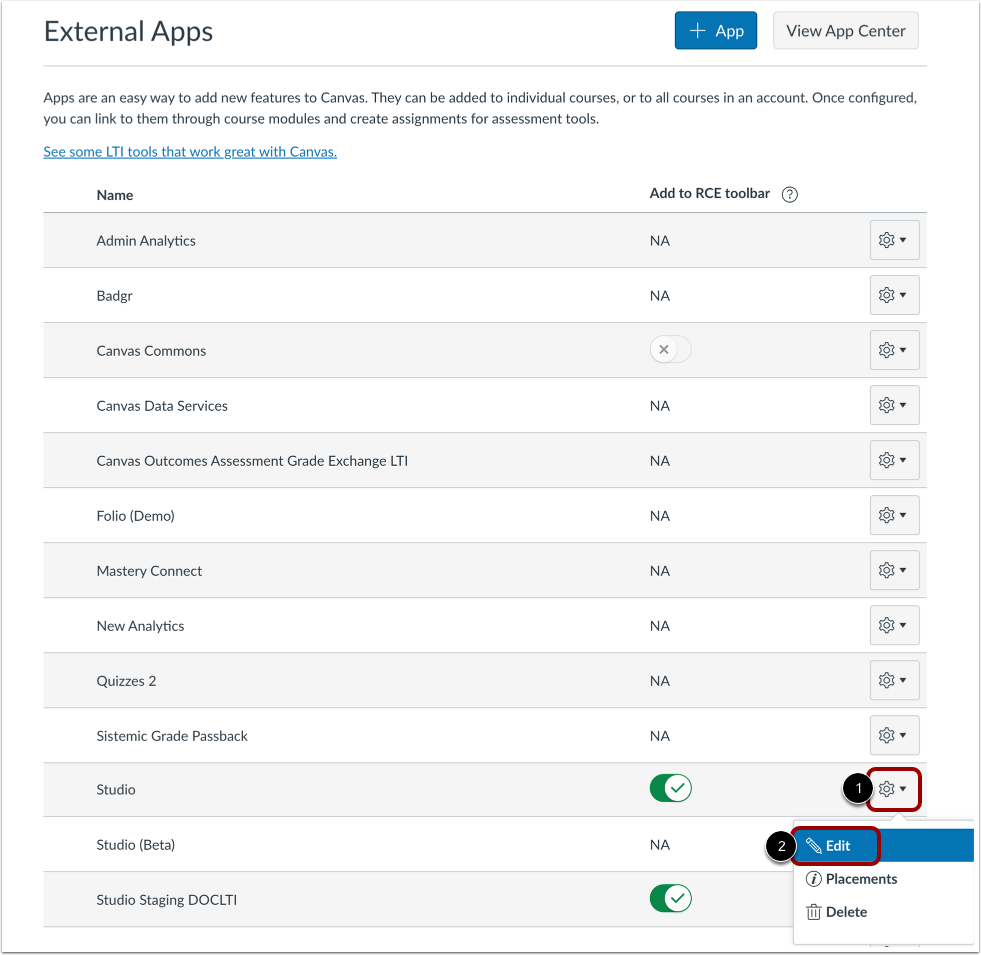
I listan över externa appar, leta reda på Studio. Klicka sedan på knappen Inställningar [1] och välj alternativet Redigera [2].
Visa appkonfigurationsdetaljer
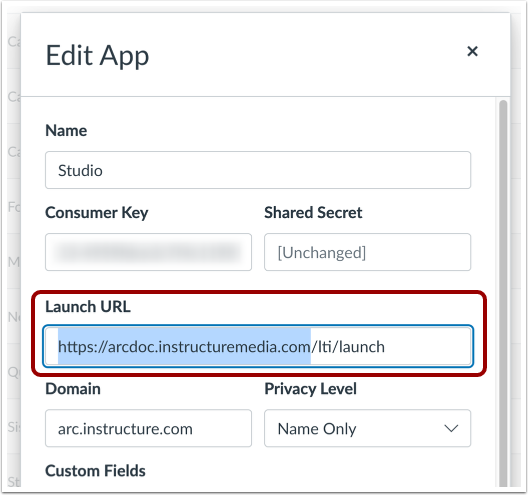
I fönstret Redigera app kopierar du start-URL:en upp till, men inte inklusive, det första snedstrecket efter värdnamnet.
Lägg till webbadresser i Postman
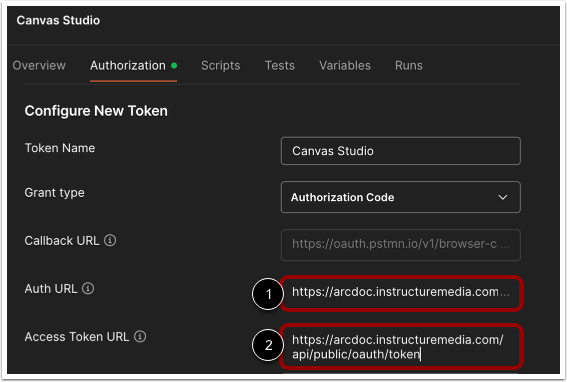
I Postman klistrar du in Studios start-URL i både fältet Autentiserings-URL och fältet Åtkomsttoken-URL.
Lägg till /api/public/oauth/authorize i slutet av autentiserings-URL:en [1].
Lägg till /api/public/oauth/token i slutet av URL:en för åtkomsttoken [2].
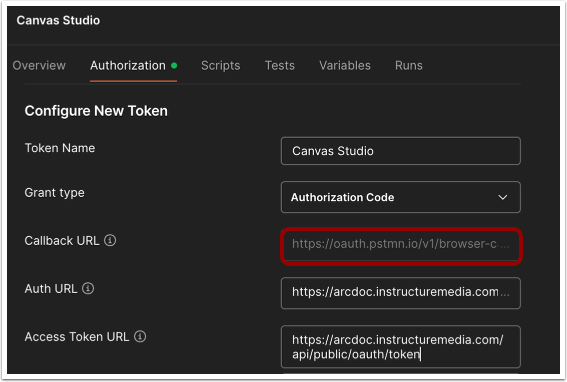
Kopiera återuppringnings-URL
För att skapa en utvecklarnyckel i Studio behöver du återuppringnings-URL:en från Postman. Kopiera återuppringnings-URL:en.
Öppen studio
Öppna Studio, antingen via din fristående Studio-instans eller via Canvas.
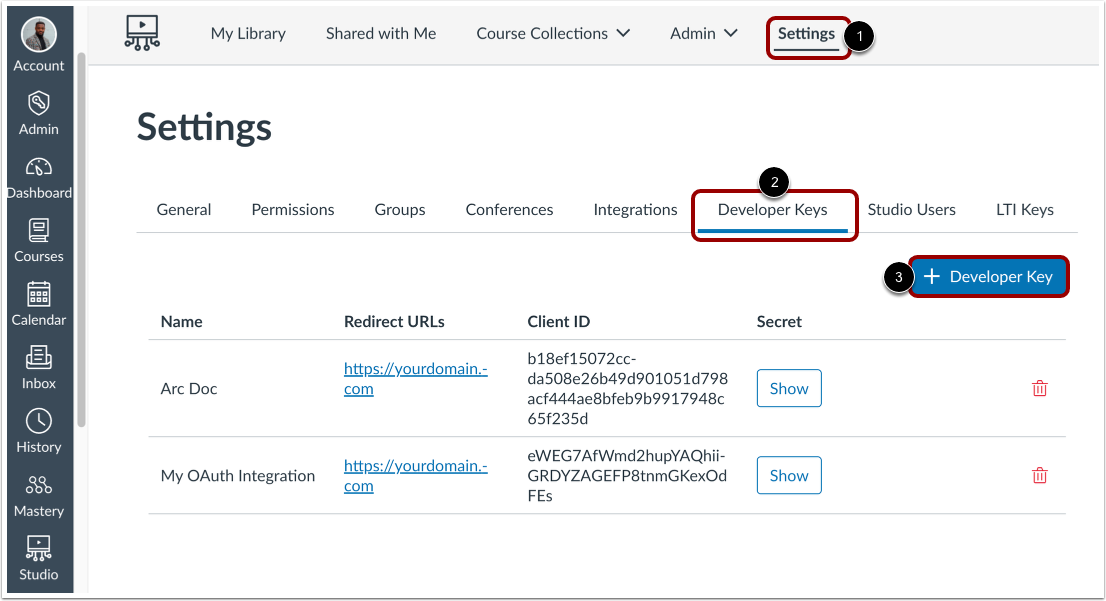
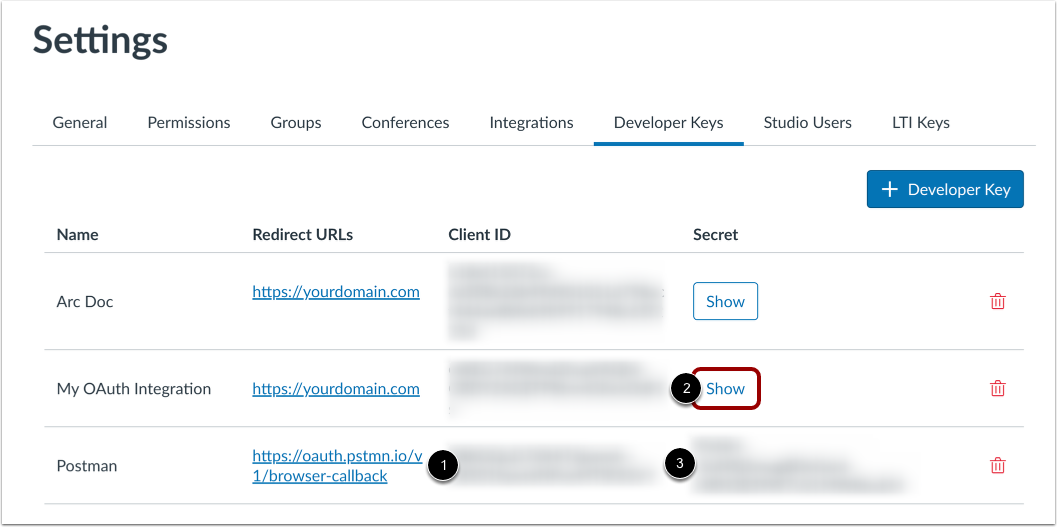
I Studio klickar du på länken Inställningar [1] och sedan på fliken Utvecklarnycklar [2]. För att lägga till en ny utvecklarnyckel klickar du på knappen Lägg till utvecklarnyckel [3].
Skapa Studio-utvecklarnyckel
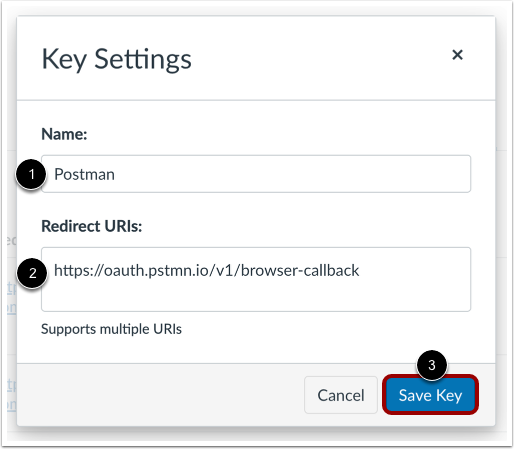
I fönstret Nyckelinställningar anger du ett namn för nyckeln i fältet Namn [1].
I fältet Omdirigerings-URI:er [2] klistrar du in återanrops-URL:en som du kopierade från Postman.
När du har slutfört nyckeluppgifterna klickar du på knappen Spara nyckel [3].
Kopiera klient-ID och hemlighet
Den nya utvecklarnyckeln visas i Studio. Kopiera klient-ID: t [1]. För att visa hemligheten, klicka på knappen Visa [2] och kopiera sedan hemligheten [2].
Hämta ny åtkomsttoken
I Postman, klistra in klient-ID och klienthemlighet från Studio i motsvarande fält [1]. De återstående fälten är valfria.
När du har angett alla tokenuppgifter klickar du på knappen Hämta ny åtkomsttoken [2].
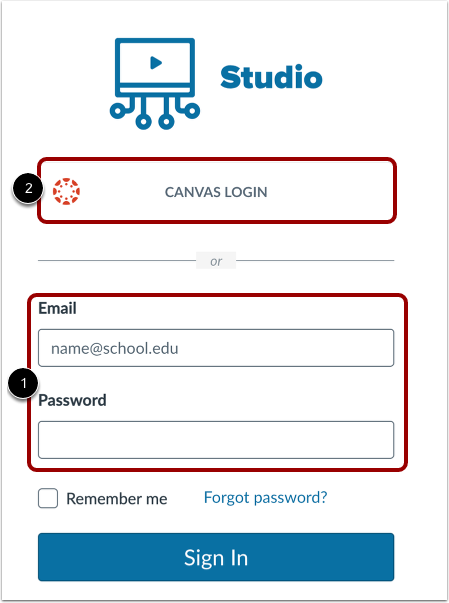
Logga in i Studion
Ett popup-fönster eller en ny flik uppmanar dig att logga in på Studio. Du kan logga in med dina inloggningsuppgifter för ditt fristående Studio-konto [1] eller med dina Canvas-inloggningsuppgifter [2].
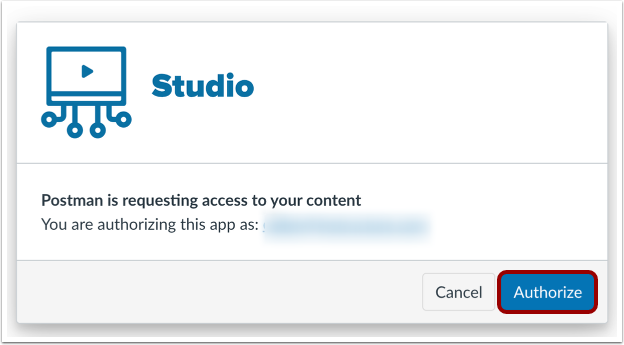
Auktorisera brevbäraren
Studio kommer att uppmana dig att ge Postman åtkomst. Klicka på knappen Auktorisera i Studio-fönstret.
Visa tokenutgång
När du har bekräftat auktoriseringen för token visar Postman tokeninformationen. Tokens har begränsad tillgänglighet. I avsnittet Aktuell token visar token dess utgångstid och datum.