Efter att du har laddat upp en mediefil till ditt mediebibliotek kan du använda Studios medieredigerare för att klippa ut och ta bort oönskade delar av din mediefil.
När du har klippt ut din mediefil kan du ersätta originalfilen med den redigerade versionen eller spara den redigerade versionen som en ny fil.
Anteckningar:
- Du kan bara redigera media som du har åtkomst till via ditt Studio-mediebibliotek.
- Du kan inte redigera en mediefil i en kurs som är inbäddad i den kursen.
- För att uppdatera och visa den redigerade versionen av en mediefil som redan är inbäddad i en kurs måste du manuellt uppdatera den inbäddade kursens plats.
- Du kan bara redigera mediefiler som du har laddat upp och lagrat i Studio.
- Du kan inte redigera importerade YouTube- eller Vimeo-videor i Studio.
- Om du klipper ut en mediefil med textning klipps textningen ut tillsammans med videon så nära som möjligt. Kontrollera att filen och textningen är justerade efter att du har gjort eventuella klipp.

På sidan Mitt bibliotek letar du upp mediet och klickar på ikonen Alternativ [1]. Klicka sedan på länken Redigera media [2].
Obs! Om du vill redigera media som har delats med dig måste du kopiera median till ditt bibliotek .
Öppet skärläge
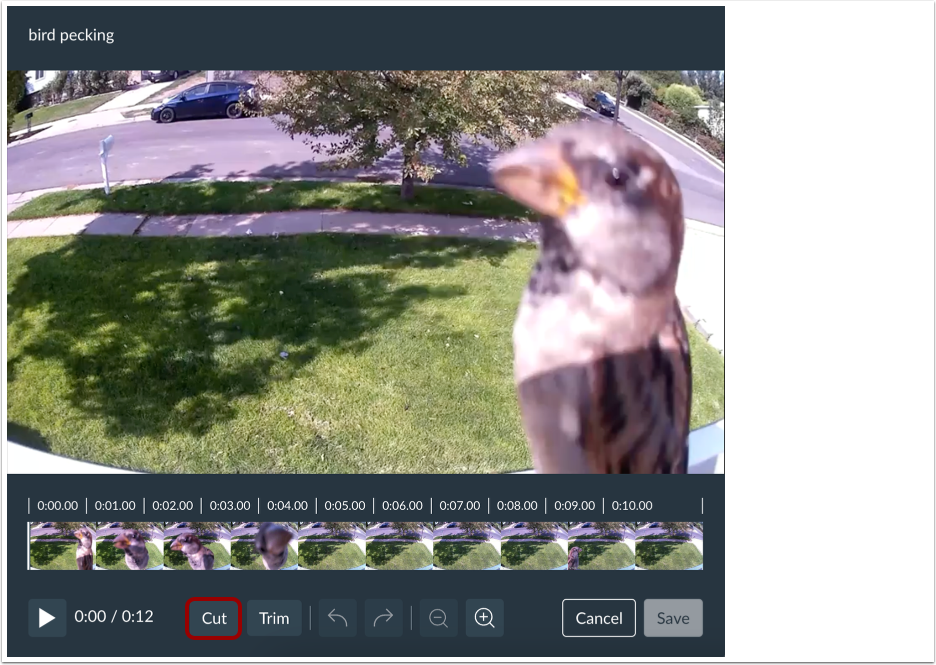
För att välja en del av mediet som ska tas bort, klicka på knappen Klipp ut .
Obs! Medietidslinjen visar inte förhandsgranskningar av bildrutor i videoredigeraren på mobila enheter.
Visa urvalsreglage
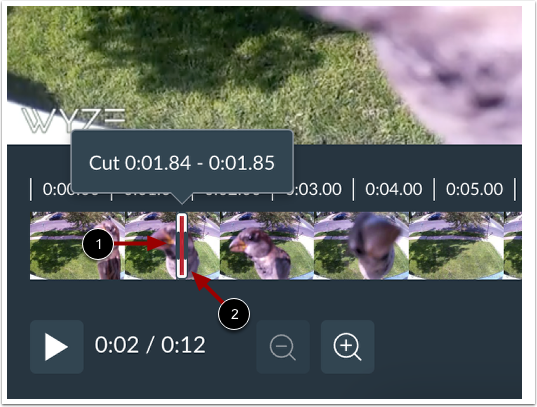
Håll markören över urvalsreglaget för att se den dubbelhövdade pilen [1].
Urvalsreglaget visas på mediatidslinjen på den plats där uppspelningshuvudet senast pausades [2].
Obs! Om du inte spelade upp din mediefil innan du klickade på knappen Klipp ut, kommer markeringsreglaget att vara i början av din medietidslinje.
Dra och ändra storlek på markeringsreglaget
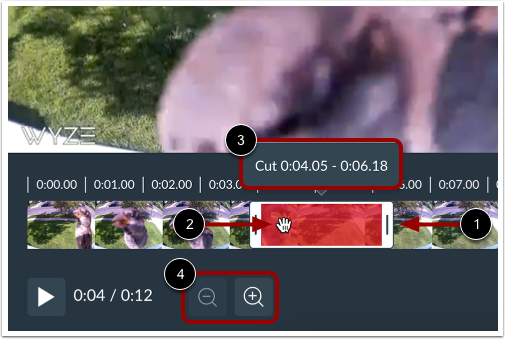
Klicka sedan och dra den dubbelhövdade pilen för att bredda eller begränsa markeringsreglaget [1]. Det område som är markerat för borttagning är markerat med rött och skuggat.
Du kan flytta ditt planerade klippområde genom att klicka och dra markeringsreglaget till en annan del av tidslinjen [2].
När du justerar markeringsreglaget visas tidsstämpeln för det planerade klippområdet ovanför det [3].
Obs: För att zooma in eller ut ur tidslinjen för att skapa ett mer exakt klipp, klicka på zoomknapparna [4].
Bekräfta eller ignorera klipp
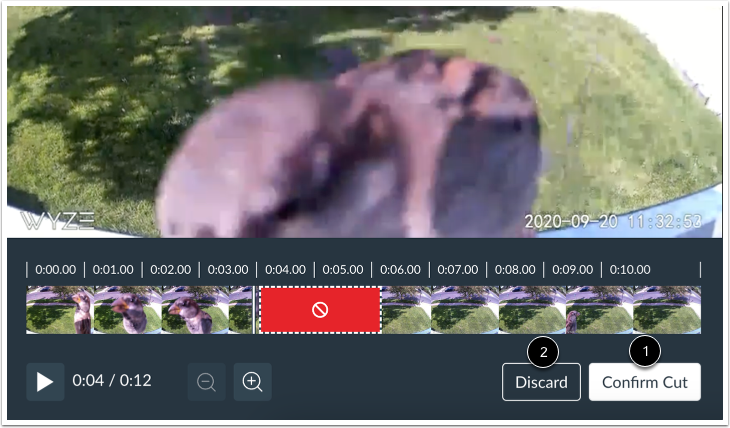
För att klippa ut mediet, klicka på knappen Bekräfta klippning [1].
Alternativt, för att ångra valet och börja om, klicka på knappen Ignorera [2].
Obs! Om du bekräftar klippningen kan du fortfarande ångra klippningen genom att inte spara mediefilen.
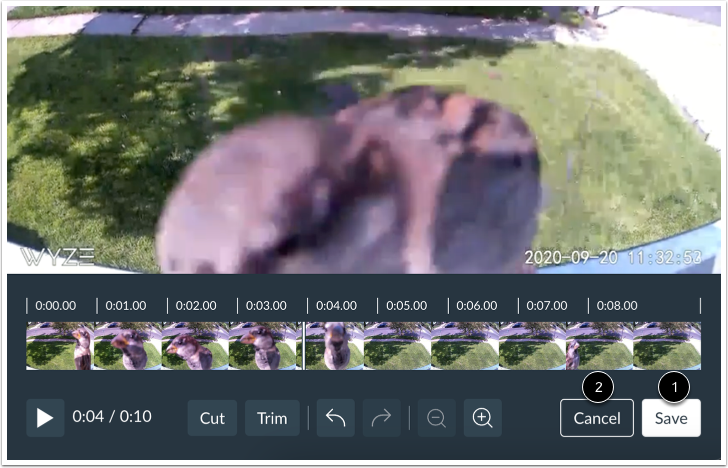
För att spara den utklippta mediefilen antingen som en kopia eller för att ersätta originalet, klicka på knappen Spara [1].
Alternativt kan du ångra klippningen genom att klicka på knappen Avbryt [2].
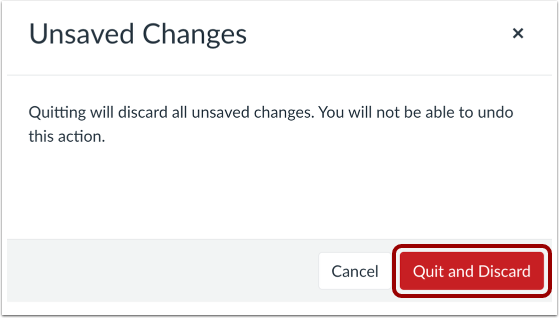
Bekräfta kassering
För att ignorera alla redigeringar och återgå till mediebiblioteket klickar du på knappen Avsluta och ignorera .
Spara ändringar
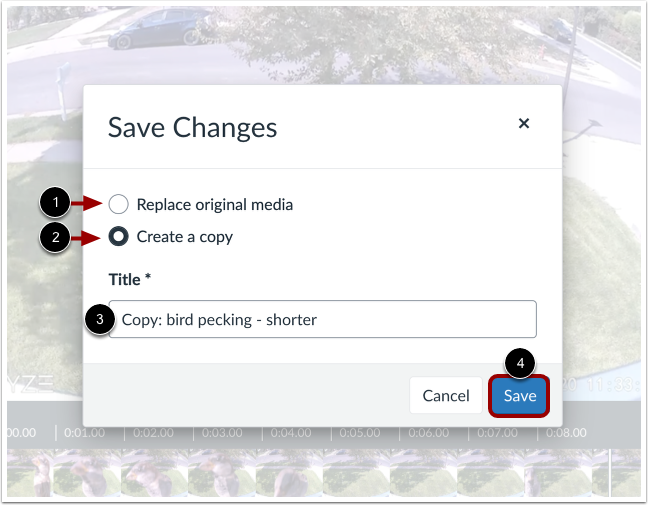
I fönstret Spara ändringar kan du ersätta den ursprungliga mediefilen eller skapa en kopia.
För att ersätta den ursprungliga mediefilen med den redigerade medien, klicka på alternativknappen Ersätt originalmedia [1].
För att skapa en redigerad kopia av originalmediet, klicka på alternativknappen Skapa en kopia [2]. Som standard är titeln på den utklippta kopian Kopia: [originaltitel] . För att redigera titeln för kopian, ange en ny titel i fältet Titel [3].
För att spara ändringarna och återgå till sidan Mitt bibliotek, klicka på knappen Spara [4].
Obs! Om du skapar en kopia av en mediefil som du har delat med andra användare eller grupper delas inte kopian automatiskt.