Öppen studio
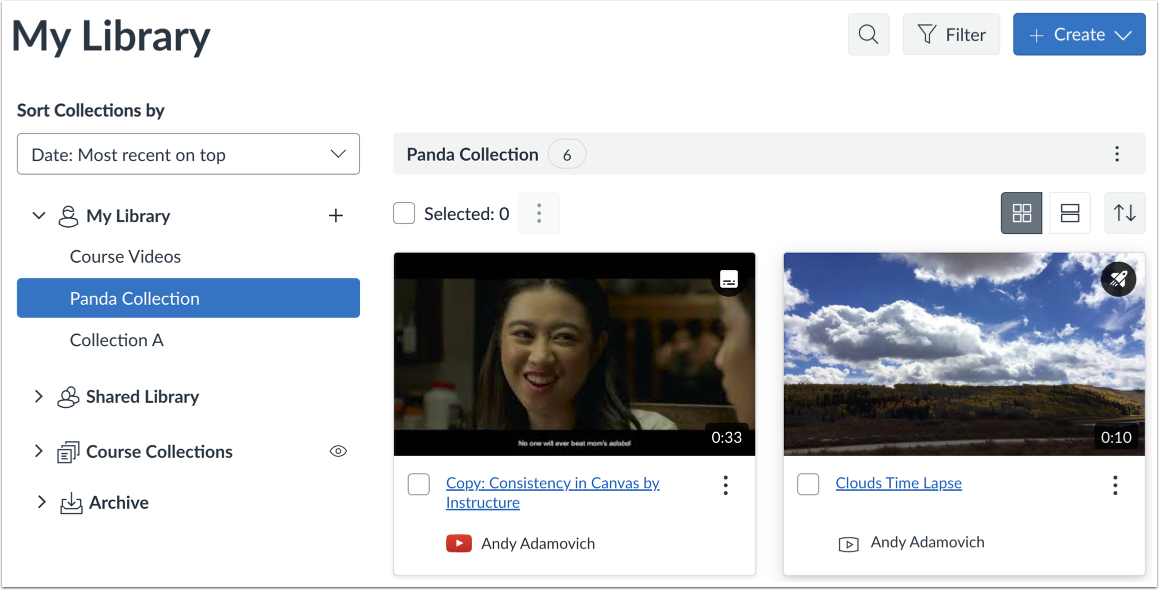
Beroende på din användarroll och/eller din institutions konfiguration kan du komma åt Canvas Studio via Studio-webbplatsen, Canvas globala navigeringsmeny, kursnavigering eller Rich Content Editor.
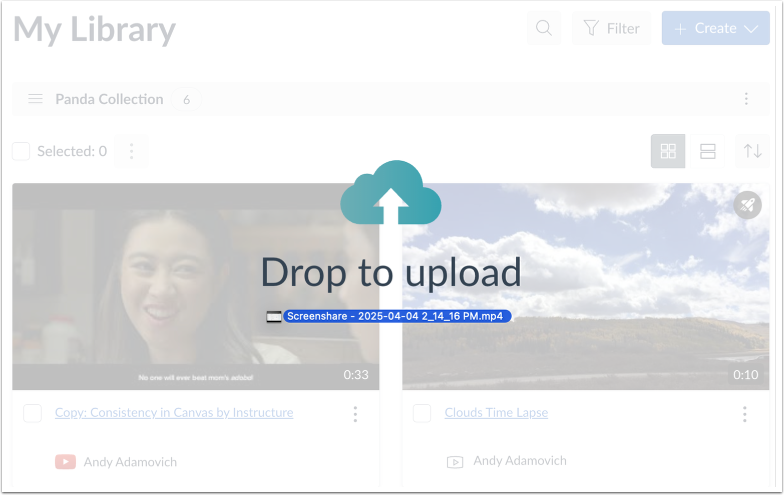
För att lägga till en mediefil på valfri sida i Studio kan du dra och släppa filer från din dator.
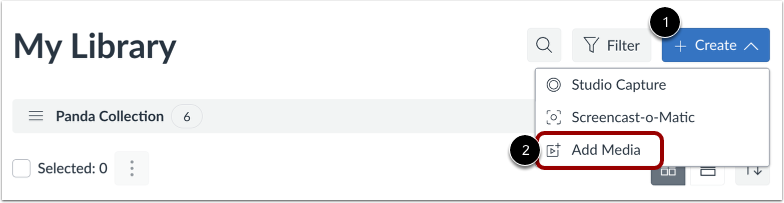
För att söka efter en mediefil på din dator klickar du på rullgardinsmenyn Skapa [1]. Klicka sedan på länken Lägg till media [2].
Anteckningar:
Bläddra bland filer
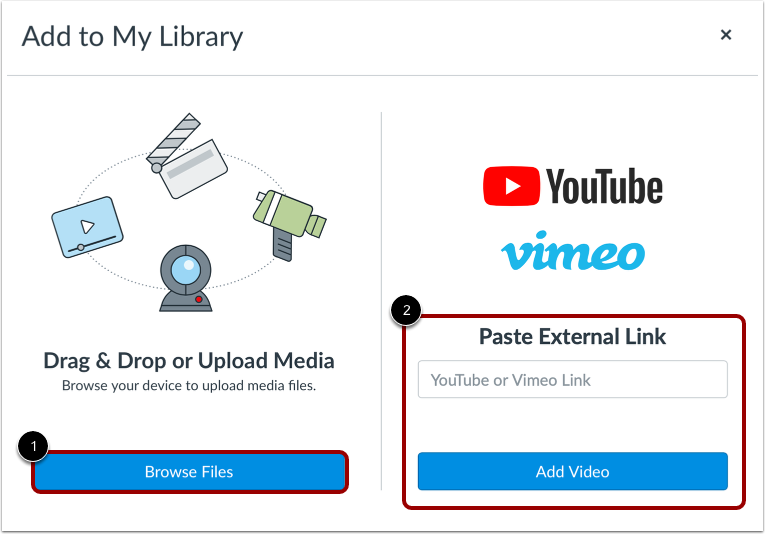
I fönstret Lägg till i mitt bibliotek klickar du på knappen Bläddra bland filer [1]. Du kan eventuellt också lägga till media via YouTube- eller Vimeo-URL [2].
Ladda upp fil
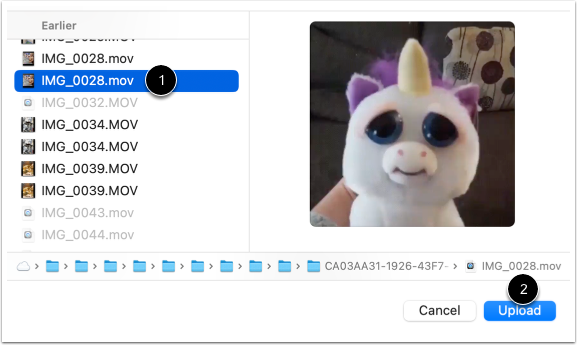
Välj den mediefil du vill ladda upp [1]. Klicka sedan på knappen Ladda upp [2].
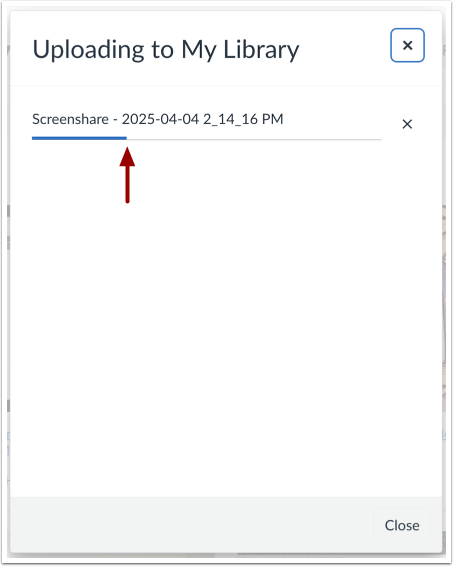
Visa uppladdningsförlopp
Visa förloppet för din medieuppladdning.
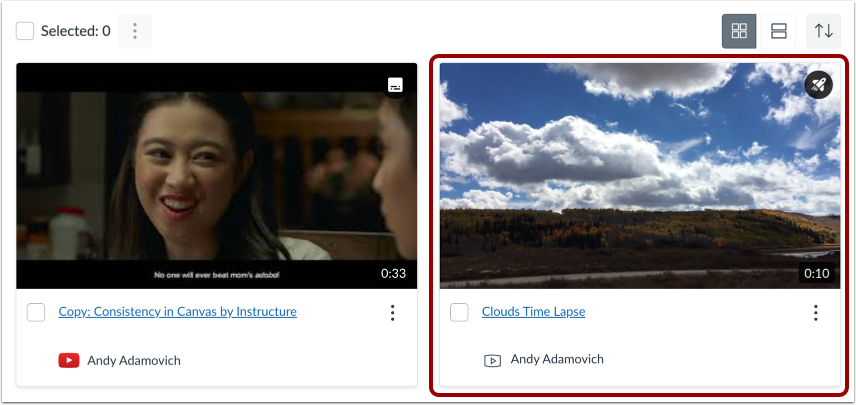
För att visa media , klicka på mediaminiatyren.
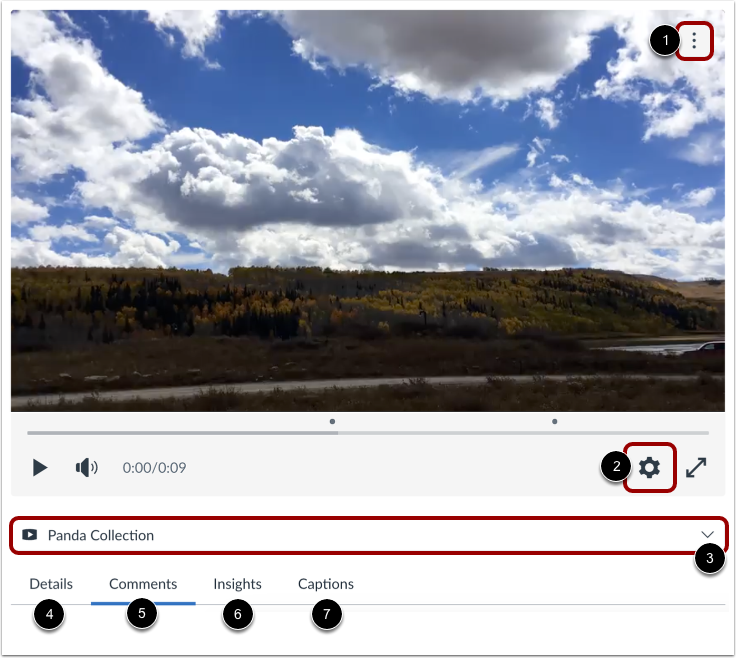
För att dela media , ladda ner media , ladda ner en transkription av media eller radera media , klicka på menyn Fler alternativ [1].
För att hantera uppspelningshastigheten för media och ändra videokvaliteten , klicka på menyn Mediainställningar [2].
För att visa media i ett bibliotek eller en kurs, klicka på rullgardinsmenyn Media Location [3]. Om media har lagts till i en kurs kan du visa kursspecifika mediadetaljer.
Du kan också redigera mediedetaljer [4], visa kommentarer [5], granska användarinsikter och analyser [6] och lägga till bildtexter [7].
Obs: För att ladda ner en transkription av media måste textningsalternativet vara aktiverat av mediaägaren.