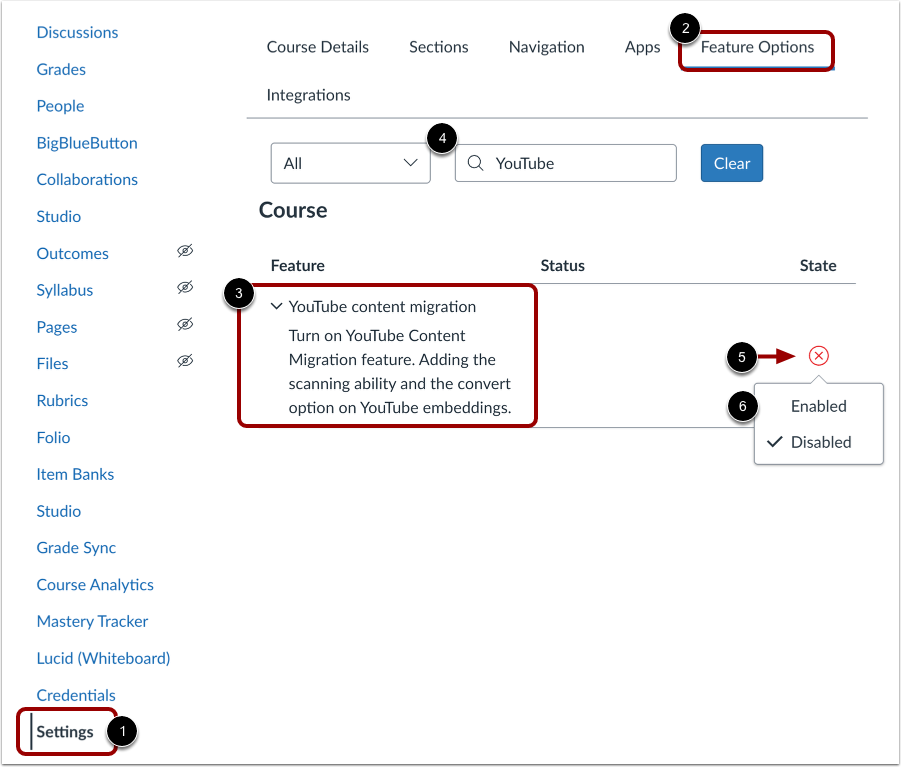
I kursnavigeringen klickar du på länken Inställningar [1]. Klicka sedan på fliken Funktionsalternativ [1].
För att hitta alternativet för YouTube-innehållsmigrering [3] kan du antingen skrolla på sidan eller ange ett nyckelord i sökfältet [4]. Klicka på ikonen Delstat [5] och välj alternativet Aktiverat [6].
Obs! Om din administratör har aktiverat funktionen för migrering av YouTube-innehåll på kontonivå kan den redan visas som aktiverad på kursnivå. För mer information om funktionsalternativ, besök resursdokumentet Canvas funktionsalternativssammanfattning .
Skanna inbäddade YouTube-videor
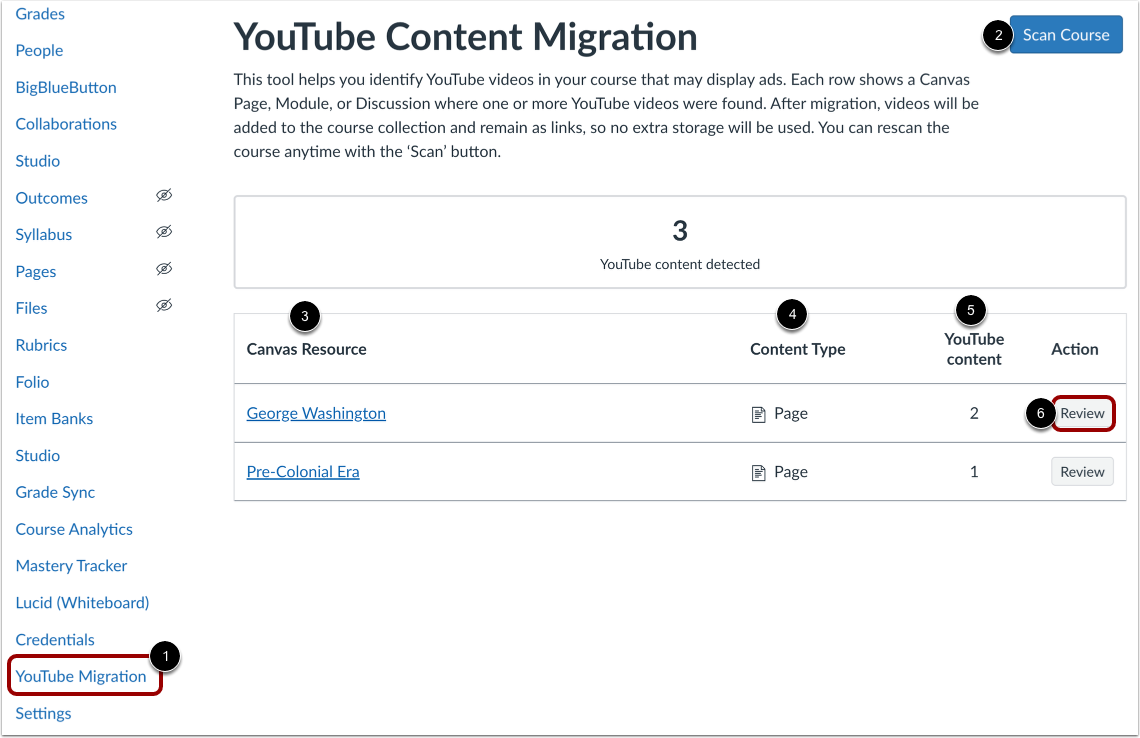
I kursnavigeringen klickar du på länken YouTube-migrering [1]. För att filtrera inbäddade YouTube-videor klickar du på knappen Skanna kurs [2].
En lista visar de Canvas-resurser där YouTube-videorna är inbäddade [3], innehållstypen [4] och antalet YouTube-innehåll som upptäckts för varje Canvas-resurs [5].
För att migrera videorna till Studio-innehåll, klicka på knappen Granska [6].
Migrera videor
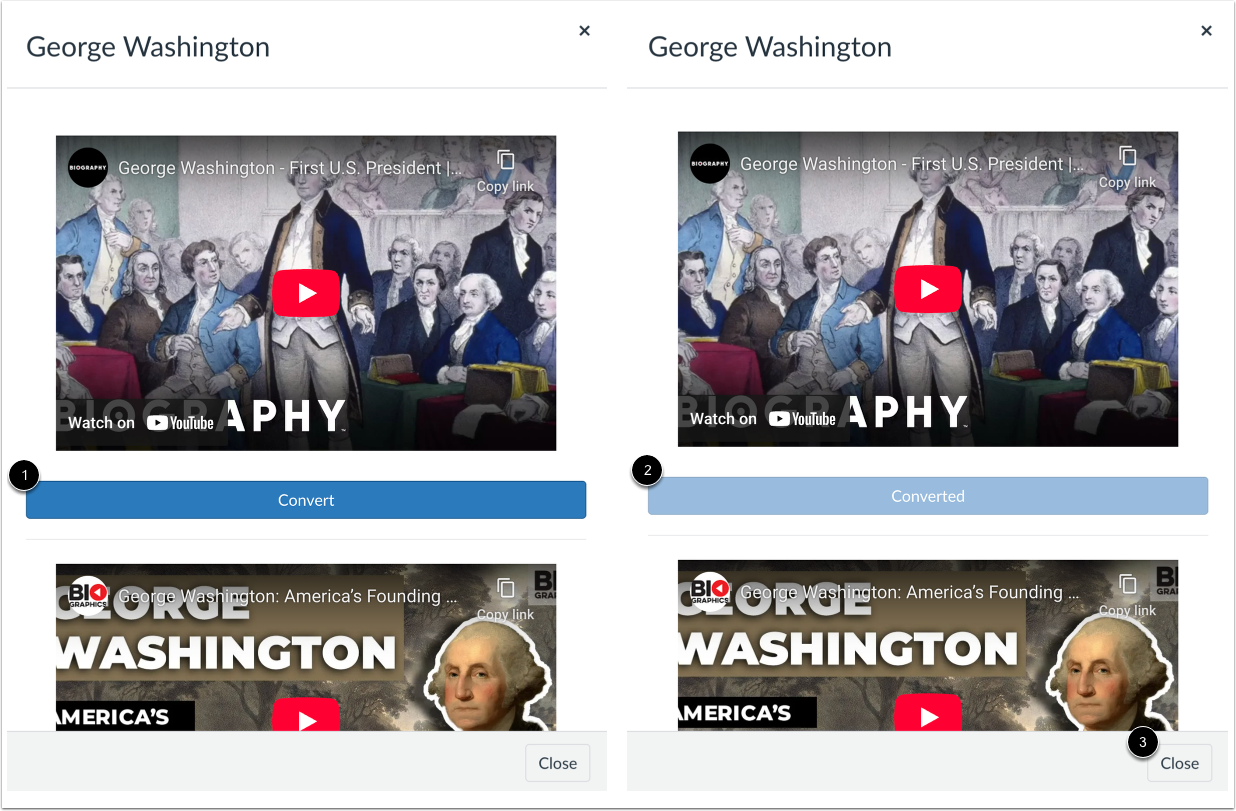
Klicka på knappen Konvertera [1]. När migreringen är klar visas knappen som Konverterad [2].
För att avsluta fönstret, klicka på Stäng- knappen [3].
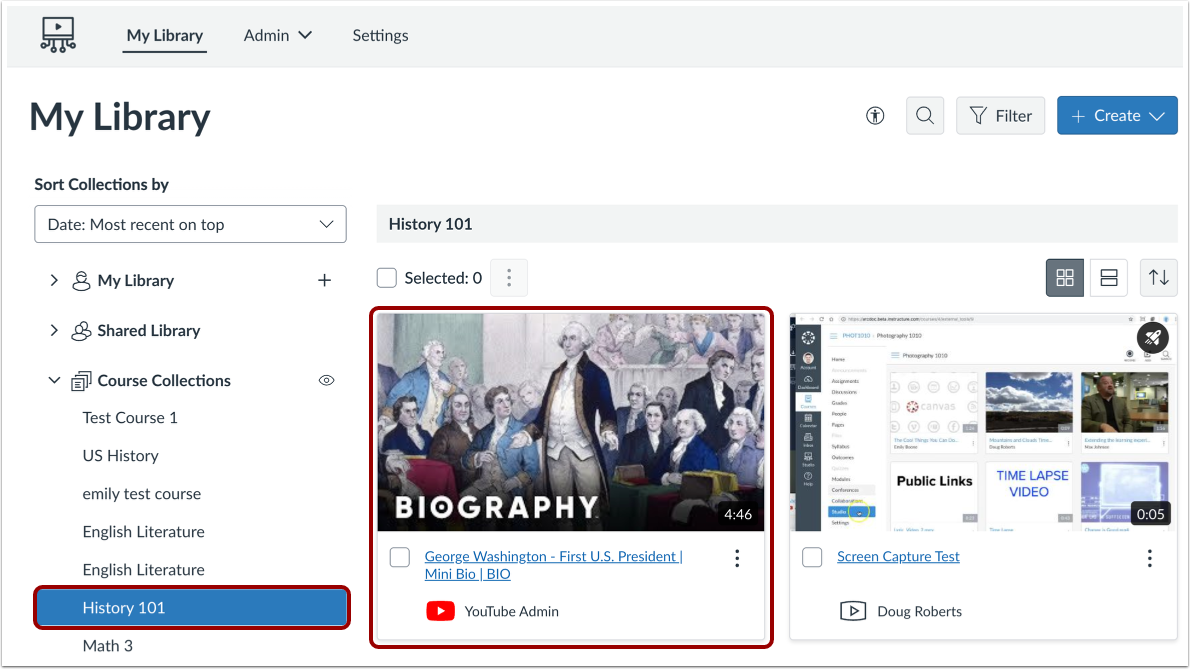
Visa migrerade videor
YouTube-innehållet sparas automatiskt i kurssamlingarna i den kurs där det ursprungligen bäddades in.
Migrera YouTube-videor manuellt
Hitta inbäddad YouTube-video
Leta reda på den inbäddade YouTube-videon som du vill migrera i Canvas.
För att hämta videons URL, klicka på knappen Titta på YouTube [1] och kopiera sedan URL:en från webbadressfältet.
Klicka på knappen Redigera [2].
Ta bort inbäddad YouTube-video
I Rich Content Editor markerar du videon och trycker sedan på Backsteg-tangenten (PC) eller Delete- tangenten (Mac).
Ta bort inbäddad video i HTML-redigeraren
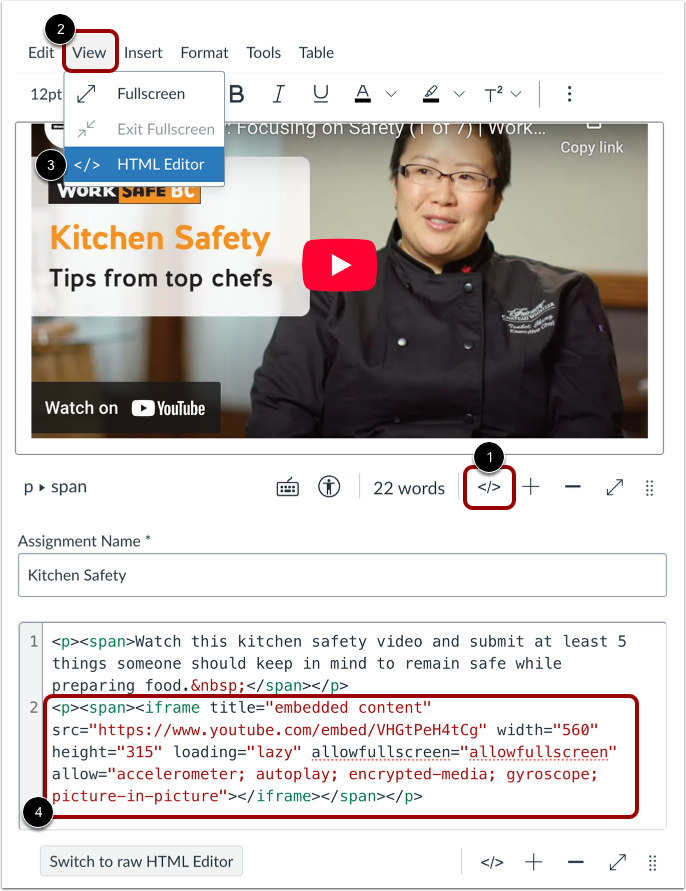
För att ta bort den inbäddade videon i HTML-redigeraren, klicka på ikonen HTML-redigerare [1]. Alternativt kan du klicka på fliken Visa [2] och välja alternativet HTML-redigerare [3].
I HTML-vyn, ta bort inbäddningskoden [4].
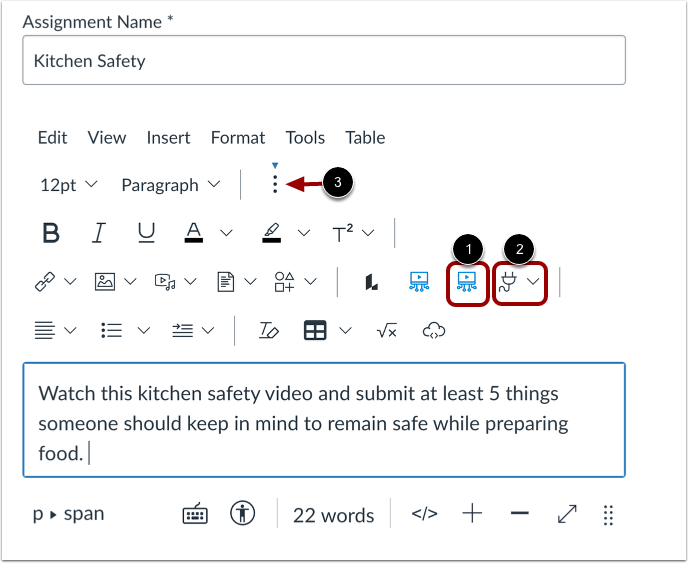
Klicka på Studio- ikonen [1]. Alternativt kan du klicka på app- ikonen [2].
Obs: Om Studio-ikonen inte visas i verktygsfältet klickar du på alternativikonen [3].
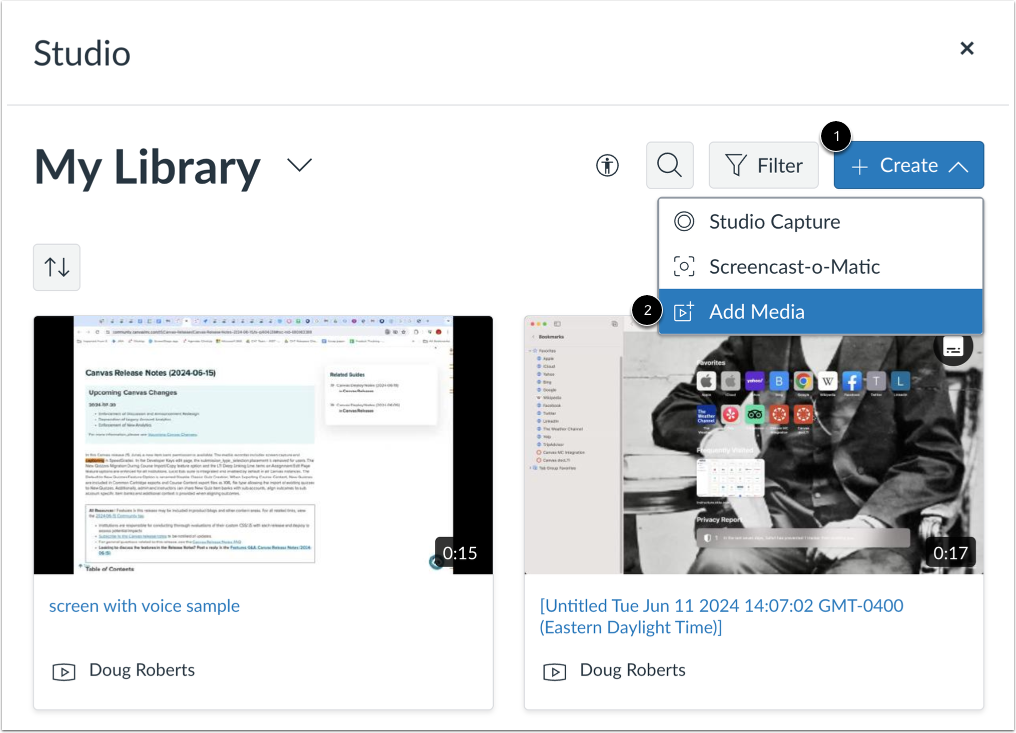
Klicka på knappen Skapa [1] och välj alternativet Lägg till media [2].
Lägg till video-URL
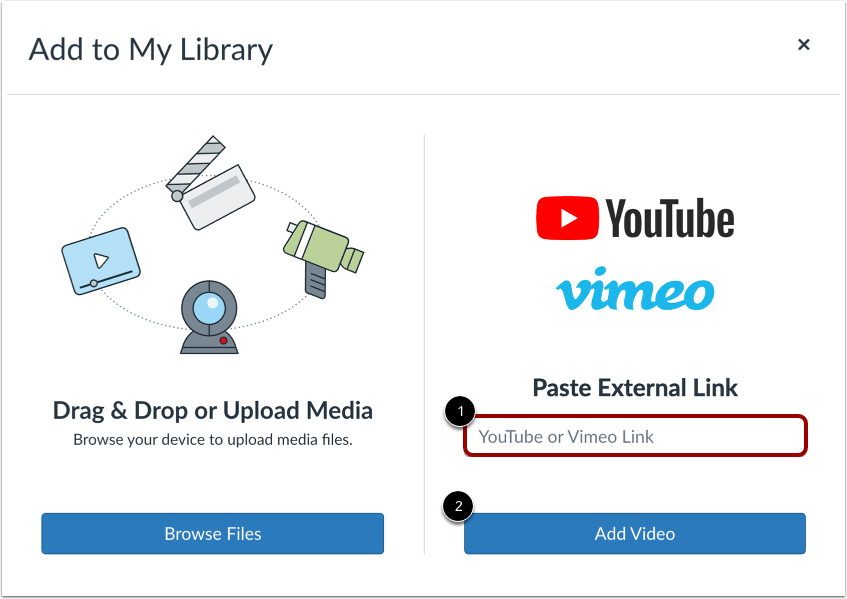
I fältet YouTube- eller Vimeo-länk [1] anger du videons URL. Klicka sedan på knappen Lägg till video [2].
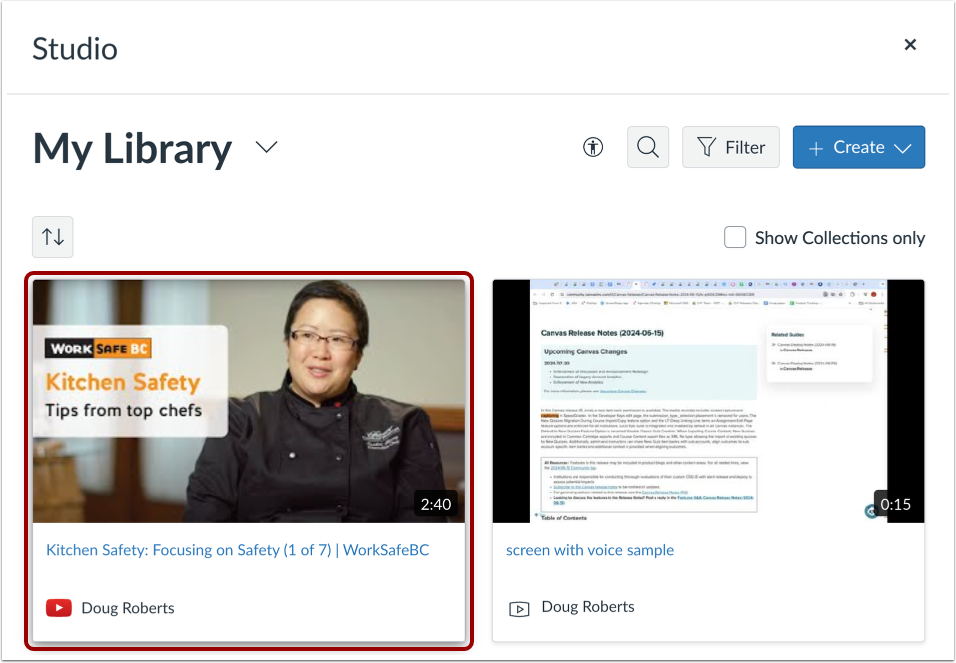
För att bädda in media du laddat upp, leta reda på och klicka på mediaminiatyren.
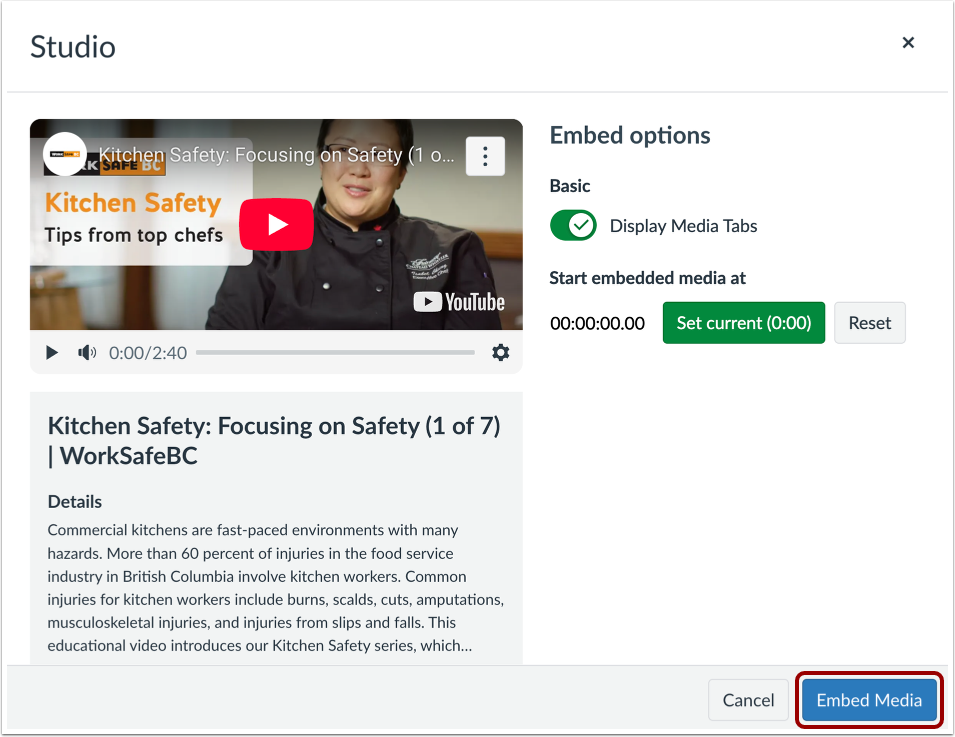
När du bäddar in en YouTube-video kan du visa eller dölja medieflikar, ställa in starttid för mediet eller ändra storlek på det inbäddade mediet.
För att bädda in media, klicka på knappen Bädda in media .
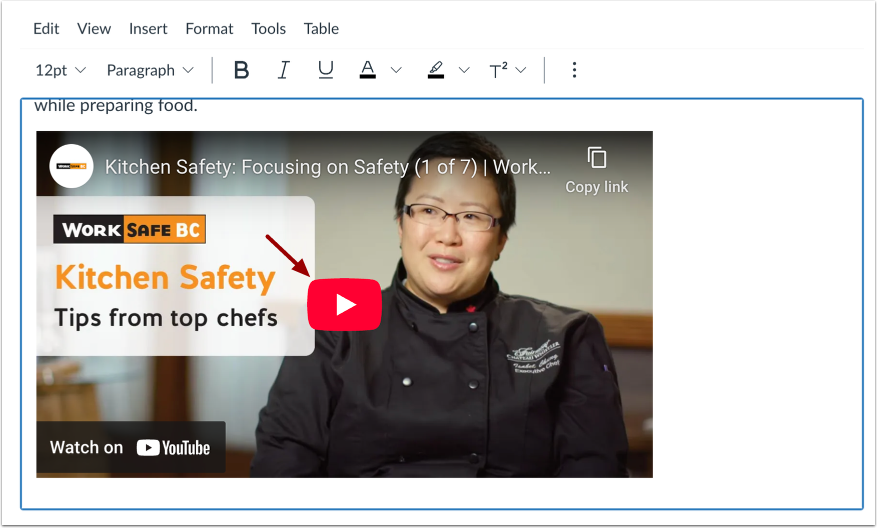
För att förhandsgranska din inbäddade video i fältet Rich Content Editor klickar du på knappen Spela upp .
Spara ändringar
För att tillämpa ändringarna, klicka på knappen Spara .
Felsökning
Om du inte är administratör, se till att din administratör har aktiverat behörigheten Lägg till media från YouTube under Studio-inställningarna för din roll.
Jag har en installation på underkontonivå utan åtkomst till Studio-administratörsbehörigheterna från Canvas.
För att få åtkomst till denna behörighet för Studio-installationer på underkontonivå måste administratörer komma åt Studio via sin fristående URL: [institutionsdomain].instructuremedia.com .
YouTube-videon jag bäddade in stöds inte
Med den nya YouTube-videoupplevelsen i Studio finns det sällsynta fall då en viss YouTube-video inte längre stöds. Åldersbegränsat innehåll eller videor som en skapare väljer att exkludera från inbäddade plattformar kommer inte heller att stödjas. I dessa fall måste du använda den befintliga inbäddningsprocessen som visar annonser.

![Migrera Canvas YouTube-videor till Studio-innehåll för annonsfri visningDenna guide beskriver processen för att migrera inbäddade YouTube-videor i Canvas – oavsett om de läggs till via inbäddningskod eller YouTube LTI – till Studio-innehåll, vilket möjliggör en annonsfri och oavbruten inlärningsupplevelse. 1. FörutsättningarDin institution har en aktiv Studio-licens2. FördelarMigreringen har flera fördelarInga annonser visas före eller under uppspelningAlla överlägg under uppspelning och vid paus tas bortDetta inkluderar rekommendationer, kanalinformation, knappen Titta senare etc.Tillgång till Studio-funktioner (dvs. övervakning av studenters tittarbeteende över videosegment)Textning överförs, vilket är en ny Studio-funktion för YouTube-videor!3. Steg-för-steg-guideSteg 1: Identifiera den inbäddade YouTube-videonIdentifiera den inbäddade YouTube-media du vill migrera. Du behöver URL:en till den här videon för steg 5. Det enklaste sättet att få den är genom att klicka på knappen "Titta på YouTube" i det nedre vänstra hörnet som öppnar videon direkt på YouTube. URL:en kan kopieras från webbläsarens adressfält. Steg 2: Ta bort den inbäddade videon Öppna Canvas-sidan i redigeringsläge och ta bort det inbäddade YouTube-innehållet. Alternativt kan du ta bort inbäddningskoden direkt i HTML-redigeringsvyn. Steg 3: Öppna Studio från RCE-verktygsfältet Studio har antingen en egen ikon i verktygsfältet eller så är den gömd under LTI-anslutningsobjektet. Steg 4: Lägg till media i ditt Studio-videobibliotek Klicka på knappen "Skapa" i det övre högra hörnet och välj "Lägg till media". Steg 5: Klistra in länken från YouTube Klistra in webbläsarens URL (t.ex. https://www.youtube.com/watch?v=IitIl2C3Iy8) istället för inbäddningskoden och klicka på "Lägg till video". Steg 6: Bekräfta att videon har lagts till i ditt Studio-videobibliotek Videon läggs omedelbart till i ditt bibliotek som det första objektet i listan. Klicka på videon som du just har lagt till. Steg 7: Bädda in YouTube-videon på Canvas-sidan Klicka på knappen "Bädda in media". Om du vill ange en tidsstämpel där du vill att videon ska starta kan du söka i videon i det här fönstret och klicka på "Ange aktuell (x:xx)".Steg 8: Bekräfta att videon har bäddats in på sidanYouTube-videon är nu inbäddad på sidan som Studio-innehåll.4. FelsökningStudio erbjuder mig inte alternativet Lägg till YouTube-mediaOm du inte är administratör måste du se till att din administratör har aktiverat behörigheten Lägg till media från YouTube under Studio-inställningarna för din roll. Detta är sällan inaktiverat för lärare.Jag har en installation på underkontonivå utan åtkomst till Studio-administratörsbehörigheterna från CanvasFör att få åtkomst till denna behörighet för Studio-installationer på underkontonivå måste administratörer komma åt Studio via sin fristående URL via [institutionsdomän].instructuremedia.com.YouTube-videon som jag bäddade in stöds inteMed den nya YouTube-videoupplevelsen i Studio finns det sällsynta fall då du kan se att den inte längre stöder en viss YouTube-video. Innehåll för personer över 18 år eller videor som en skapare väljer att exkludera från inbäddade ytor kommer inte heller att stödas. I dessa fall måste du använda den befintliga inbäddningsprocessen, som tyvärr kommer att visa annonser.5. SlutsatsSom en del av innehållsmigreringsprocessen lade du automatiskt till YouTube-innehållet i ditt Studio-videobibliotek. Detta gör att du kan hantera det i ditt personliga bibliotek, övervaka elevers tittarbeteende, bädda in quizfrågor i det och mycket mer!](https://us.v-cdn.net/6038536/uploads/migrated/W6L6121GNUH6/445e9dcd-eeb3-4e05-a6a0-07079ecfafed.png)