Om din institution tillåter det kan du lägga till media från YouTube och Vimeo i ditt Studio-konto. När YouTube- eller Vimeo-videon har lagts till i Studio kan du lägga till anteckningar , dela åtkomst och hantera media med hjälp av medieflikarna .
För närvarande stöder Studio endast undertexter/textning för hörselskadade som tillhandahålls på media som lagts till från YouTube. För att lägga till textning till ett Vimeo-media (om upphovsrätten tillåter) kan du ladda upp textningsfiler i Studio. Du kan också skapa textning från grunden .
Om sekretessinställningarna för en YouTube- eller Vimeo-video ändras för att begränsa offentlig åtkomst visar Studio-spelaren ett meddelande. Kontakta videoägaren och begär en uppdatering av videodelningsinställningarna.
Studio stöder även uppladdning av mediefiler till ditt Studio-konto.
Anteckningar:
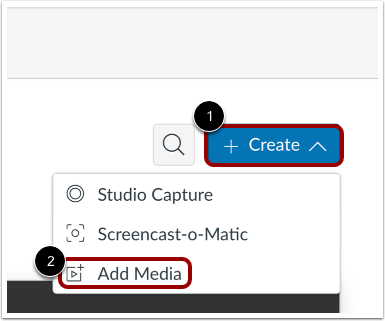
På sidan Mitt bibliotek klickar du på rullgardinsmenyn Skapa [1]. Klicka sedan på länken Lägg till media [2].
Obs! Administratörer kan begränsa användares möjlighet att ladda upp media från en enhet .
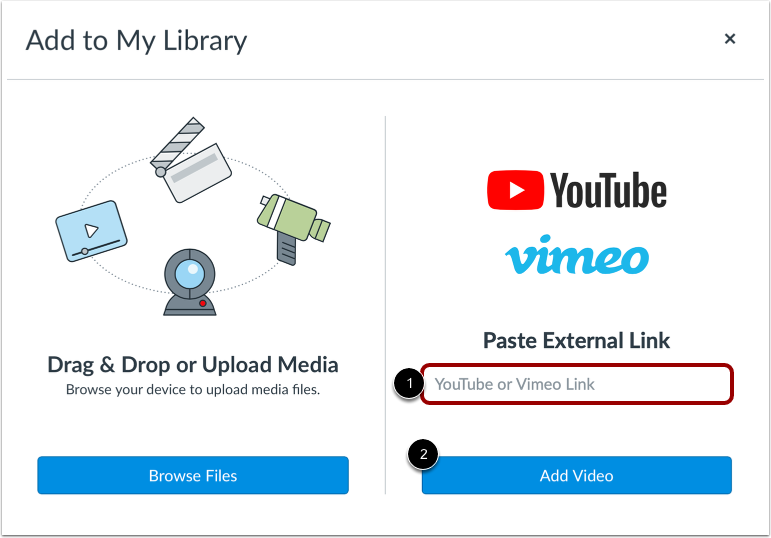
Ange videons URL i fältet Youtube- eller Vimeo-länk [1]. Klicka sedan på knappen Lägg till video [2].
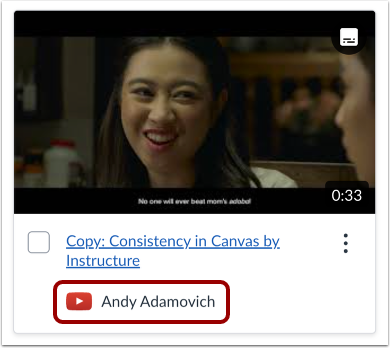
Media som läggs till via externa källor (Vimeo eller YouTube) visar källans logotyp och namnet på användaren som laddade upp mediamaterialet.
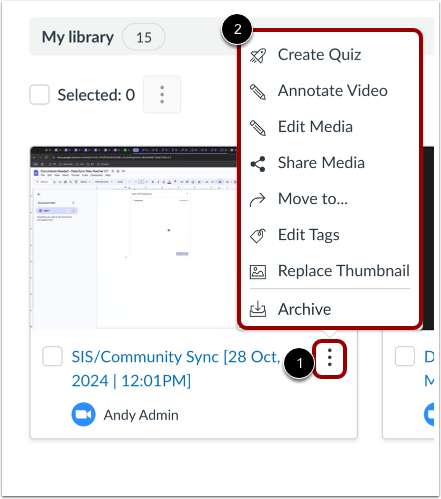
För att redigera media, klicka på ikonen Fler alternativ [1]. Klicka sedan på en länk i listan [2] för att välja ett redigeringsalternativ.
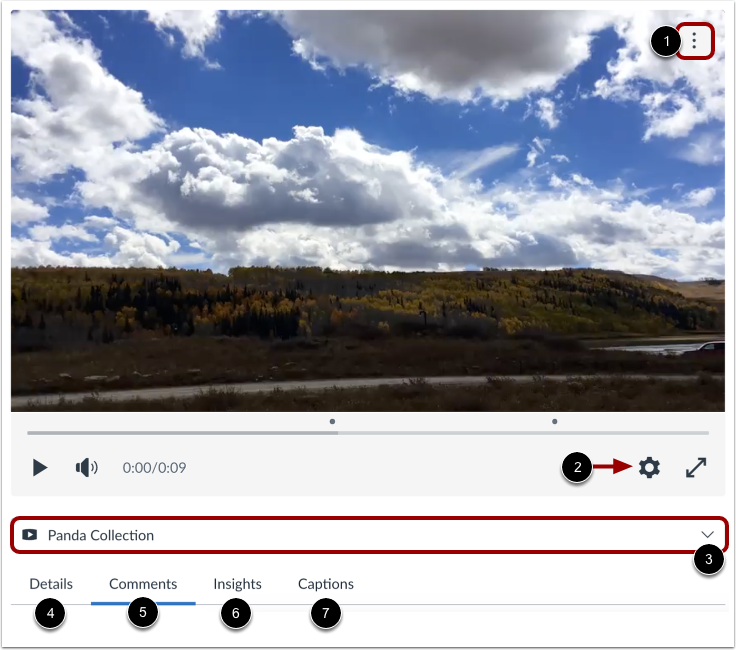
När du visar media kan du dela media , ta bort media eller ladda ner en transkription av eventuella textningar från menyn Fler alternativ [1].
För att hantera uppspelningshastigheten för media och ändra videokvaliteten , klicka på menyn Mediainställningar [2].
För att visa media i ett bibliotek eller en kurs, klicka på rullgardinsmenyn Media Location [3]. Om media har lagts till i en kurs kan du visa kursspecifika mediadetaljer.
Du kan också redigera mediedetaljer [4], visa kommentarer [5], granska användarinsikter och analyser [6] och lägga till textning från grunden eller ladda upp en textningsfil [7].