Om du har åtkomst till din Canvas Studio-webbplats kan du se din inställningsmeny. Som administratör kan du hantera inställningar för din institutions Studio-konto via din inställningsmeny.
Logga in på Studio-webbplatsen
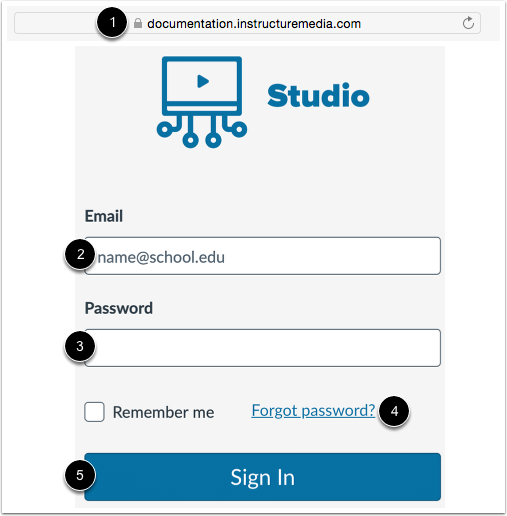
I ett webbläsarfönster anger du URL:en till ditt Studio-konto [1].
I fältet E-post [2] anger du din e-postadress. Det här är e-postadressen där du fick din inbjudan att skapa ett Studio-lösenord.
I fältet Lösenord [3] anger du ditt lösenord. Om du har glömt ditt lösenord klickar du på länken Glömt lösenordet? [4].
Klicka på knappen Logga in [5].
Anteckningar:
- Studiowebbplatser följer URL-strukturen [ditt institutionsnamn].instructuremedia.com .
- Om din institution aktiverar Canvas-autentisering kan du logga in på din Studio-webbplats med dina Canvas-inloggningsuppgifter.
Öppna Studio-inställningar
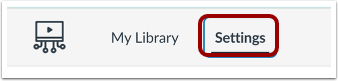
I Studios navigeringsmeny klickar du på fliken Inställningar .
Visa personliga inställningar
För att visa och hantera dina personliga inställningar för automatisk textning och automatisk publicering, klicka på fliken Personligt [1].
För att aktivera högkontraststilar i Studio , klicka på växlingsknappen Aktivera högkontrastvy på [2].
Om inte ditt distrikt har inaktiverat funktionen är automatisk textning aktiverad som standard. För att inaktivera funktionen, klicka på Aktivera automatisk textning [3].
Om inte ditt distrikt har aktiverat funktionen är automatisk publicering för automatiska textningar inaktiverat som standard. För att aktivera funktionen, klicka på växlingsknappen Aktivera automatisk publicering för automatiska textningar [4].
För att identifiera och markera potentiella felaktigheter i automatiskt genererade textningar , klicka på växlingsknappen Aktivera assisterad textredigering på [5].
Som standard skickas ett e-postmeddelande när automatiska textningar genereras. För att inaktivera dessa meddelanden, klicka på avaktiveringsknappen Skicka e-postmeddelande när automatiska textningar genereras [6].
Obs: Om en växlingsknapp visas skuggad och inte kan ändras har inställningen låsts av ditt distrikt.
Visa Studiogrupper
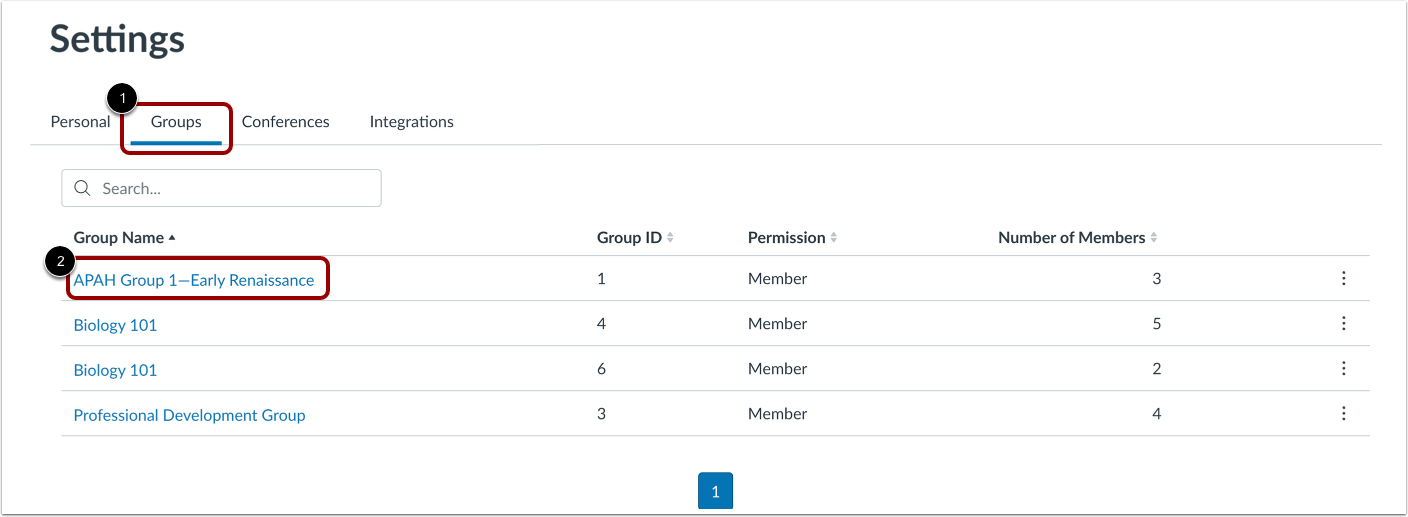
För att se information om dina grupper, klicka på fliken Grupper [1].
För att se mer information om gruppen, klicka på länken till gruppnamnet [2].
Visa konferenser
För att hantera Zoom-inspelningar i Studio, klicka på länken Konferenser [1].
För att spara dina Zoom-inspelningar i Studio, klicka på knappen Spara Zoom-inspelningar i Studio [2].
Som standard sparas Zoom-inspelningar i ditt bibliotek. För att spara Zoom-inspelningar i en samling klickar du på rullgardinsmenyn Spara till [3] och väljer länken Ny samling [4].
För att radera inspelningar från Zoom-molnet efter att de har sparats på ditt Studio-konto, klicka på kryssrutan Ta bort inspelningar från Zoom-molnet efter att de har sparats i Studio [5].
För att sluta spara Zoom-inspelningar till ditt Studio-konto, klicka på knappen Avauktorisera Zoom [6].
Visa Studio-integrationer
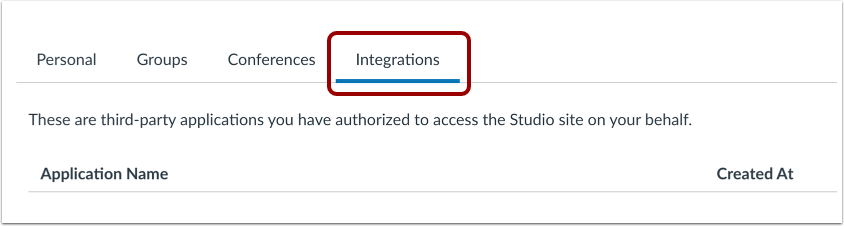
Om du vill se en lista över tredjepartsprogram som du har auktoriserat att få åtkomst till Studio åt dig klickar du på fliken Integrationer .
Visa flikar för Studio-administratörsinställningar
Som administratör kan du se ytterligare administratörsinställningar i Studio-inställningar.
För att hantera åtkomst till inbäddnings- och textningsfunktioner för Studio-användare, klicka på fliken Admin [1].
För att visa och hantera användarrollbehörigheter , klicka på fliken Behörigheter [2].
För att visa och hantera utvecklarnycklar , klicka på fliken Utvecklarnycklar [3].
För att visa och hantera användare i ditt Studio-konto, klicka på fliken Studio-användare [4].
För att se LTI-nycklar för ditt Studio-konto, klicka på fliken LTI-nycklar [5].