I Canvas Studio, om ditt media innehåller en textningsfil, kan du söka och redigera textningsrader i textningsredigeraren. Med textningsredigeraren kan du redigera text och tidsstämplar. Du kan också infoga nya textningsrader eller ta bort textningsrader.
Du kan ladda upp textningsfiler från din dator, skapa textning manuellt eller begära automatiskt genererade textning.
Som standard innehåller media som laddas upp till Canvas Studio från och med 25 mars 2024 automatiskt genererade bildtexter. När bildtextverktyget har bearbetats klart kan du använda bildtextredigeraren för att redigera de automatiskt genererade bildtexterna.
Obs: Du kan ladda upp en VTT-fil, men du kan inte redigera den i Studios textredigerare.
Leta reda på mediet och klicka sedan på medieminiatyren.
Hantera textning
Klicka på fliken Textning [1] och klicka sedan på ikonen Alternativ [2].
För att redigera en bildtext, klicka på länken Redigera [3].
I alternativmenyn kan du också ladda ner textningsfilen [4], ersätta textningsfilen med en fil från din dator [5] eller permanent ta bort textningen [6].
Om assisterad textredigering är aktiverad kan antalet möjliga felaktigheter visas för automatiskt genererade textningar [7].
Anteckningar:
- Canvas Studios textningsfiler laddas ner som SRT-filer. Efter nedladdningen kan du konvertera textningsfiler till ordbehandlingsfiler på de flesta datorer.
- Borttagna textningar kan inte återställas.
Söktext
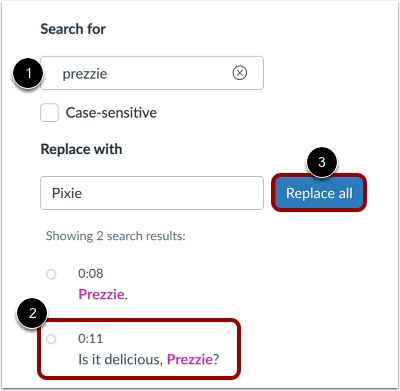
För att söka efter alla förekomster av text i bildtextfilen, ange texten i fältet Sök efter [1].
För att redigera en enskild instans av den markerade texten i bildtextredigeraren, klicka på bildtextraden [2].
För att ersätta texten i alla fall, klicka på länken Ersätt alla [3].
Ersätt text
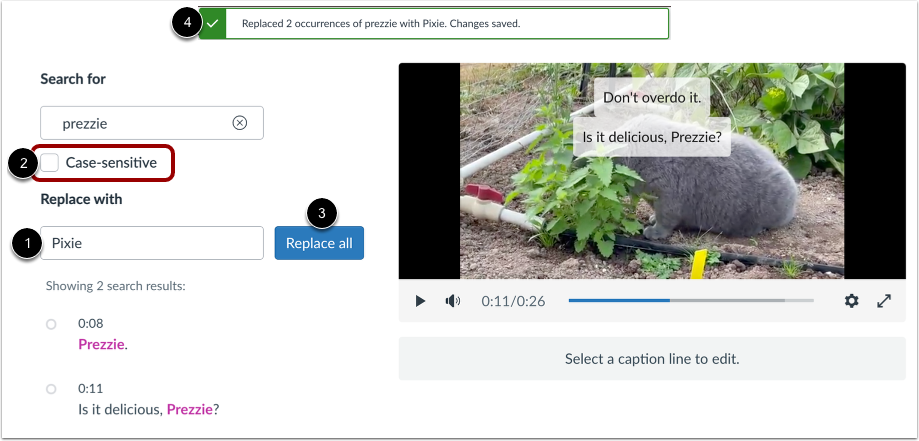
Ange ny text i fältet Ersätt med [1].
För att göra sökningen skiftlägeskänslig, klicka i kryssrutan Skiftlägeskänslig [2].
Klicka på knappen Ersätt alla [3].
Fönstret för bekräftelse av ersättning visas [4].
Obs! I sök- och ersättningsfunktionen kommer ofullständig text att markeras och ersättas. Se till att korrigera eventuella ofullständiga textersättningar i bildtextredigeraren.
Redigera textrad
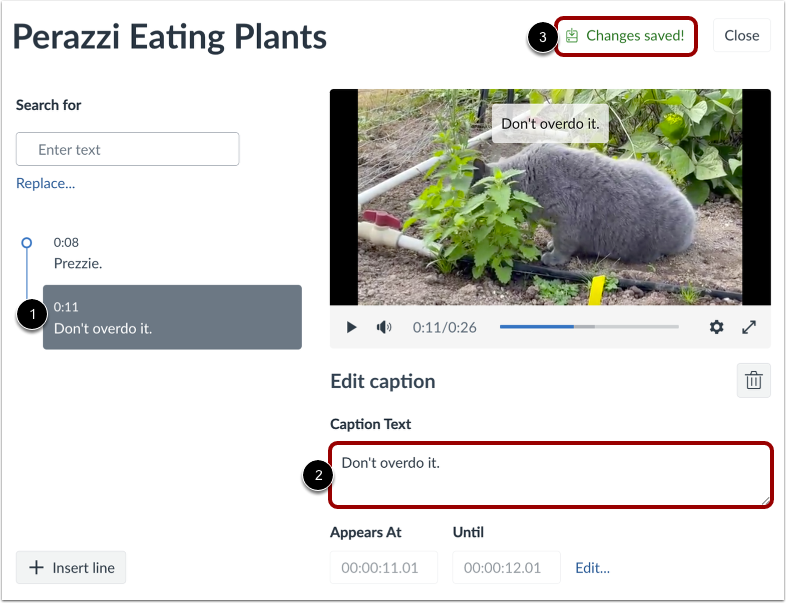
Leta reda på texten som ska redigeras i bildtextens tidslinje och klicka på bildtextraden [1].
Ange ny text i fältet Bildtext [2].
Ändringarna sparas automatiskt och meddelandet Ändringarna sparade! visas [3].
Redigera tidsstämpel
För att flytta en bildtext till en ny tidsstämpel, klicka på länken Redigera... [1]. Ange sedan nya tider i fälten Visas vid och Tills [2].
För att spara dina ändringar, klicka på knappen Spara [3].
Obs: Tidsstämplar måste anges i formatet 00:00:00.00, vilket är [timmar]:[minuter]:[sekunder].[millisekunder].
Infoga textrad
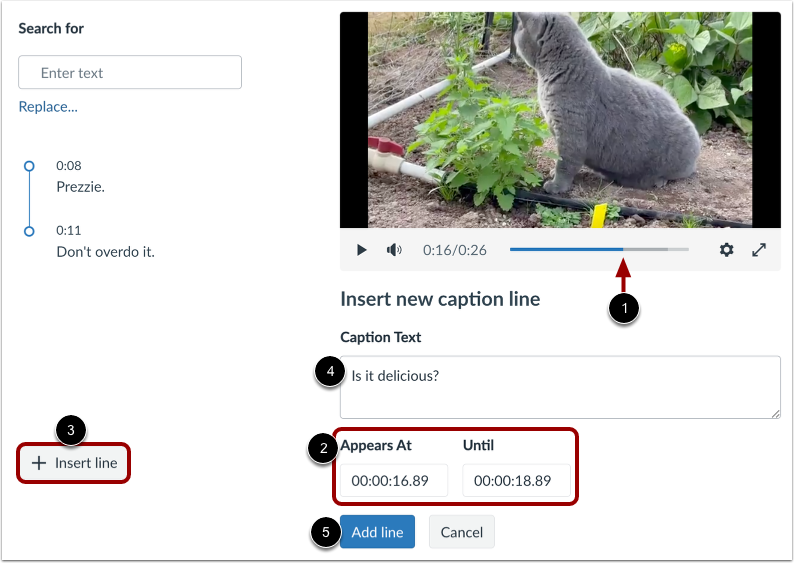
I medievisaren drar du markören till den plats där du vill lägga till texten och klickar på tidsstämpeln [1]. För att redigera eller förfina tidsstämpeln anger du tider i fälten Visas vid och Tills [2].
Klicka på knappen Infoga rad [3] och ange text i fältet Bildtext [4].
För att infoga bildtextraden, klicka på knappen Lägg till rad [5].
Ta bort bildtext
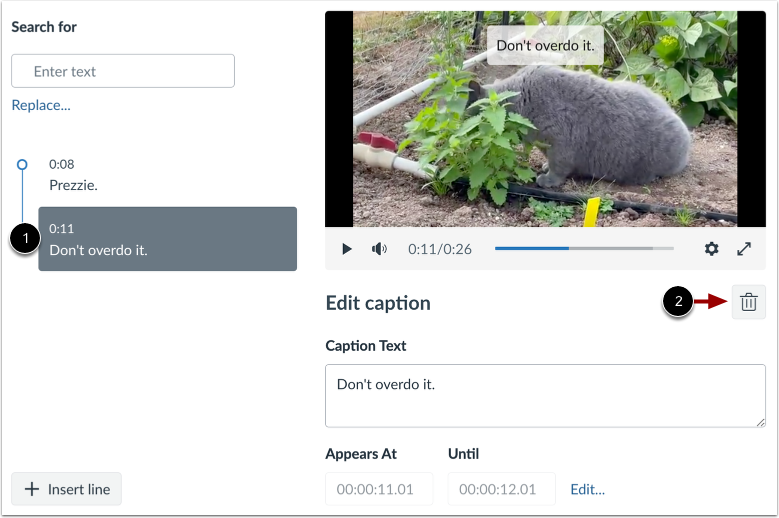
Leta reda på texten som ska raderas i tidslinjen och klicka på bildtextraden [1].
I bildtextredigeraren klickar du på ikonen Ta bort [2].