Som instruktör kan du se en lista över alla dina Studio-grupper på sidan Studio-inställningar/grupper. Beroende på din roll i varje grupp kan du eventuellt se listan över gruppmedlemmar, redigera ett gruppnamn, lägga till eller ta bort gruppmedlemmar, justera gruppmedlemmars roller, lämna en grupp och ta bort grupper.
Öppna Studio-inställningar
I Studios navigeringsmeny klickar du på fliken Inställningar .
Öppna grupper
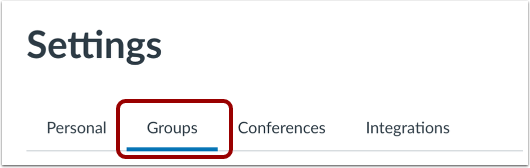
Klicka på fliken Grupper .
Visa grupper
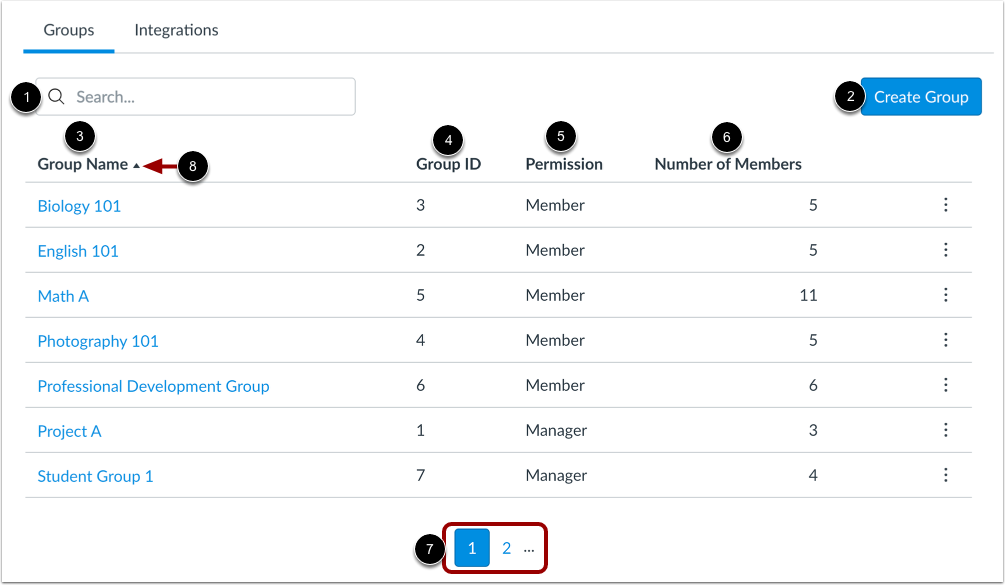
I Grupper kan du söka efter en grupp, skapa en grupp och visa en lista över alla dina grupper.
För att hitta en specifik grupp, ange gruppnamnet eller grupp-ID:t i sökfältet [1]. Sökfunktionen returnerar träffar från din grupplista.
För att skapa en ny grupp, klicka på knappen Skapa grupp [2]. Läs mer om att skapa Studio-grupper .
Du kan se en lista över alla dina grupper i grupplistan. Listan visar följande information:
- Gruppnamn [3]: namnet på varje grupp; som standard visas grupperna i alfabetisk ordning.
- Grupp-ID-nummer [4]: det ID-nummer som automatiskt tilldelas en grupp vid skapandet.
- Behörighet [5]: din roll inom gruppen. Grupprollerna inkluderar Medlem och Chef.
- Antal medlemmar [6]: det totala antalet personer i gruppen, inklusive dig själv.
För att visa ytterligare grupper, använd sidnavigeringsikonerna [7]. Upp till tio grupper visas per sida.
För att sortera den visade listan efter namn, ID, behörighet eller medlemsantal, klicka på listans kolumnrubriker [8]. Du kan sortera i stigande eller fallande ordning.
Obs! Grupplistan visar endast grupper där du är medlem. Om du lämnar en grupp, även om du har skapat den, visas den inte längre i din grupplista.
Visa gruppalternativ
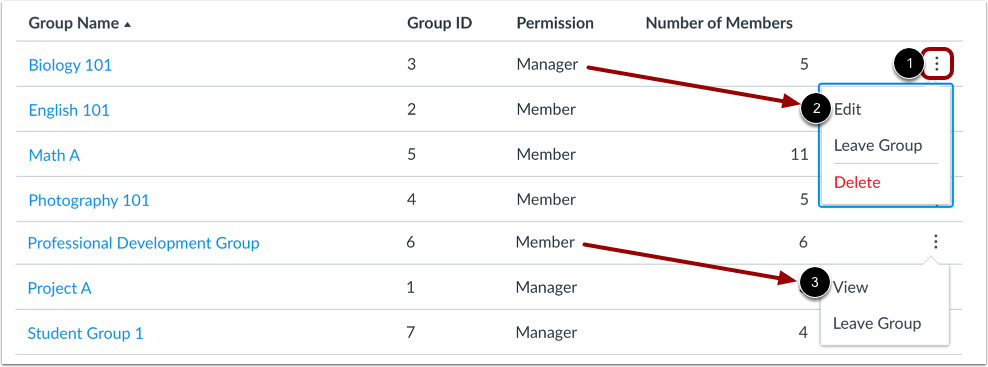
För att se dina grupphanteringsalternativ, leta reda på gruppen i listan och klicka på ikonen Alternativ [1]. Din gruppbehörighetsstatus avgör vilka hanteringsalternativ som visas.
Administratörer kan redigera, lämna och ta bort gruppen [2]. Dessutom kan alla Studio-administratörer hantera grupper.
Medlemmar kan se grupplistan och lämna gruppen [3].
Redigera grupp
För att visa och redigera information om en grupp, klicka på länken till gruppnamnet [1].
Alternativt kan du leta reda på gruppen i listan och klicka på gruppens alternativikon [2]. Välj sedan alternativet Redigera [3].
Redigera gruppuppgifter
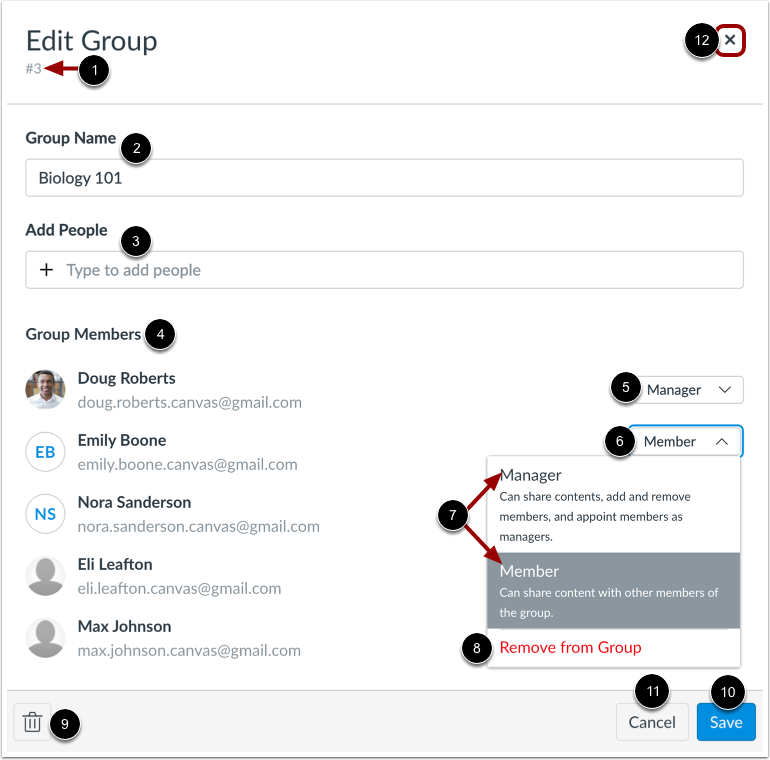
I fönstret Redigera grupp kan du visa grupp-ID [1], visa och redigera gruppnamnet [2], lägga till medlemmar [3], visa listan över gruppmedlemmar [4] och hantera gruppmedlemmars roller [5].
För att ändra en gruppmedlems roll, leta reda på gruppmedlemmen och klicka på rullgardinsmenyn Roll [6]. Välj sedan rollen [7] eller ta bort medlemmen från gruppen [8].
För att radera gruppen, klicka på ikonen Radera [9].
För att spara eventuella ändringar som gjorts i gruppen, klicka på Spara -ikonen [10].
För att stänga fönstret Redigera grupp, klicka på knappen Avbryt [11] eller X- ikonen [12].
Visa administratörsmedlemsavisering
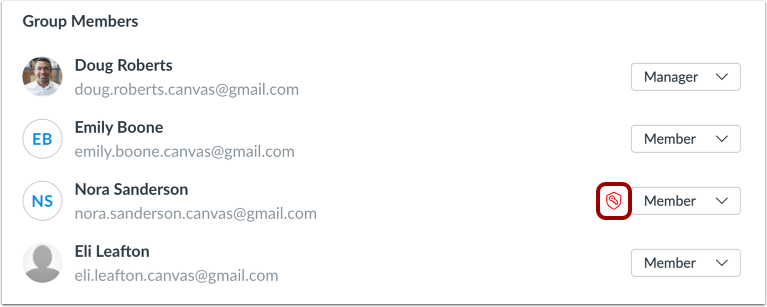
Om en gruppmedlem också är Studio-administratör kan de visa och redigera vilken grupp som helst i Studio-kontot, även om de har lagts till i gruppen med medlemsbehörighet. Bredvid administratörens rollmeny visas en administratörsikon.
Visa grupp
För att visa en grupp, leta reda på gruppen i listan och klicka på gruppens alternativikon [1]. Välj sedan alternativet Visa [2].
Visa grupplista
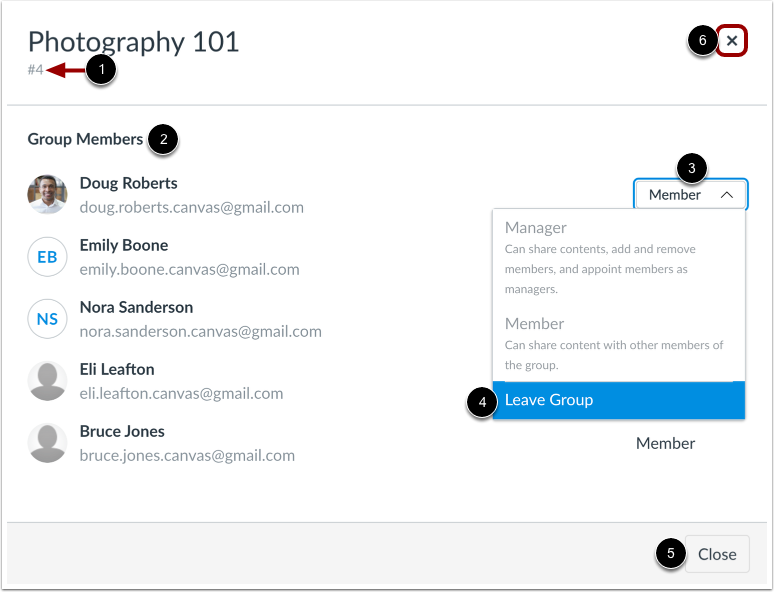
Gruppfönstret visar grupp-ID [1] och listan över gruppmedlemmar [2].
Du kan också hantera ditt gruppmedlemskap. För att lämna gruppen klickar du på rullgardinsmenyn Roll [3] och väljer sedan alternativet Lämna grupp [4].
För att stänga gruppfönstret, klicka på knappen Stäng [5] eller X- ikonen [6].
Lämna gruppen
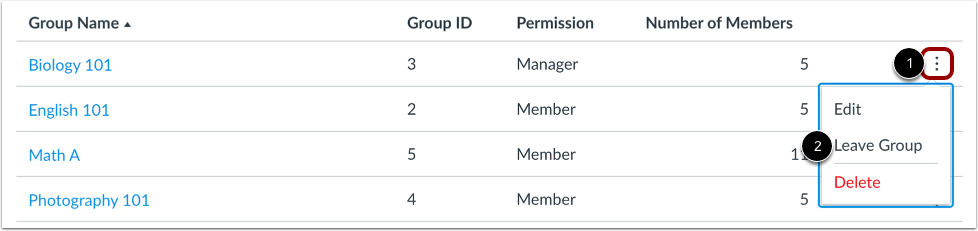
För att lämna en grupp, leta reda på gruppen i listan och klicka på gruppens alternativikon [1]. Välj sedan alternativet Lämna grupp [2].
Bekräfta avgång
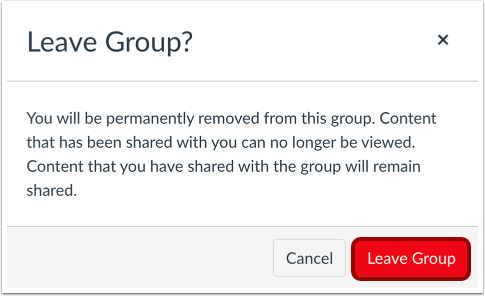
Klicka på knappen Lämna gruppen .
Obs! När du lämnar en grupp visas gruppen inte längre i din grupplista och du kan inte längre se gruppen i ditt Studio-konto. Studio-administratörer kan dock se alla grupper i din institutions Studio-konto. Om du behöver hantera eller övervaka en grupp som inte visas i din grupplista kontaktar du din Studio-administratör.
Ta bort grupp
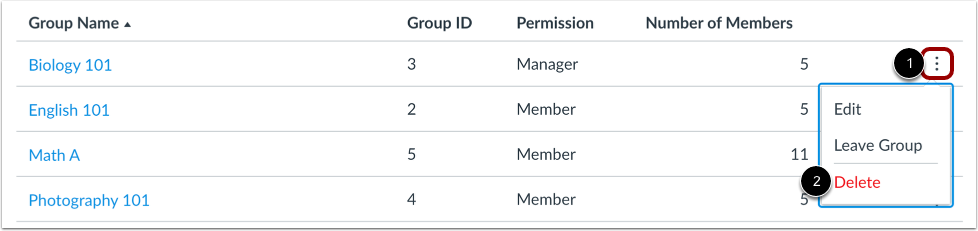
För att ta bort en grupp, leta reda på gruppen i listan och klicka på gruppens alternativikon [1]. Välj sedan alternativet Ta bort [2].
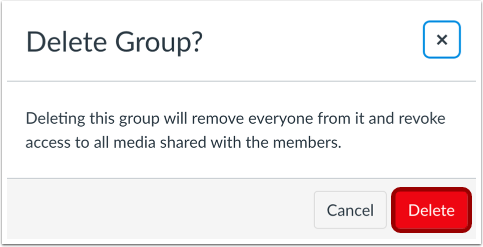
Bekräfta radering
Klicka på knappen Ta bort .
Obs! Om du tar bort en grupp tas alla medlemmar bort från gruppen och åtkomsten till all media som delats i gruppen återkallas. Vänligen meddela gruppmedlemmarna innan du tar bort en aktiv Studio-grupp.