Som Studio-administratör kan du söka efter och filtrera media i din institutions Studio-mediebibliotek på sidan Mediehantering.
I filterfältet för mediehantering kan du filtrera för att visa medieobjekt efter underkonto. Du kan också filtrera efter kurs-, användare- och medieinformation, och du kan välja att endast visa media som är inaktiv, saknar textning eller innehåller ett quiz.
Öppen mediehantering
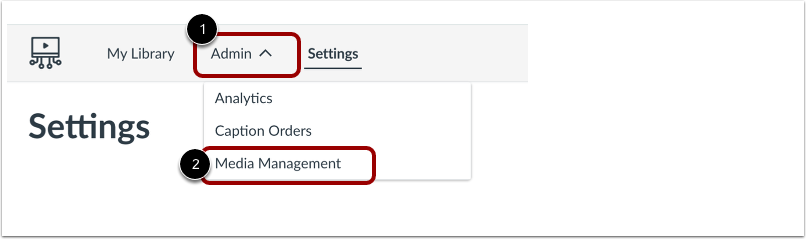
I Studios navigeringsmeny klickar du på rullgardinsmenyn Admin [1]. Klicka sedan på länken Media Management [2].
För att söka efter en specifik kurs, användare, mediefil eller arkiverad mediefil, klicka på lämplig flik [1]. Ange sedan hela eller delar av ett namn i sökfältet [2].
Filtermedia
För att filtrera media, klicka på knappen Filter .
Filtrera underkonton
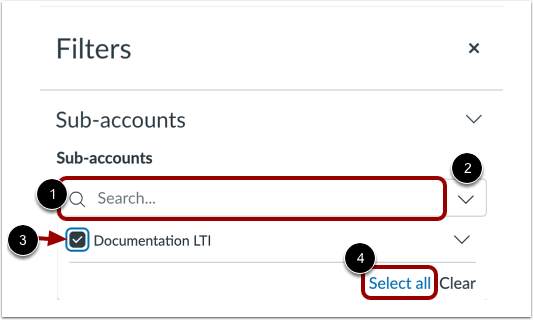
För att visa ett specifikt underkonto, börja skriva namnet i sökfältet [1].
För att välja från en lista, klicka på rullgardinsmenyn Underkonton [2]. Klicka sedan på kryssrutan/kryssrutorna [3] för att välja och öppna underkontot/underkontona. Klicka på länken Markera alla [4] för att välja alla underkonton i listan.
Filtrera kurser
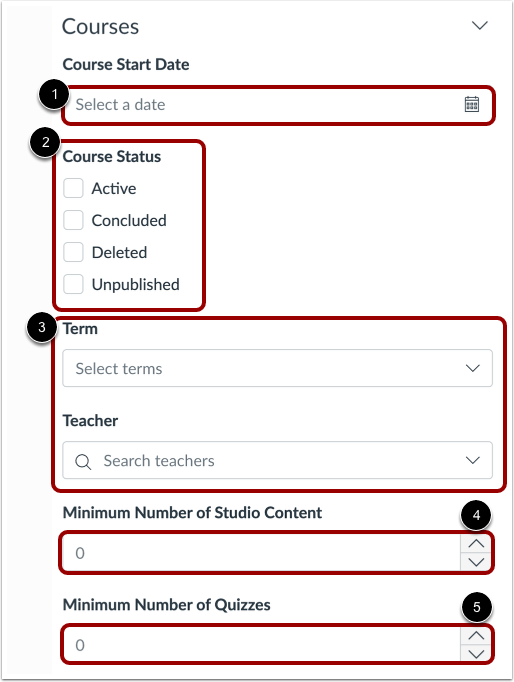
För att filtrera efter kursdatum, ange ett datum i fältet Kursens startdatum [1].
För att filtrera efter kursstatus, klicka på en kryssruta för kursstatus [2].
För att filtrera efter termin eller lärare, ange terminens eller lärarens namn i rätt fält [3].
För att endast visa kurser med ett minsta antal Studio-objekt, klicka på indikatorn för minsta antal Studio-innehåll [4].
För att endast visa kurser med ett minsta antal Studio-quiz, klicka på indikatorn Minsta antal quiz [5].
Filtrera användare
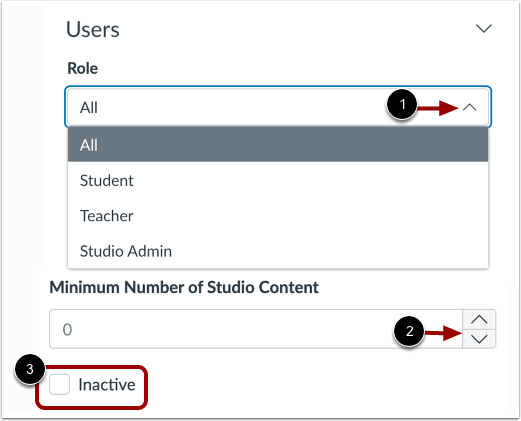
För att visa innehåll efter användarroll, klicka på rullgardinsmenyn Roll [1].
För att visa användarinnehåll efter antal Studio-objekt, klicka på indikatorn för minsta antal Studio-innehåll [2].
För att endast visa inaktiva användare, klicka i kryssrutan Inaktiv [3].
Obs: En användare anses vara inaktiv om de inte har startat Studio på minst ett år.
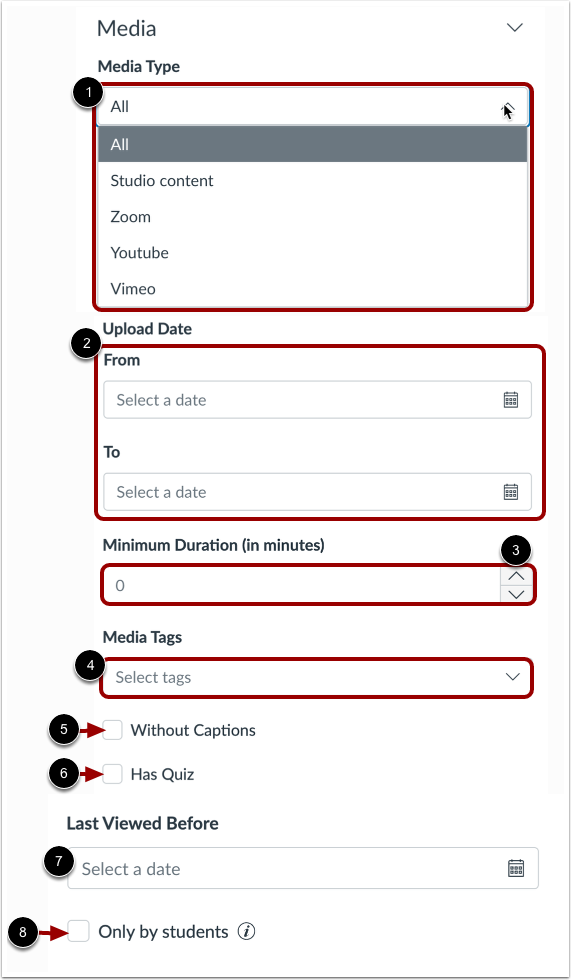
För att filtrera media efter typ, klicka på rullgardinsmenyn Mediatyp [1].
För att filtrera efter uppladdningsdatum, ange datum i fälten Från och Till [2].
För att filtrera efter medielängd, klicka på indikatorn för minsta varaktighet (i minuter) [3].
För att filtrera efter taggar, ange text i fältet Medietaggar [4].
För att endast visa media utan textning, klicka på textrutan Utan textning [5].
För att endast visa media som innehåller ett quiz, klicka på kryssrutan Har quiz [6].
För att filtrera efter senast visade datum, ange ett datum i fältet Senast visade före [7].
För att endast visa studentvyer i resultaten från Senast visade före, klicka i kryssrutan Endast av studenter [8].
Filtrera arkivet
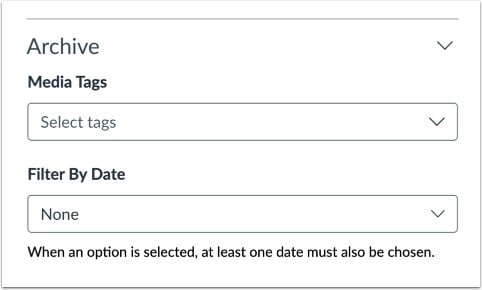
För att filtrera efter taggar, ange text i fältet Medietaggar [1].
För att filtrera efter datum, välj ett alternativ i rullgardinsmenyn Filtrera efter datum [2].
Använd filter
För att tillämpa valda filter klickar du på knappen Verkställ .