Canvas Studio kan användas som en fristående produkt, men dess styrka ligger i dess integrationskraft. Studio integreras med Canvas och låter lärare sömlöst integrera medieinteraktion i klassrummet.
När Studio är integrerat med Canvas kan alla Studio-användare använda Studio som ett externt verktyg via Rich Content Editor. Rich Content Editor är en del av flera funktioner i Canvas, inklusive uppgifter, diskussioner och sidor. För studenter är Rich Content Editor även tillgänglig i kursgrupper och i textinmatningsuppgifter.
Som standard tillåter inbäddade mediefiler kommentarer, men kommentarer kan tas bort baserat på användarinställningar. När medieflikar är inaktiverade kan storleken på inbäddade Canvas Studio-medier ändras i användargränssnittet.
Obs! Beroende på din användarroll kanske inte alla Studio-funktioner är tillgängliga via Rich Content Editor. Om din globala navigeringsmeny innehåller en länk till Studio kan du hantera videor när som helst direkt via ett Studio- konto . Lärare kan också komma åt Studio via kursnavigeringsmenyn .
Visa Studio-ikonen i Rich Content Editor
Som ett externt verktyg kan Studio nås via Studio-ikonen i Rich Content Editor [1]. Ikonen används när man bäddar in media i Rich Content Editor.
Lärare kan också lägga till Studio-medieuppgifter med Studio-integrationen. Lärare kan betygsätta inlämningar i SpeedGrader precis som med andra Canvas-uppgifter.
Anteckningar:
- För att se Studio-ikonen kan du behöva klicka på alternativikonen [2].
- Du kan också komma åt Studio-verktyget från appikonen [3].
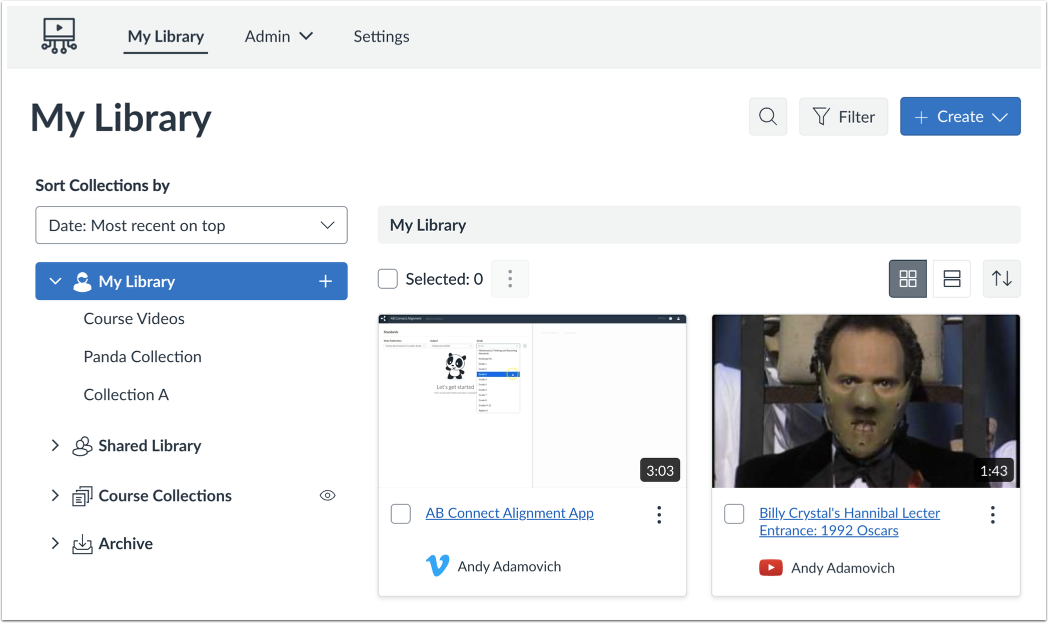
Visa mediebibliotek
När en video- eller ljudfil bäddas in kan vilken användare som helst söka efter och visa befintlig media och ladda upp ny media.
Användare med instruktörsroller kan också se uppladdningar för enskilda kurser.
När studenter skickar in en video- eller ljudfil för en uppgift kan de skicka in Studio-media via Rich Content Editor som en textinlämning , eller så kan de komma åt sin Studio-media direkt som en filuppladdningsinlämning .
För att välja ett medium, klicka på medieminiatyren.
Visa eller dölj medieflikar
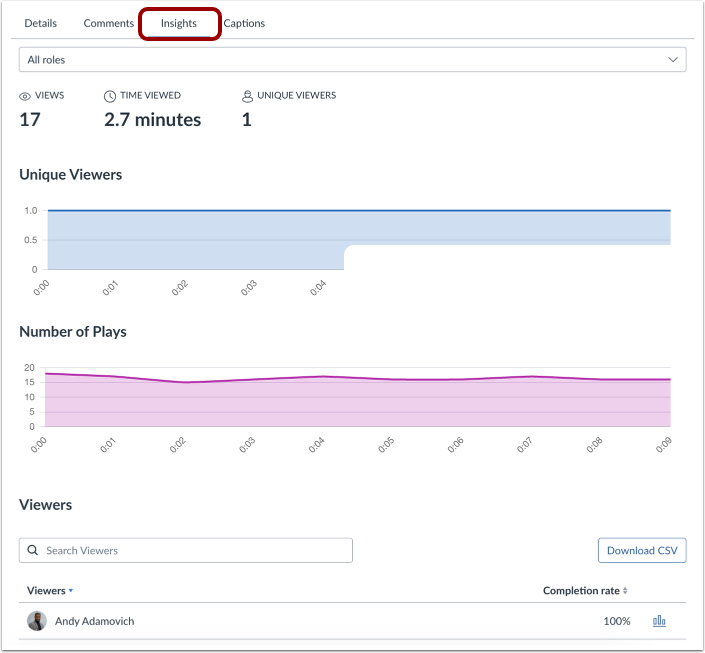
Du kan visa medieflikar i den inbäddade mediefilen. Medieflikarna kan inkludera flikarna Detaljer, Kommentarer, Insikter och Bildtexter. Om du vill dölja medieflikarna i den inbäddade mediefilen klickar du på växlingsknappen Visa medieflikar .
Obs: Som standard kan det här alternativet vara aktiverat eller avaktiverat. Administratörer styr om det är aktiverat eller avaktiverat via Studio-inställningar .
Bädda in vid tidsstämpel
Om du bäddar in media från en extern källa som YouTube eller Vimeo kan du ställa in media så att det börjar spelas upp vid en viss tidsstämpel.
För att välja tidsstämpeln där början av innehållet markeras vid uppspelning, ange den i fältet Starta inbäddad media vid [1].
Alternativt kan du hitta en starttid i mediaspelaren. För att starta uppspelningen klickar du på Start- knappen [2]. Tidsstämpeln visas [3]. För att navigera genom media klickar du och drar tidsstämpelindikatorn [4]. När media når önskad startpunkt stoppar du uppspelningen och klickar på knappen Ange aktuell tid [5].
För att återställa och ställa in en ny starttid, klicka på knappen Återställ [6].
Obs! Alternativet att starta inbäddad media vid en tidsstämpel visas bara om median kommer från YouTube eller Vimeo.
För att ändra storlek på inbäddad media, klicka för att inaktivera växlingsknappen Visa mediaflikarna [1]. Klicka sedan på knappen Bädda in [2].
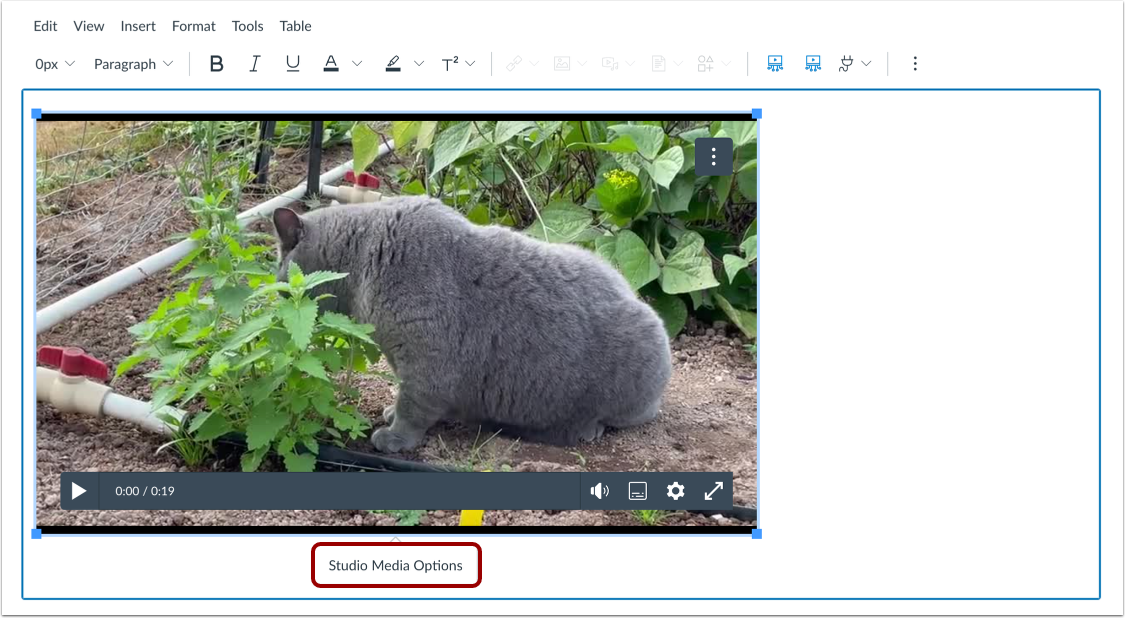
Klicka i videofönstret för att visa popup-fönstret Studio Media-alternativ. Klicka sedan på länken Studio Media-alternativ .
Facket Studio Media-alternativ visar information om mediet, inklusive medietitel och visnings- och storleksalternativ.
Du kan anpassa hur det inbäddade mediet visas. För att bädda in videon direkt i innehållsredigeraren klickar du på alternativknappen Bädda in video [1]. För att visa en textlänk för att öppna mediet i en ny flik klickar du på alternativknappen Visa textlänk (öppnas i en ny flik) [2].
För att välja en förinställd storlek från en lista, klicka på rullgardinsmenyn Storlek [3]. Förinställda storleksalternativ inkluderar medium, stor och extra stor.
För att ange en anpassad storlek, välj alternativet Anpassad [4]. Ange en anpassad bredd eller höjd i pixlar i storleksfälten [5]. När du anger en storlek uppdateras det andra fältet automatiskt för att bevara bildförhållandet.
För att spara de valda alternativen, klicka på knappen Klar [6].
Obs! Medietiteln kan inte redigeras från alternativfältet i Studio. Om du vill redigera medietiteln kan du se medieinformationen .
Aktivera eller inaktivera nedladdningsalternativ
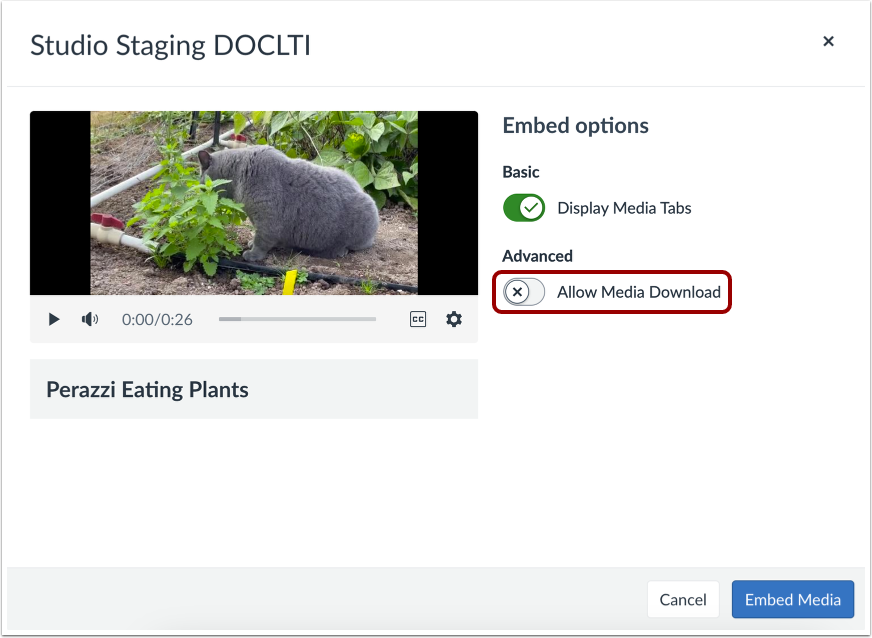
Om du bäddar in din egen media kan du tillåta att median laddas ner. För att visa nedladdningsalternativet i den inbäddade mediefilen klickar du på växlingsknappen Tillåt medianedladdning . Som standard är det här alternativet avstängt.
Obs! Växlingsknappen Tillåt nedladdning av media visas bara om du är ägaren som skapade och laddade upp mediefilen i Studio.
Klicka på knappen Bädda in media .
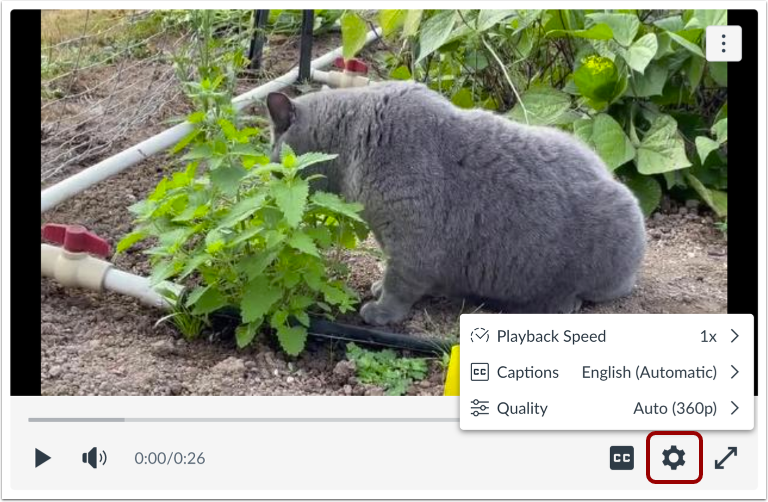
Närvisar inbäddad mediaI Rich Content Editor kan användare anpassa sin upplevelse med hjälp av uppspelningskontrollerna i inställningsmenyn .
Video- och ljudfiler i Rich Content Editor kan innehålla kommentarer, men behöver inte. Video- eller ljudfilen kan också innehålla ytterligare information beroende på användarens roll.
Tidslinjepunkter indikerar kommentarer som lagts till av en användare [1].
För att visa kommentarerna, klicka på fliken Kommentarer [2]. En kommentar visas sedan i mediaspelaren [3]. Kommentarerna är ordnade kronologiskt efter tid och markeras när de visas i medias tidslinje.
Kommentarer kan även innehålla svar från andra användare [4]. Studio visar de första fem svaren. Om en kommentar innehåller fler än fem svar kan du dock ladda ytterligare svar.
På fliken Detaljer [1] kan du se följande:
- Videons namn [2]
- Beskrivning [3]
- Profilbilden (om den stöds) och namnet på användaren som laddade upp media [4]
- Datumet då media laddades upp [5]
- Alla taggar som är kopplade till media [6]
När media läggs till via Rich Content Editor skapas mediatiteln med hjälp av namnet på den uppladdade filen. Om du har uppladdat mediafilen kan du även redigera informationen om den [7].
Visa analyser
Användare med lärarroller kan visa analyser för varje video- eller ljudfil på en användares basis. Analys på fliken Insikter kan hjälpa lärare att se om en användare har tittat på hela mediefilen eller hoppat över segment. Den här funktionen hjälper specifikt lärare att se om eleverna har tittat på innehållet tillräckligt inför en uppgift eller diskussion.