Du kan skicka in en Canvas Studio-video- eller ljudfil som en filuppladdningsuppgift i Canvas.
Innan du laddar upp en video- eller ljudfil som Studio-media, bekräfta titeln och beskrivningen för din video- eller ljudfil. Du kommer inte att kunna redigera titeln eller beskrivningen efter att media har laddats upp.
Obs: Du kan skicka in Studio-mediauppgifter via webben eller Canvas by Instructure-appen för Android eller iOS .
Öppna uppgifter
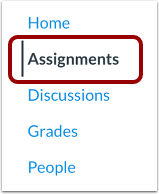
I kursnavigeringen klickar du på länken Uppgifter .
Obs: Om länken Uppgifter inte är tillgänglig i din kurs kan du eventuellt komma åt uppgiften via andra Canvas-områden, till exempel moduler, kursplan eller i din användarpanel.
Öppen uppgift
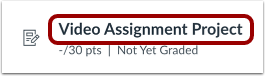
Klicka på uppgiftens namn.
Starta uppgift
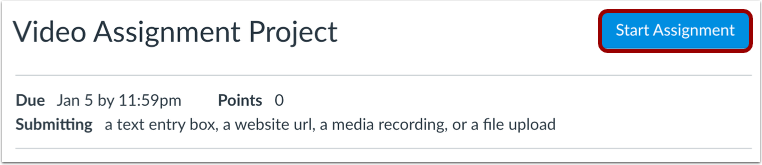
Klicka på knappen Starta uppgift .
Öppen studio
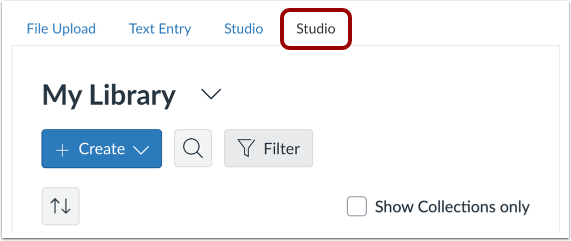
Klicka på fliken Studio .
Leta reda på videon eller ljudfilen du vill skicka in i ditt Studio-konto.
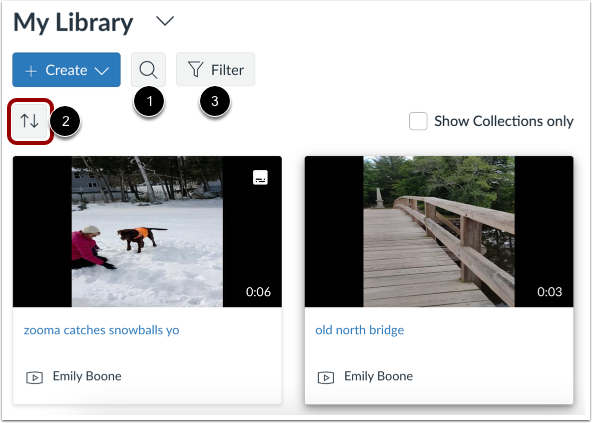
Som standard visas media i den ordning de lades till i ditt bibliotek.
För att söka efter en video- eller ljudfil, klicka på sökikonen [1].
För att sortera och filtrera media, använd rullgardinsmenyerna Sortera [2] och Filtrera [3].
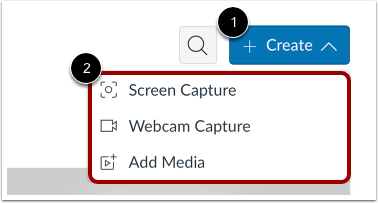
Du kan också ladda upp nya mediafiler från en skärmdump, din webbkamera, en fil på din dator eller en extern länk till en fil på Vimeo eller YouTube. För att ladda upp nya mediafiler klickar du på rullgardinsmenyn Skapa [1]. Välj sedan ett av uppladdningsalternativen [2].
Du kan också dra och släppa media i fönstret. Du kan massuppladda flera mediefiler samtidigt. Den maximala filstorleken för en medieuppladdning är 10 GB.
Obs! Alternativen för mediauppladdning kan se olika ut beroende på vilken webbläsare du använder.
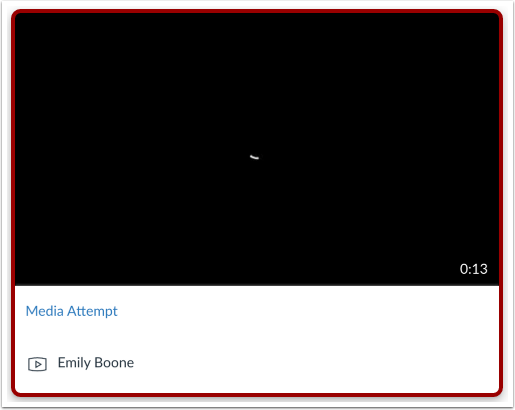
Leta reda på mediet och klicka sedan på medieminiatyren.
Välj inbäddningsalternativ
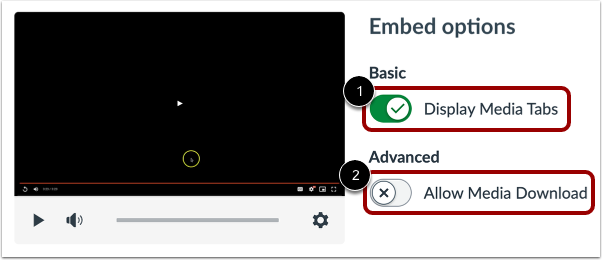
Du kan visa medieflikar i den inbäddade mediefilen. Medieflikarna kan inkludera flikarna Detaljer, Kommentarer, Insikter och Bildtexter. För att dölja medieflikarna i den inbäddade mediefilen klickar du på växlingsknappen Visa medieflikar [1]. Som standard är det här alternativet aktiverat.
För att visa nedladdningsalternativet i den inbäddade mediefilen, klicka på växlingsknappen Tillåt medienedladdning [2]. Som standard är det här alternativet avstängt.
Obs! Växlingsknappen Visa nedladdningsalternativ visas bara om du är ägaren som skapade och laddade upp mediefilen i Studio.
Klicka på knappen Bädda in media .
Skicka in uppgift
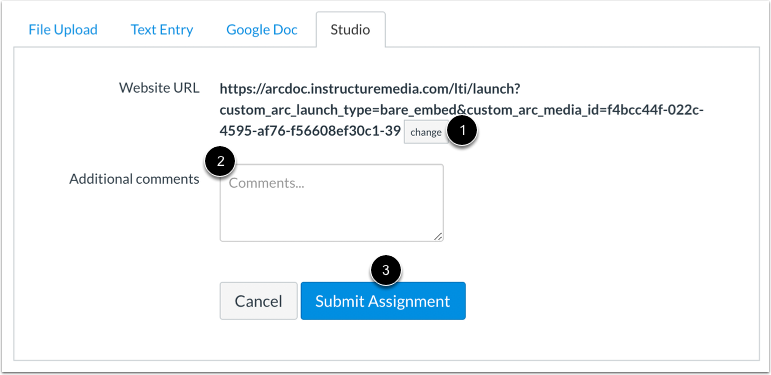
Webbplatsens URL visas för ditt valda media. Om du vill välja en annan video- eller ljudfil klickar du på knappen Ändra [1].
För att lägga till kommentarer som en del av ditt bidrag, ange dem i fältet Ytterligare kommentarer [2].
För att skicka in uppgiften, klicka på knappen Skicka in uppgift [3].
Visa inskick
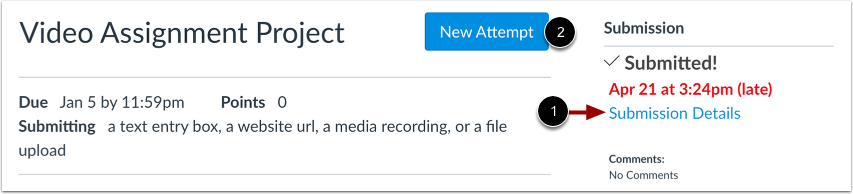
Visa din inlämningsverifiering.
För att se ditt mediebidrag, klicka på länken Bidragsinformation [1].
För att skicka in din media igen, klicka på knappen Nytt försök [2].