Du kan bädda in en Canvas Studio-video- eller ljudfil som ett diskussionssvar i Canvas. När medieflikarna är inaktiverade kan storleken på inbäddade Canvas Studio-media ändras i användargränssnittet.
När du skickar in en Studio-video- eller ljudfil som en uppgift skapas video- eller ljudfilen som en ny kopia som ägs av din lärare. Du kommer inte att kunna redigera några detaljer, så bekräfta namnet på din video- eller ljudfil innan den laddas upp som Studio-media.
Öppna diskussioner
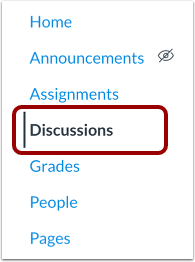
Klicka på länken Diskussioner i kursnavigeringen.
Öppen diskussion
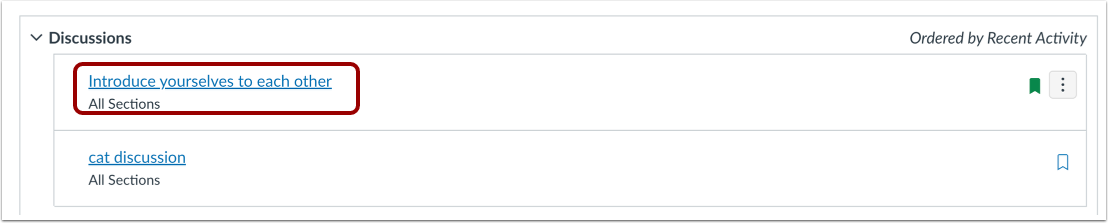
Klicka på diskussionens namn.
Svara på diskussionen
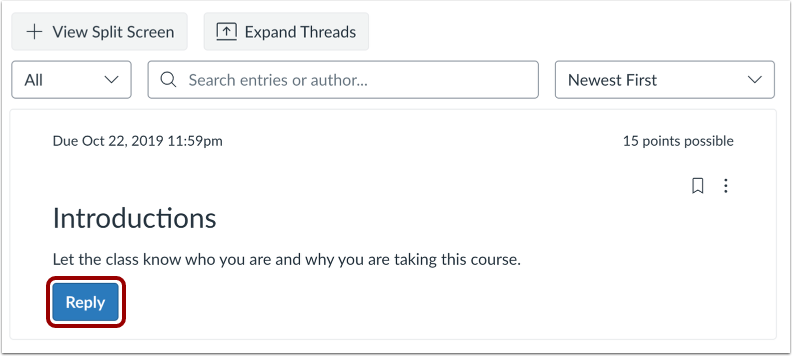
Klicka på knappen Svara .
Öppna Studio i Rich Content Editor
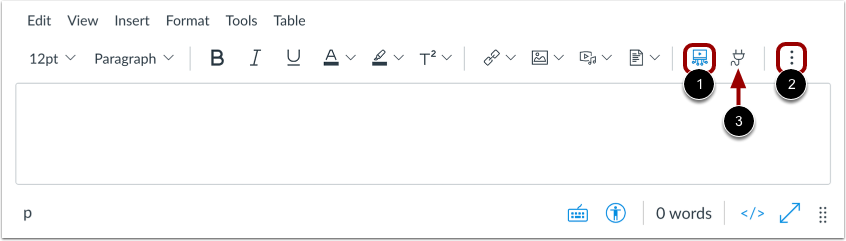
Klicka på Studio- ikonen [1] i Rich Content Editor.
Om Studio-ikonen inte visas i verktygsfältet klickar du på alternativikonen [2].
Obs: Du kan också komma åt Studio-verktyget från appikonen [3].
Leta reda på videon eller ljudfilen du vill lägga till i ditt Studio-konto.
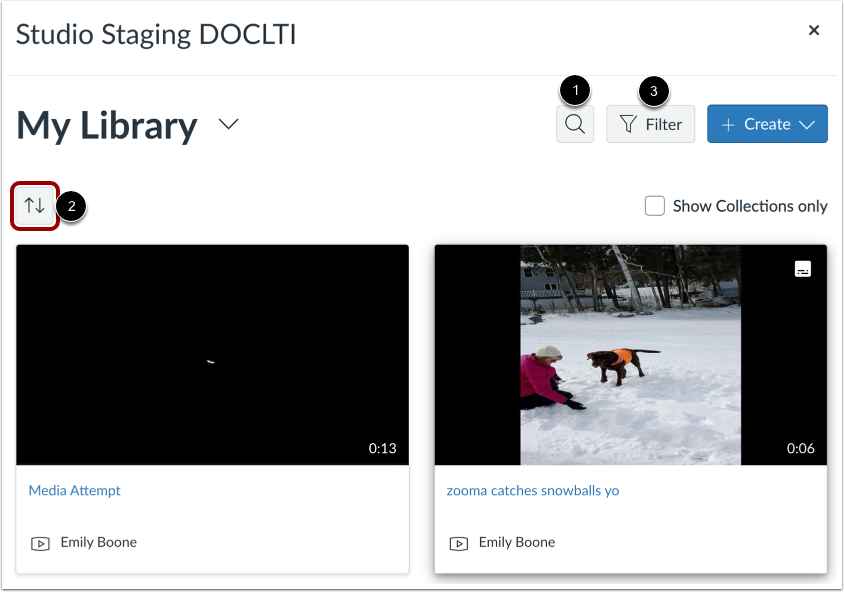
Som standard visas media i den ordning de lades till i ditt bibliotek.
För att söka efter en video- eller ljudfil, klicka på sökikonen [1].
För att sortera och filtrera media, använd rullgardinsmenyerna Sortera [2] och Filtrera [3].
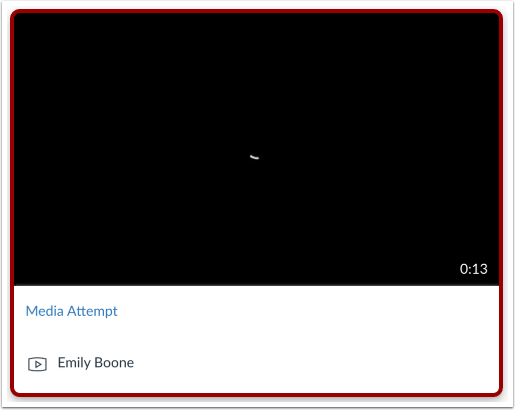
Håll muspekaren över det medieinnehåll du vill välja och klicka på knappen Välj . Leta reda på mediet och klicka sedan på medieminiatyrbilden.
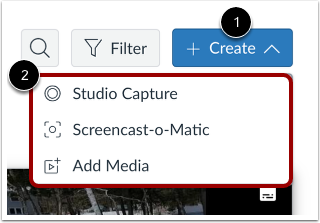
Du kan också ladda upp nya mediafiler från en skärmdump, din webbkamera, en fil på din dator eller en extern länk till en fil på Vimeo eller YouTube. För att ladda upp nya mediafiler klickar du på rullgardinsmenyn Skapa [1]. Välj sedan ett av uppladdningsalternativen [2].
Du kan också dra och släppa media i fönstret. Du kan massuppladda flera mediefiler samtidigt. Den maximala filstorleken för en medieuppladdning är 10 GB.
Obs! Alternativen för mediauppladdning kan se olika ut beroende på vilken webbläsare du använder.
Välj inbäddningsalternativ
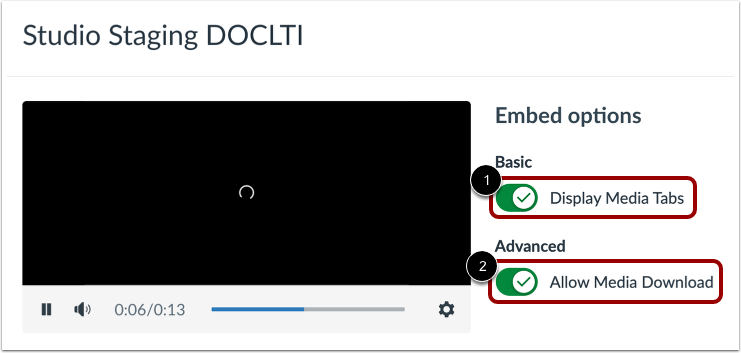
Du kan visa medieflikar i den inbäddade mediefilen. Medieflikarna kan inkludera flikarna Detaljer, Kommentarer, Insikter och Bildtexter. För att dölja medieflikarna i den inbäddade mediefilen klickar du på växlingsknappen Visa medieflikar [1]. Som standard är det här alternativet aktiverat.
För att visa nedladdningsalternativet i den inbäddade mediefilen, klicka på växlingsknappen Tillåt medienedladdning [2]. Som standard är det här alternativet avstängt.
Obs! Växlingsknappen Tillåt nedladdning av media visas bara om du är ägaren som skapade och laddade upp mediefilen i Studio.
Klicka på knappen Bädda in media .
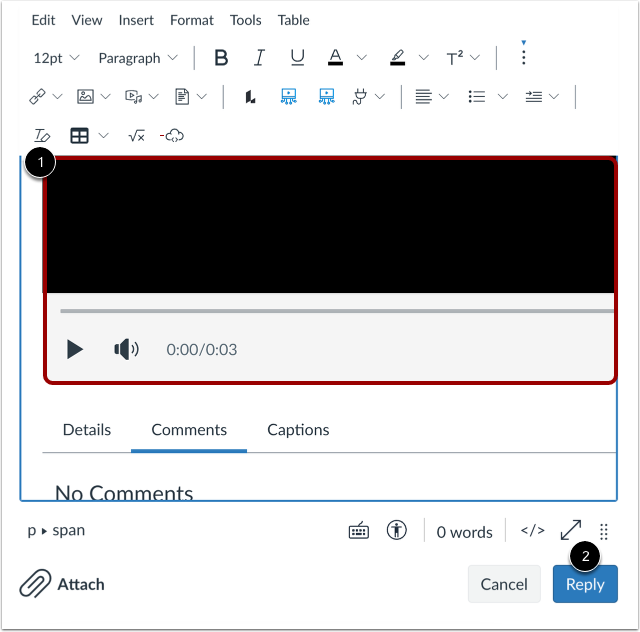
Dina studiomedia visas i svarsfältet för diskussionen [1].
När du är redo att posta ditt svar klickar du på knappen Svara [2].
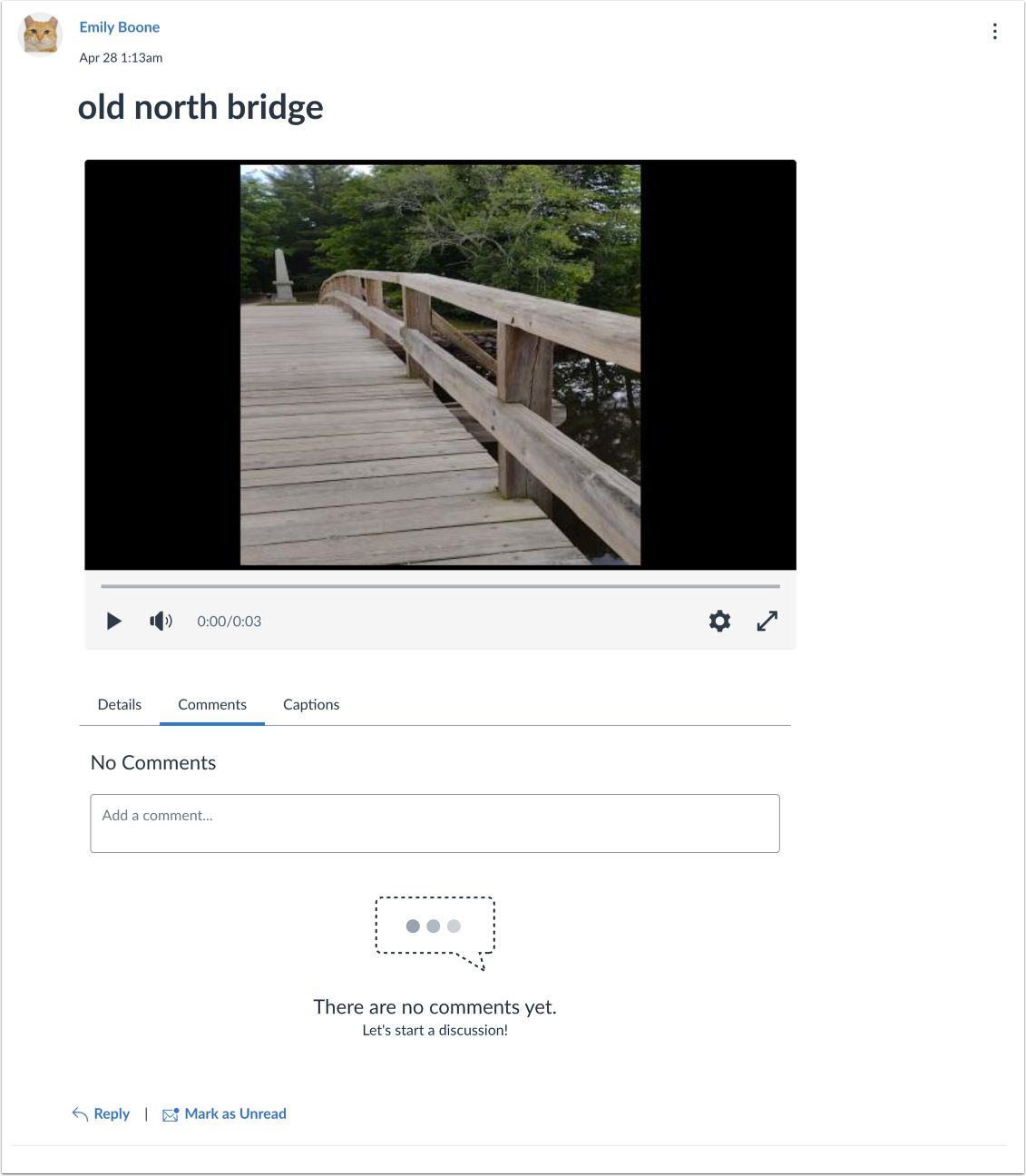
Visa ditt svar
Ditt svar visas längst ner i diskussionssvarstråden.