I Canvas Studio läggs automatiskt genererade textningar till i dina uppladdade medier som standard. Det automatiska verktyget använder teknik för att transkribera mediefilspråk med 85 % noggrannhet. Automatisk textning kan också ställas in på automatisk publicering; den här funktionen är avstängd som standard. Om inte inställningarna har låsts av ditt distrikt kan du hantera dina inställningar för automatisk textning och automatisk publicering i menyn Personliga inställningar .
Automatiskt genererade textningar är inte tillgängliga för uppladdningar av YouTube- eller Vimeo-medier. För dessa medietyper kan du ladda upp textningsfiler eller skapa textningar manuellt . För andra medietyper som laddats upp före den 25 mars 2024 kan automatisk textning läggas till i mediefilen på begäran.
Om professionell textning är tillgänglig i ditt distrikt är alternativet Professionell tillgängligt i fönstret för textningsförfrågningar. Professionell textning använder en mänsklig textare som transkriberar mediefiler med upp till 99 % noggrannhet.
Automatiskt genererade textningar stöds för följande språk: arabiska, kinesiska (förenklad), tjeckiska, danska, nederländska, engelska, franska, tyska, italienska, japanska, koreanska, lettiska, litauiska, norska, polska, portugisiska, ryska, spanska, svenska och turkiska.
Anteckningar:
- Om inställningarna för automatisk textning och automatisk publicering inte kan ändras i ditt användarkonto har de ställts in och låsts av ditt distrikt.
- När Canvas Studio Media innehåller textning kan andra användare ladda ner transkriptionen av media.
- Professionell textning är endast tillgänglig om ditt distrikt har avtal med de professionella textningstjänsterna Verbit eller Cielo24.
- Om alternativet för professionell textning inte visas i fönstret för textningsförfrågan är professionell textning för närvarande inte tillgänglig i ditt distrikt. Kontakta din administratör för mer information.

Leta reda på mediet och klicka sedan på medieminiatyren.
Öppna texter
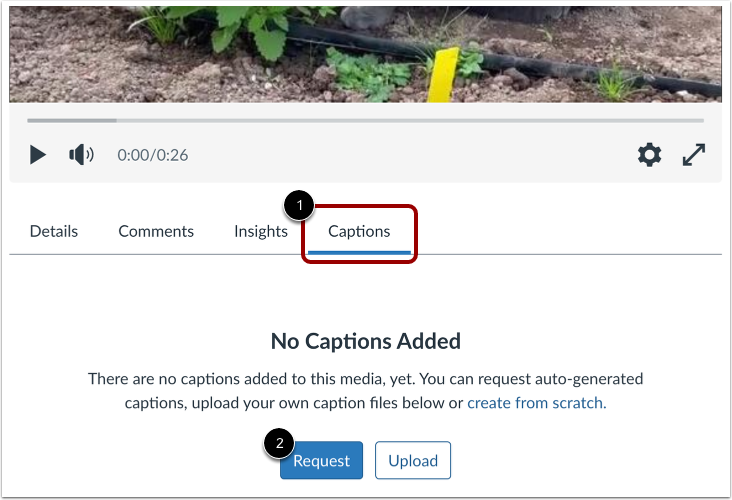
För att begära automatisk textning för media som laddats upp före den 25 mars 2024, klicka på fliken Textning [1]. För att begära en textningstranskription, klicka på knappen Begär [2].
Begär automatisk textning
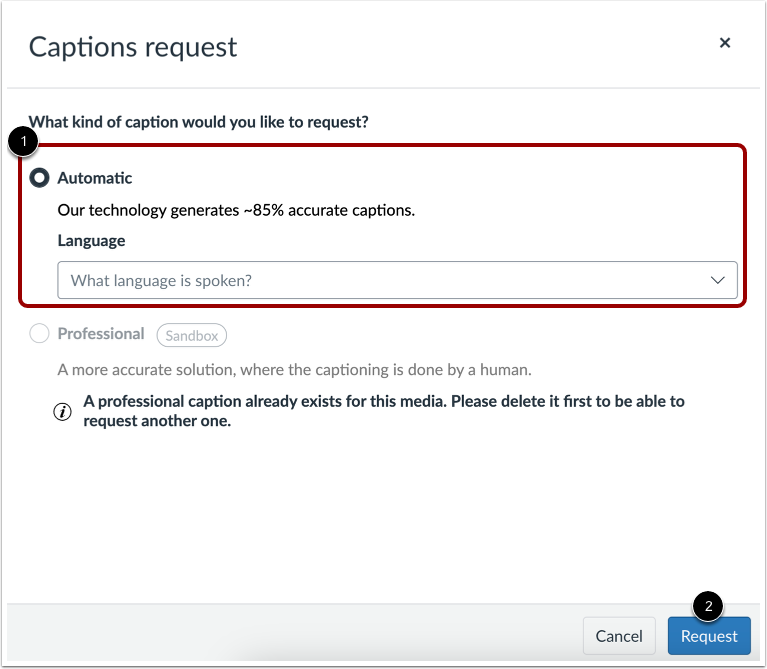
För att välja språket som talas i filen, klicka på rullgardinsmenyn Språk [1].
För att bekräfta din begäran, klicka på knappen Begär [2].
Obs: Om alternativet för professionell textning inte visas i fönstret för begäran om textning är professionell textning för närvarande inte tillgänglig i ditt distrikt.
Begär professionella texter
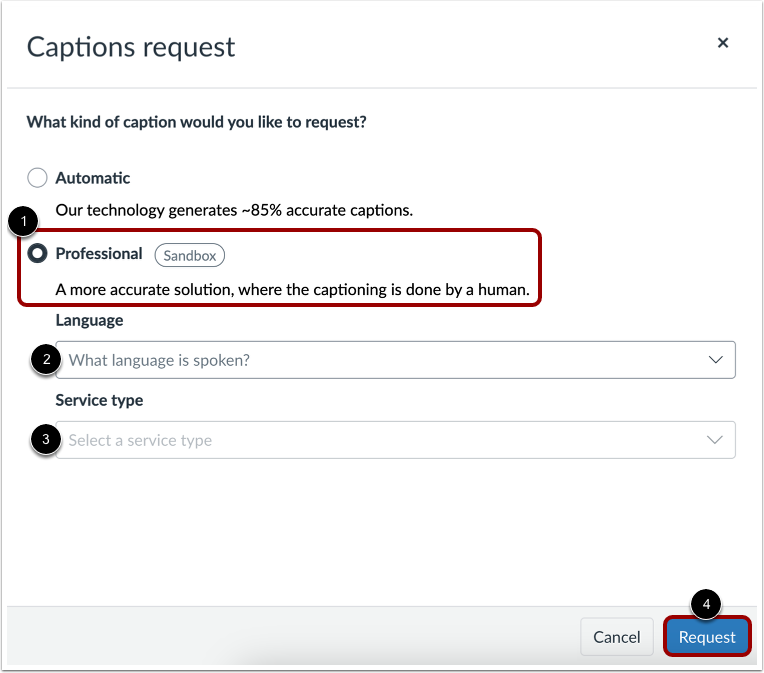
Om professionell textning med mänskliga inställningar är tillgänglig i ditt distrikt visas alternativet Professionell. För att välja professionell textning klickar du på alternativknappen Professionell [1].
För att välja språket som talas i mediefilen, klicka på rullgardinsmenyn Språk [2].
Typerna av textningstjänster varierar beroende på textningsleverantören. För att välja en tjänstetyp bland de tjänster som är tillgängliga från ditt distrikts leverantör, klicka på rullgardinsmenyn Tjänstetyp [3].
För att bekräfta din begäran, klicka på knappen Begär [4].
Visa textningsförfrågan i kö
Visa de köade textningsförfrågningarna.
Pågående textningsförfrågningar visar statusmarkören Bearbetning [1].
Textningsförfrågningar som har nekats eller misslyckats visar statusmarkören Misslyckad [2].
När de automatiska texterna har genererats visas statusen Inte publicerad [3]. För att texterna ska visas måste du granska och publicera textningsfilen .
Anteckningar:
- Canvas Studio tillåter en automatisk och en professionell textningsfil per språk, per mediefil.
- Du får ett e-postmeddelande när transkriptionen av textningen är klar.
Granska och publicera automatisk textningsfil
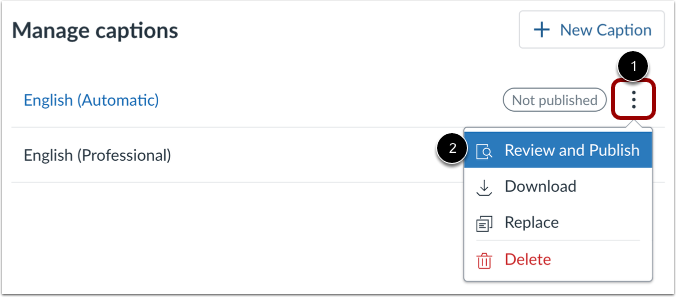
För att granska och publicera bildtextfilen, klicka på alternativikonen [1]. Klicka sedan på länken Granska och publicera [2].
Granska textningsfilen
Om du använder automatiska textningar kan du göra nödvändiga ändringar i textningsfilen i textningsredigeraren [1].
För att publicera bildtexterna, klicka på knappen Publicera [2].
För att stänga textredigeraren utan att publicera, klicka på knappen Stäng [3].
Hantera publicerade textningar
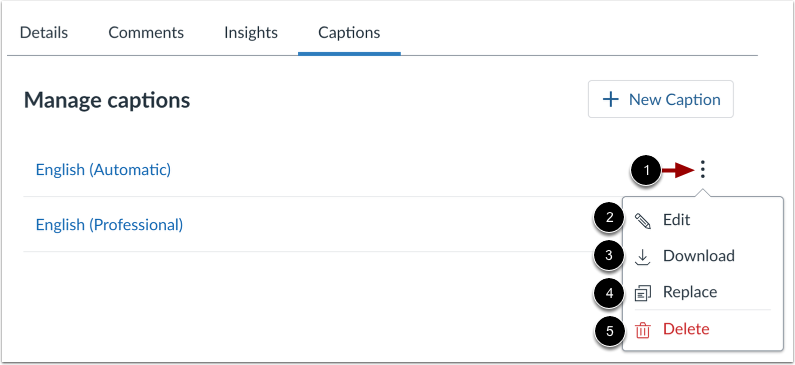
För att hantera publicerade textningar, klicka på ikonen Alternativ [1]. För att granska eller redigera textningar, klicka på länken Redigera [2]. För att ladda ner textningsfilen, klicka på länken Hämta [3]. För att ersätta textningsfilen med en fil från din dator, klicka på länken Ersätt [4]. För att ta bort textningsfilen, klicka på länken Ta bort [5].
Obs! Textfiler i Canvas Studio laddas ner som SRT-filer. Efter nedladdningen kan du konvertera textfiler till ordbehandlingsfiler på de flesta datorer.
Aktivera textning
Som standard är textning avstängd [1]. För att aktivera textning i media, klicka på ikonen Textning [2].
Anteckningar:
- Ikonen Aktivera textning visas bara om mediet har textning.