Du kan se en lista över alla dina Studio-grupper på sidan Studio-inställningar Grupper. Som Studio-administratör kan du också hantera alla grupper, oavsett din tilldelade grupproll. Du kan redigera ett gruppnamn, lägga till eller ta bort gruppmedlemmar, justera gruppmedlemmars roller, lämna en grupp och ta bort grupper.
Som standard visar sidan Inställningar Grupper en lista över alla dina grupper. Som administratör kan du dock visa och hantera alla Studio-grupper i din institutions Studio-konto. Läs mer om att visa och hantera andra grupper i din institutions Studio-konto.
Öppna grupper
I Inställningar-menyn klickar du på fliken Grupper .
Visa grupper
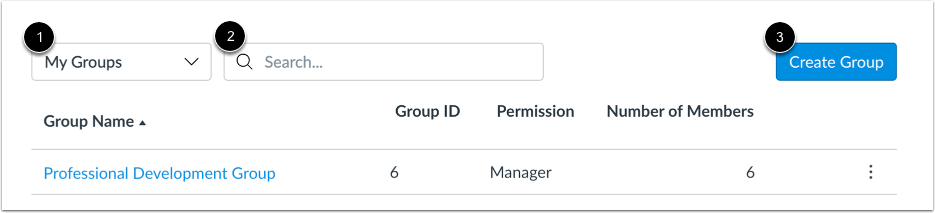
Som standard visar Grupper listan Mina grupper [1]. Du kan dock växla för att se alla andra grupper som du inte är tilldelad. Läs mer om att visa och hantera andra Studio-kontogrupper .
För att hitta en specifik grupp, ange gruppnamnet eller grupp-ID:t i sökfältet [2].
Du kan också skapa en ny grupp [3].
Obs! Sökfunktionen returnerar endast träffar från den valda gruppsidan. Om din sökning inte ger något resultat kan du behöva växla till att visa listorna Mina grupper eller Andra grupper.
Visa grupplista
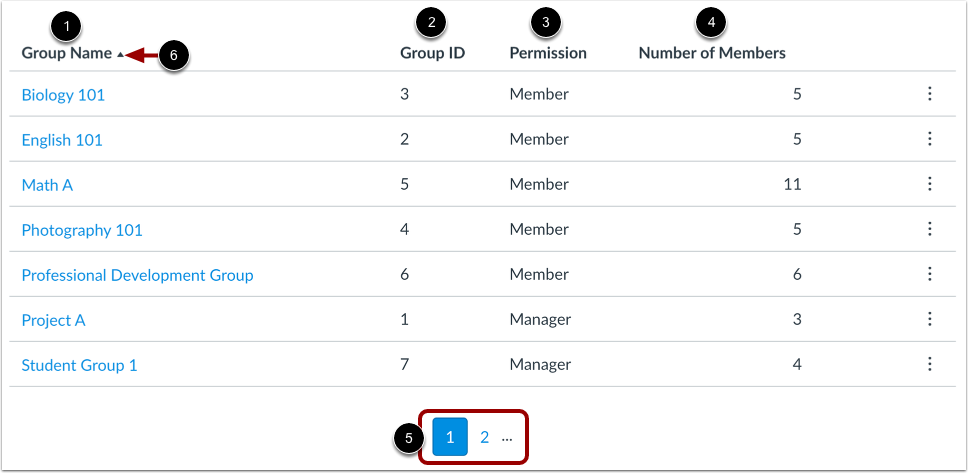
Grupplistan är en paginerad lista som visar upp till tio grupper per sida. Listan visar följande information:
- Gruppnamn [1]: namnet på varje grupp; som standard visas grupper i alfabetisk ordning.
- Grupp-ID-nummer [2]: det ID-nummer som automatiskt tilldelas en grupp vid skapandet.
- Behörighet [3]: din roll inom gruppen. Grupprollerna inkluderar Medlem och Chef.
- Antal medlemmar [4]: det totala antalet personer i gruppen, inklusive dig själv.
För att se ytterligare grupper, använd sidnavigeringsikonerna [5].
För att sortera grupplistan i stigande eller fallande ordning efter kolumn, klicka på kolumnrubriken [6].
Obs! Eftersom du inte är medlem i grupperna i listan Andra grupper visas inte kolumnen Behörighet. Läs mer om att visa och hantera andra Studio-grupper .
Visa gruppalternativ
Som administratör kan du hantera vilken grupp som helst i din lista Mina grupper.
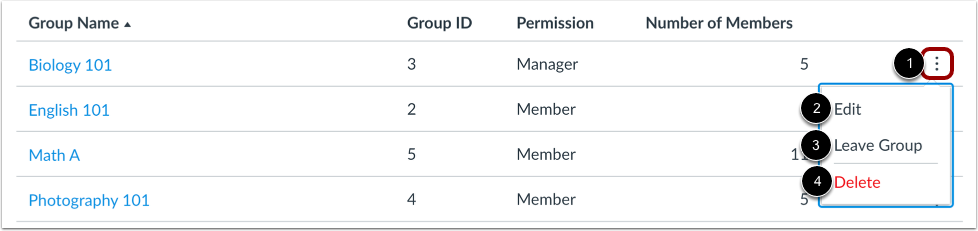
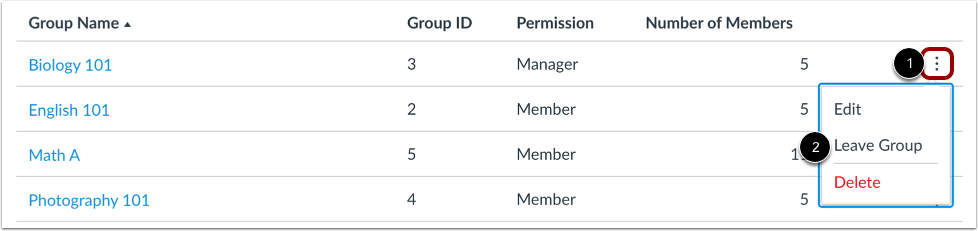
För att visa alternativ för grupphantering, leta reda på gruppen i listan och klicka på gruppens alternativikon [1]. Du kan redigera gruppen [2], lämna gruppen [3] och ta bort gruppen [4].
Redigera grupp
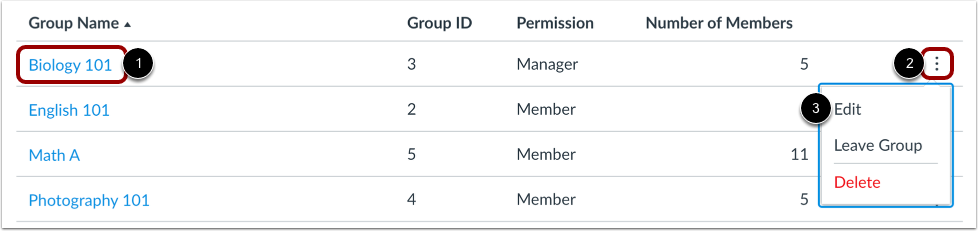
För att visa och redigera information om en grupp, klicka på länken till gruppnamnet [1].
Alternativt kan du leta reda på gruppen i listan och klicka på gruppens alternativikon [2]. Välj sedan alternativet Redigera [3].
Redigera gruppuppgifter
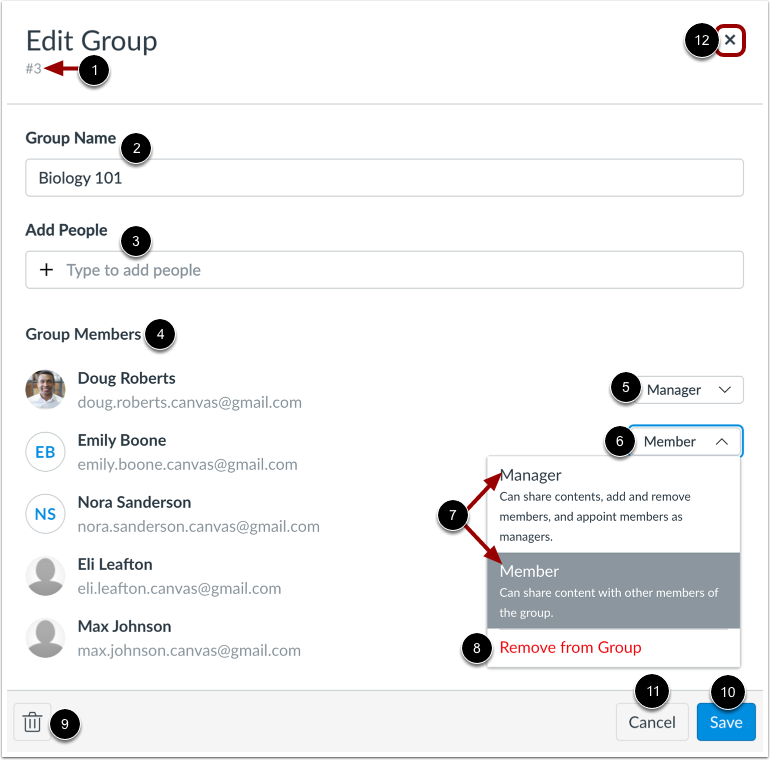
I fönstret Redigera grupp kan du visa grupp-ID [1], visa och redigera gruppnamnet [2], lägga till medlemmar [3], visa listan över gruppmedlemmar [4] och hantera gruppmedlemmars roller [5].
För att ändra en gruppmedlems roll, leta reda på gruppmedlemmen och klicka på rullgardinsmenyn Roll [6]. Välj sedan rollen [7] eller ta bort medlemmen från gruppen [8].
För att radera gruppen, klicka på ikonen Radera [9].
För att spara eventuella ändringar som gjorts i gruppen, klicka på Spara -ikonen [10].
För att stänga fönstret Redigera grupp, klicka på knappen Avbryt [11] eller X- ikonen [12].
Visa administratörsmedlemsavisering
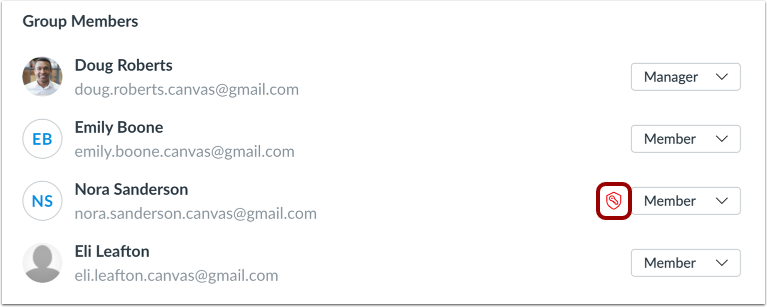
Bredvid en administratörs rullgardinsmeny Roll visas en administratörsikon . Som Studio-administratör kan du visa och redigera vilken grupp som helst i Studio-kontot, även om du har lagts till i gruppen med medlemsbehörighet.
Lämna gruppen
För att lämna en grupp, leta reda på gruppen i listan och klicka på gruppens alternativikon [1]. Välj sedan alternativet Lämna grupp [2].
Bekräfta avgång
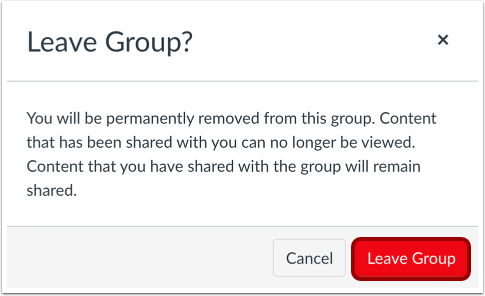
Klicka på knappen Lämna gruppen .
Obs! När du lämnar en grupp visas gruppen inte längre på sidan Mina grupper. Du kan dock fortfarande hitta gruppen på sidan Andra grupper.
Ta bort grupp
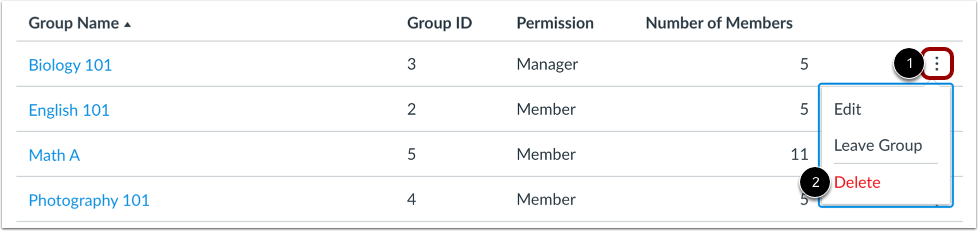
För att ta bort en grupp, leta reda på gruppen i listan och klicka på gruppens alternativikon [1]. Välj sedan alternativet Ta bort [2].
Bekräfta radering
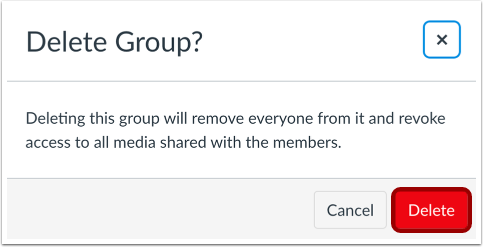
Klicka på knappen Ta bort .
Obs! Om du tar bort en grupp tas alla medlemmar bort från gruppen och åtkomsten till all media som delats i gruppen återkallas. Vänligen meddela gruppmedlemmarna innan du tar bort en aktiv Studio-grupp.
![Öppna grupp[er]](https://us.v-cdn.net/6038536/uploads/migrated/IJZ2PVEBZE30/42a9702b-ae14-400e-9515-6ae025249e02.png)