Du kan bädda in en Canvas Studio-video- eller ljudfil i diskussionsdetaljerna i Canvas.
Anteckningar:
- Diskussioner som skapas direkt i en grupp inkluderar inte inbäddningsalternativen för Studio-media och spårar inte tittardata. För att visa inbäddningsalternativen och tittardata när du skapar en diskussion för en kursgrupp måste diskussionen skapas på kursnivå och sedan ställas in som en gruppdiskussion.
- När du sparar eller publicerar diskussionen sparas en kopia av det inbäddade mediet i kurssamlingar.
- Läs mer om att skapa en kursdiskussion eller en gruppdiskussion .
- Den här lektionen beskriver processen för att bädda in media med hjälp av en Safari- eller Firefox-webbläsare. Läs mer om att bädda in media i en diskussion med en Chrome- eller Edge-webbläsare .
Öppna diskussioner
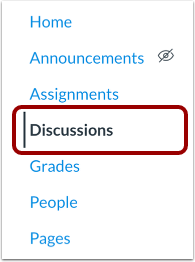
Klicka på länken Diskussioner i kursnavigeringen.
Lägg till diskussion
Klicka på knappen Lägg till diskussion .
Skapa diskussion
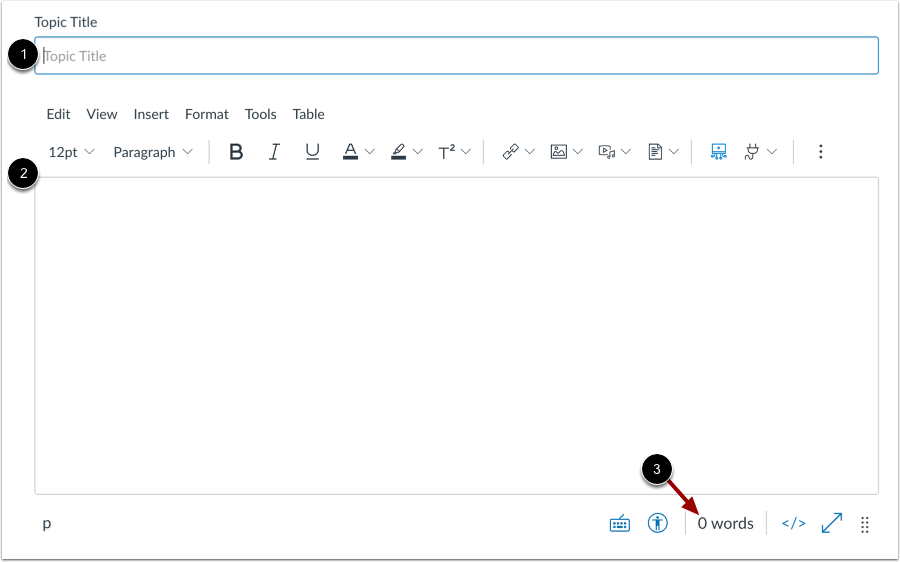
Lägg till en titel för din diskussion i fältet Ämnestitel [1].
För att lägga till textinnehåll i diskussioner, använd Rich Content Editor [2]. Rich Content Editor visar ordräkningen längst ner till höger i textrutan [3].
Öppna Studio i Rich Content Editor
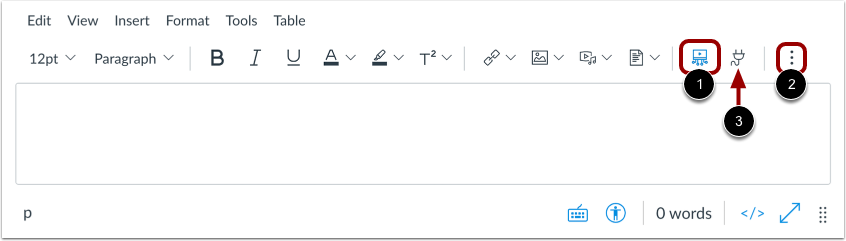
Klicka på Studio- ikonen [1] i Rich Content Editor.
Om Studio-ikonen inte visas i verktygsfältet klickar du på alternativikonen [2].
Obs: Du kan också komma åt Studio-verktyget från appikonen [3].
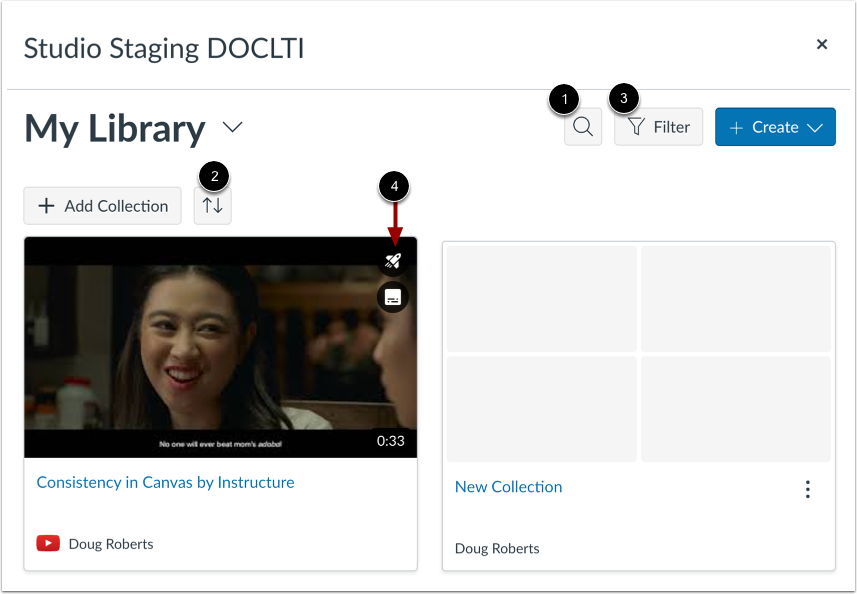
För att söka efter en video- eller ljudfil, klicka på sökikonen [1].
För att sortera efter datum eller namn, välj rullgardinsmenyn Ordning [2].
För att filtrera efter medietyp eller tillgänglighet av textning, klicka på knappen Filter [3].
Obs: Media som innehåller ett videoquiz visar Quiz-ikonen [4].
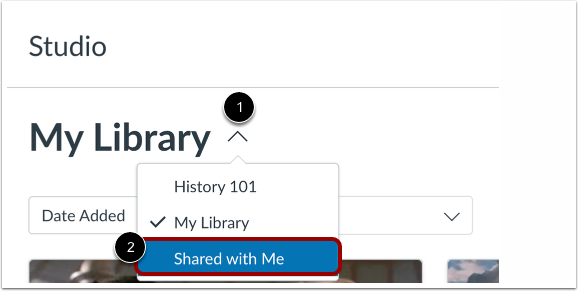
För att bädda in media som delats av en annan användare, klicka på rullgardinsmenyn Mitt bibliotek [1]. Välj sedan länken Delat med mig [2].
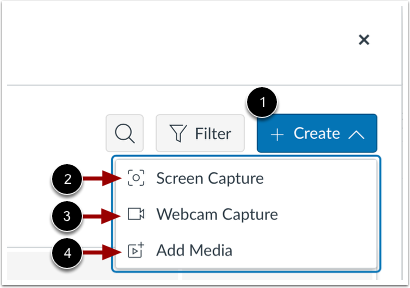
För att ladda upp nya medier, klicka på knappen Skapa [1].
För att spela in en skärmdump, klicka på länken Skärmdump [2].
För att spela in med en webbkamera, klicka på länken Webcam Capture [3].
För att lägga till en mediefil från en extern länk eller en fil på din dator, klicka på knappen Lägg till media [4].
Obs! Lär dig hur du laddar upp och bäddar in nya medier med hjälp av en Chrome- eller Edge-webbläsare.
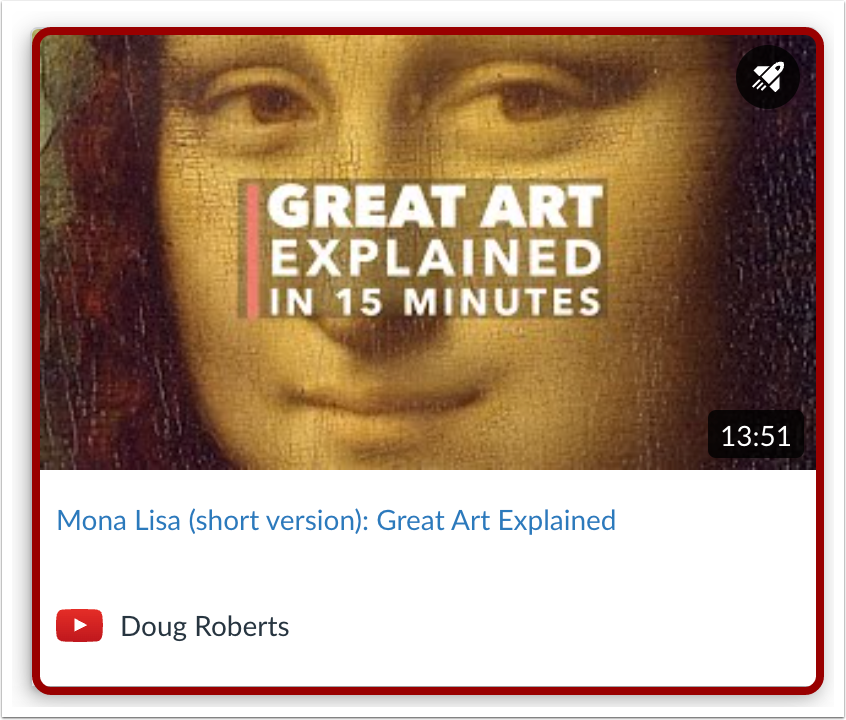
Leta reda på mediet och klicka sedan på medieminiatyren.
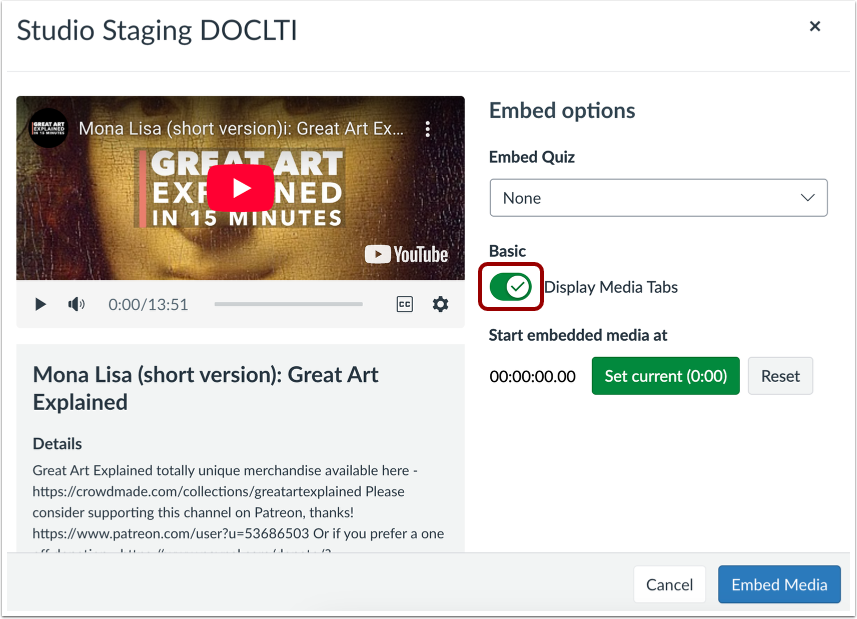
Du kan visa medieflikar i den inbäddade mediefilen. Medieflikarna kan innehålla flikarna Detaljer, Kommentarer, Insikter och Bildtexter.
För att visa eller dölja medieflikarna i den inbäddade mediefilen, klicka på Visa medieflikar för att aktivera eller inaktivera.
Obs: Som standard kan det här alternativet vara aktiverat eller avaktiverat. Administratörer styr om det är aktiverat eller avaktiverat via Studio-inställningar .
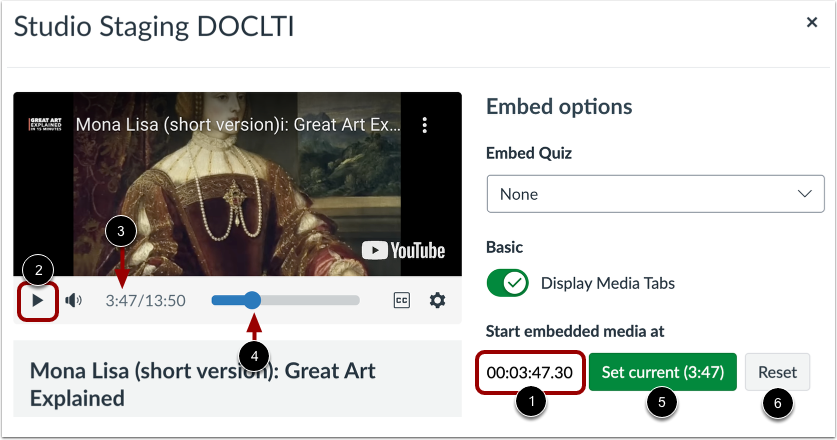
När du bäddar in media från YouTube eller Vimeo kan du använda tidsstämpelbaserad inbäddning. För att välja tidsstämpeln där början av relevant innehåll markeras vid uppspelning, ange den i fältet Starta inbäddad media vid [1].
Alternativt kan du hitta en starttid i mediaspelaren. För att starta uppspelningen klickar du på Start- knappen [2]. Tidsstämpeln visas [3]. För att navigera genom media klickar du och drar tidsstämpelindikatorn [4]. Klicka sedan på knappen Ange aktuell tid [5].
För att återställa och ställa in en ny starttid, klicka på knappen Återställ [6].
Obs! Diskussioner som skapas direkt i en grupp inkluderar inte inbäddningsalternativen för Studio-media och spårar inte tittardata. För att visa inbäddningsalternativen och tittardata när du skapar en diskussion för en kursgrupp måste diskussionen skapas på kursnivå och sedan ställas in som en gruppdiskussion.
För att bädda in media i diskussionen, klicka på knappen Bädda in media .
Bädda in frågesport
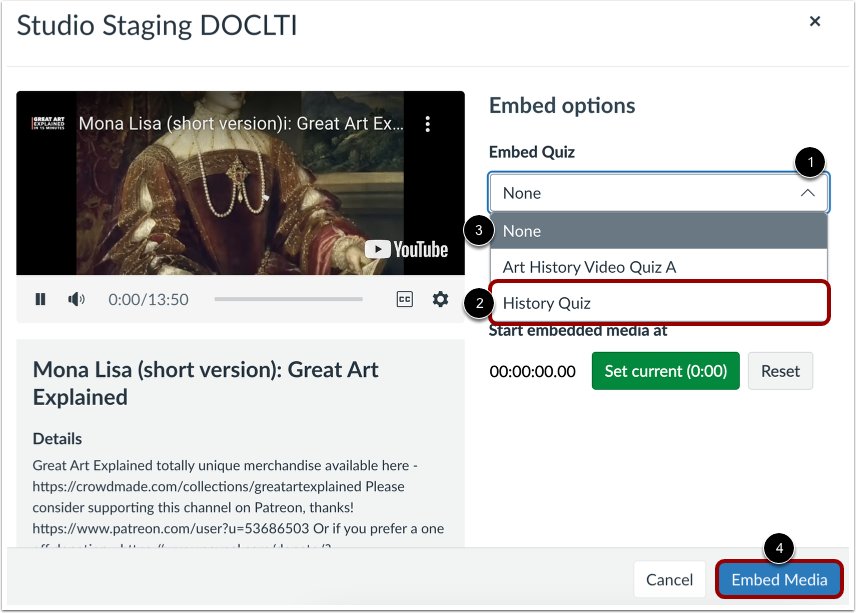
Om det valda mediet innehåller ett quiz visas rullgardinsmenyn Bädda in quiz [1]. För att bädda in quizet klickar du på länken till quizets namn [2].
För att bädda in media utan quizet, klicka på alternativet Ingen [3].
Klicka sedan på knappen Bädda in media [4].
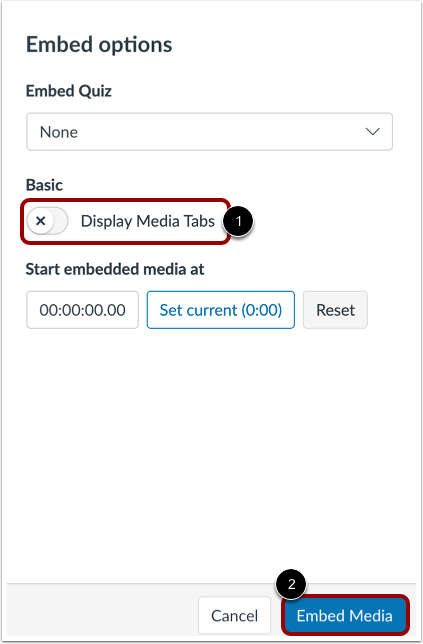
För att ändra storlek på media måste medieflikarna vara inaktiverade. För att inaktivera medieflikarna, klicka på knappen Visa medieflikar [1]. Klicka sedan på knappen Bädda in [2].
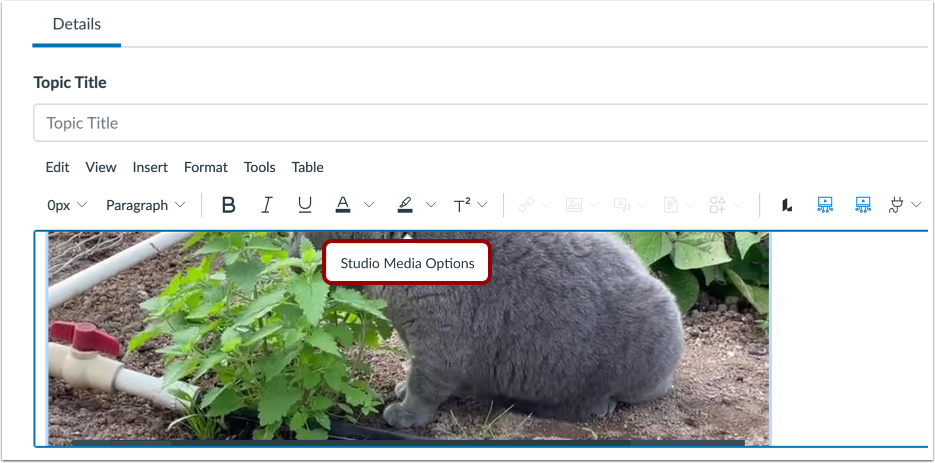
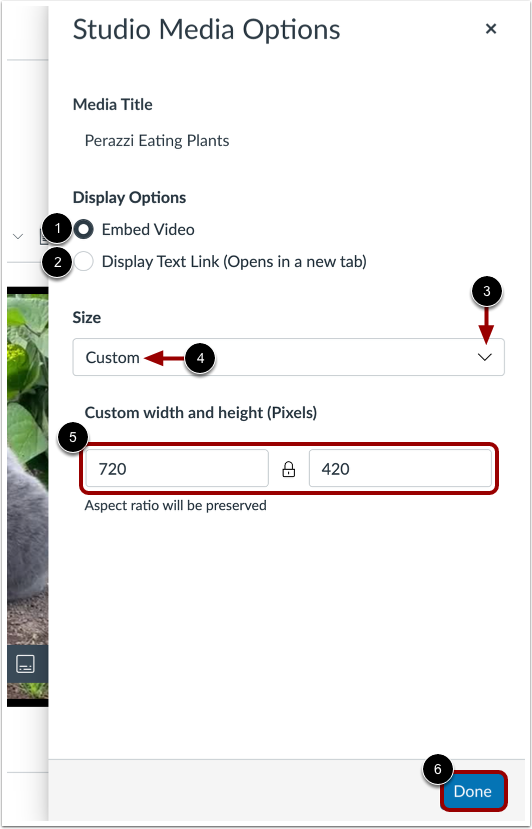
Klicka i videofönstret för att visa popup-fönstret Studio Media-alternativ. Klicka sedan på länken Studio Media-alternativ .
Facket Studio Media-alternativ visar information om mediet, inklusive medietitel och visnings- och storleksalternativ.
Du kan anpassa hur det inbäddade mediet visas. För att bädda in videon direkt i innehållsredigeraren klickar du på alternativknappen Bädda in video [1]. För att visa en textlänk för att öppna mediet i en ny flik klickar du på alternativknappen Visa textlänk (öppnas i en ny flik) [2].
För att välja en förinställd storlek från en lista, klicka på rullgardinsmenyn Storlek [3]. Förinställda storleksalternativ inkluderar medium, stor och extra stor.
För att ange en anpassad storlek, välj alternativet Anpassad [4]. Ange en anpassad bredd eller höjd i pixlar i storleksfälten [5]. När du anger en storlek uppdateras det andra fältet automatiskt för att bevara bildförhållandet.
För att spara de valda alternativen, klicka på knappen Klar [6].
Obs! Medietiteln kan inte redigeras från alternativfältet i Studio. Om du vill redigera medietiteln kan du se medieinformationen .
Välj diskussionsalternativ
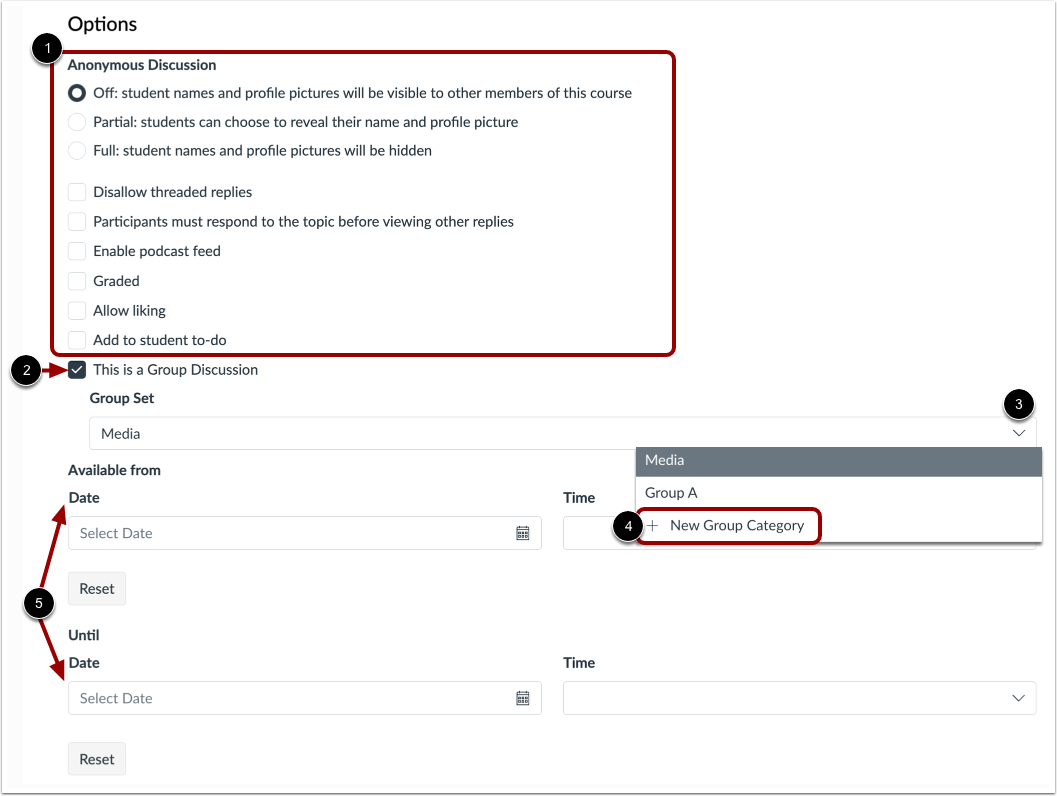
För att välja alternativ för en anonym diskussion, klicka på lämpliga radioknappar och kryssrutor i avsnittet Anonym diskussion [1].
För att tillåta gruppdiskussioner, klicka i kryssrutan Detta är en gruppdiskussion [2].
För att välja en befintlig gruppuppsättning, klicka på rullgardinsmenyn Gruppuppsättning [3]. För att skapa en ny gruppkategori, klicka på länken Ny gruppkategori [4].
För att ange tillgänglighetsdatum för media, använd fälten Datum och Tid [5].
Spara och publicera
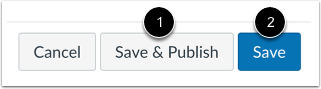
Om du är redo att publicera din diskussion klickar du på knappen Spara och publicera [1]. Om du vill skapa ett utkast av din diskussion och publicera det senare klickar du på knappen Spara [2].
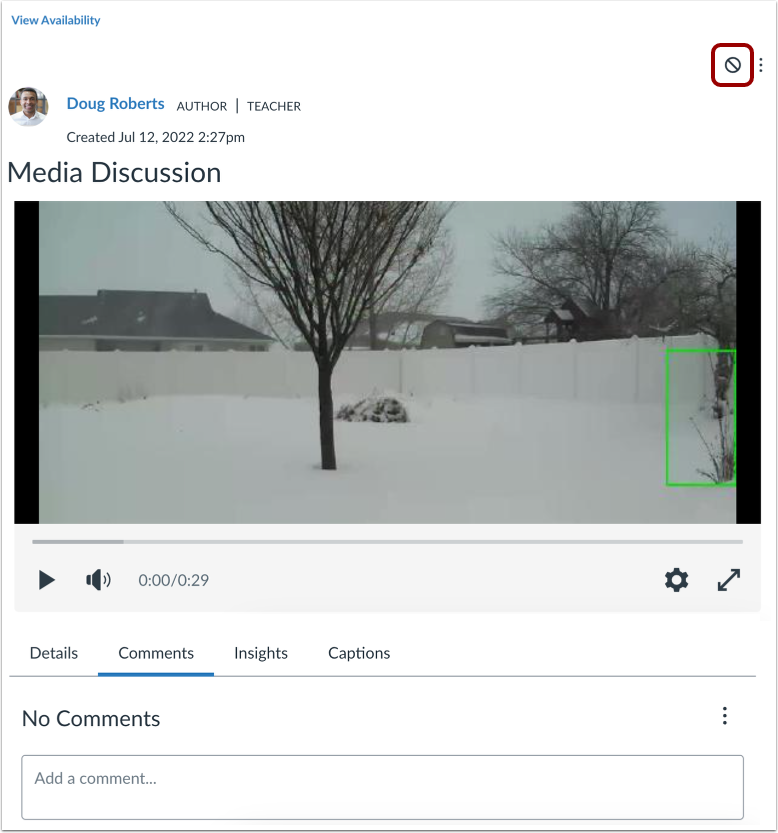
Publicera utkast
För att publicera ett sparat utkast, klicka på knappen Publicera .