Som Canvas Studio-administratör kan du lägga till och hantera Canvas Studio-användare på sidan Mediehantering.
Du kan lägga till användare manuellt och tilldela deras användarroller, eller så kan användare läggas till automatiskt och tilldelas en användarroll baserat på deras användarroll när de öppnar Studio-länkar eller innehåll i Canvas LMS. Vanligtvis läggs administratörsanvändare till manuellt.
För närvarande kan du inte ta bort användare från Studio-kontot.
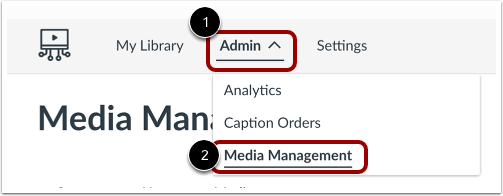
I Studios navigeringsmeny klickar du på rullgardinsmenyn Admin [1]. Klicka sedan på alternativet Media Management [2].
Visa Studio-användare
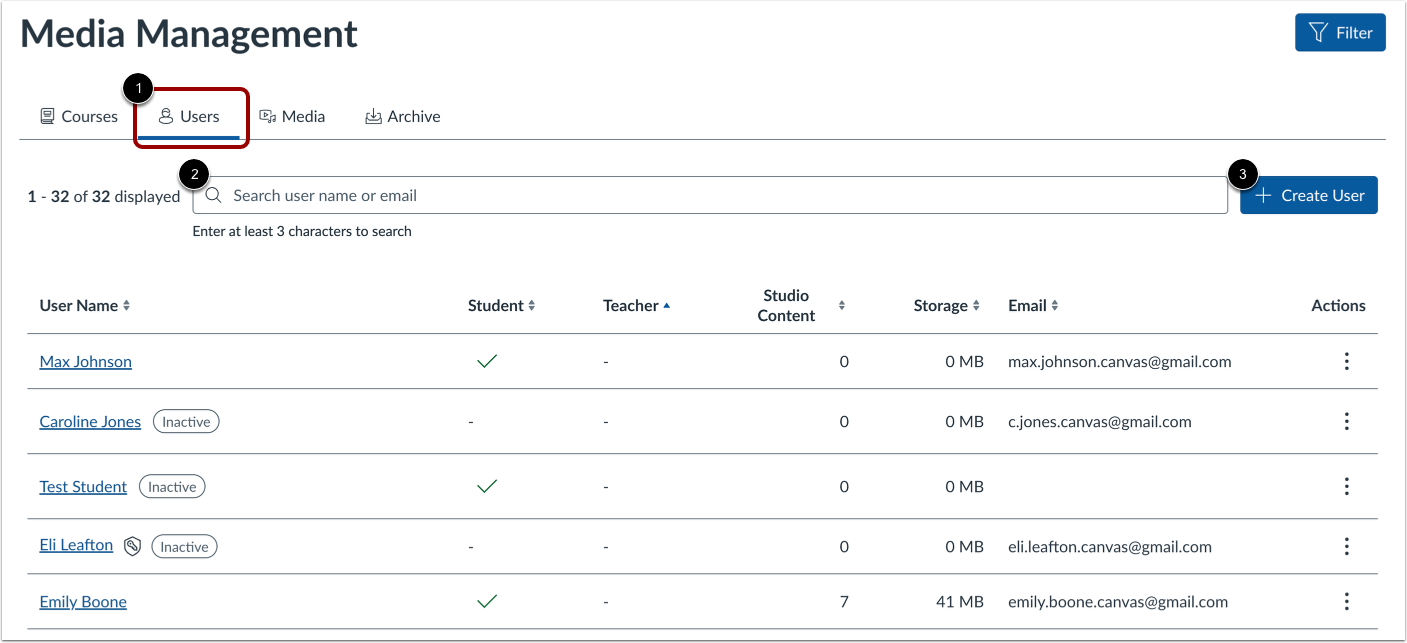
För att se användare i ditt Studio-konto, klicka på fliken Användare [1].
Du kan söka efter en användare med fullständigt namn, visningsnamn eller e-postadress genom att skriva i sökfältet [2].
För att manuellt lägga till en ny användare , klicka på knappen Skapa användare [3].
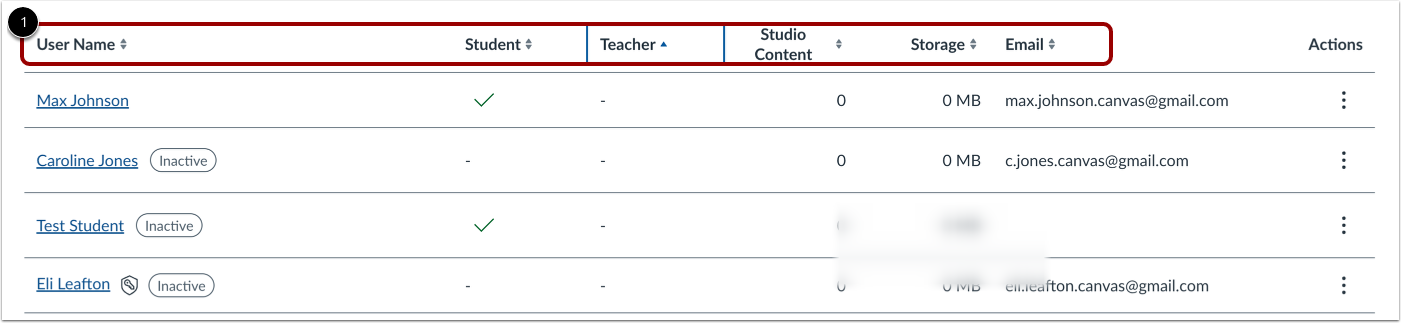
I användarlistan kan du visa och sortera användare efter fullständigt namn, elev- eller lärarstatus, antal objekt som ägs i Studio, lagringsanvändning eller e-postadress.
Obs: Studio kräver inte e-postadresser för användarkonton. Om din institution använder ett autentiseringssystem för enkel inloggning (SSO) som inte förlitar sig på e-postadresser, kan vissa användare som bara har direkt åtkomst till Studio via Canvas LMS inte visa en tillhörande e-postadress.
Hantera användare
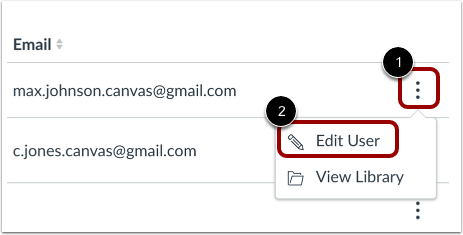
För att redigera informationen för en befintlig användare, klicka på ikonen Alternativ [1]. Klicka sedan på knappen Redigera användare [2].
För närvarande kan du inte ta bort en användare från ditt konto.
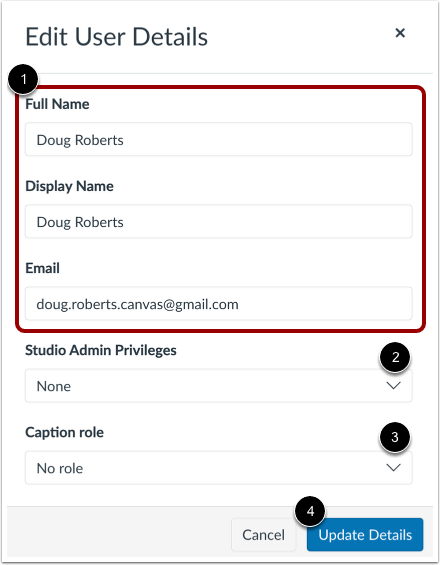
Redigera användaruppgifter
För att ändra användarens namn, visningsnamn eller e-postadress som visas för användarens Studio-konto, ange text i lämpliga fält [1].
För att ändra en användares åtkomst till eller från administratörsstatus, klicka på rullgardinsmenyn Studio-administratörsbehörigheter [2]. Om användaren inte har administratörsbehörighet kan en textningsroll väljas. För att välja en textningsroll, klicka på rullgardinsmenyn Textningsroll [3].
För att spara ändringarna, klicka på knappen Uppdatera detaljer [4].
Anteckningar:
- Canvas Studio skickar inte automatiskt e-postmeddelanden till användare om deras uppdaterade status för administratörsrollen. När du uppdaterar en användare som administratör bör du meddela användaren om statusuppdateringen för deras Canvas Studio-roll. Användaren kan validera sitt administratörskonto med hjälp av länken för återställning av lösenord på din institutions inloggningssida för Canvas Studio-webbplatsen.
- Att redigera användarfält påverkar inte en användares Canvas-konto.