Instruktörer, lärarassistenter, designers och Canvas Studio-kontoadministratörer kan skapa quiz från sin Mitt bibliotek-sida i Studio.
När du har skapat ett videoquiz i Canvas Studio kan du bädda in det i en Canvas-kurs. När eleverna har gjort quizet kan du se quizet eller enskilda elevers resultat . Du kan också publicera quizbetyg i din betygsbok.
Anteckningar:
- Du kan bara skapa Studio-quiz från videor på sidan Mitt bibliotek.
- Studio-quiz stöder flervalsfrågor, sant eller falskt och frågor med flera svarsalternativ.
- Studio-quiz stöder inte fler än 50 frågor i ett quiz. Quiz med fler än 50 frågor kan inte redigeras och kanske inte visas korrekt för studenter.
- Flera quiz kan läggas till i en mediefil.
- Om alternativet för att skapa quiz inte visas i Studio är den här funktionen inte aktiverad i ditt konto. Kontakta din administratör för mer information.
- När du delar en Studio-video inkluderas inte quiz som skapats i den videon.
- När du kopierar Canvas-kursinnehåll kopieras inte quiz som skapats i Studio och måste importeras om till den nya kursen.
- För närvarande kan försök inte begränsas i Studio-quiz, inte ens när de är inbäddade i en Canvas-uppgift med inlämningsförsök inställda på Begränsade .
Skapa frågesport
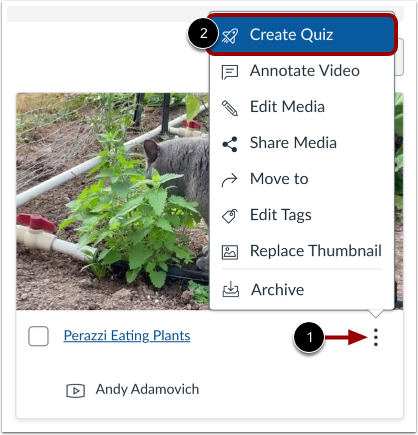
Leta reda på mediet där du vill skapa quizet. Klicka på ikonen Alternativ [1] i miniatyrbilden för mediet. Klicka sedan på länken Skapa quiz [2].
Lägg till quizdetaljer
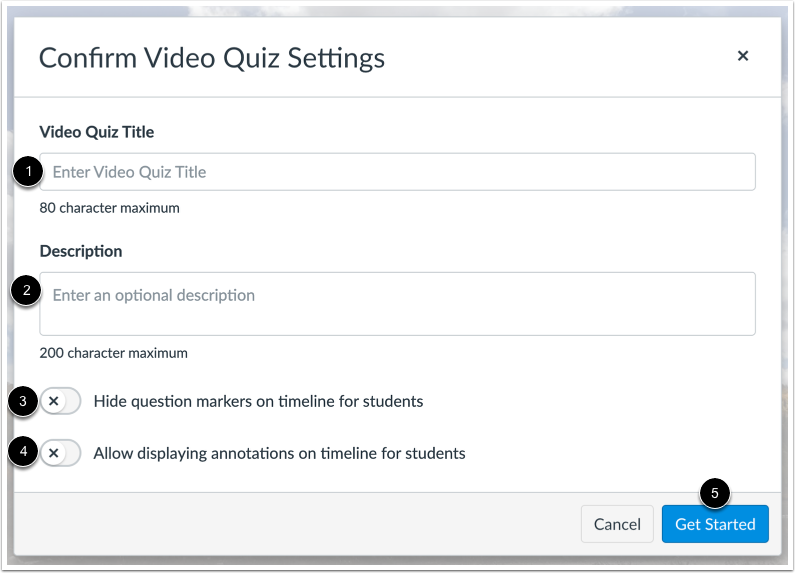
I fältet Videoquiztitel [1] anger du quiznamnet.
I fältet Beskrivning [2] anger du en valfri beskrivning.
För att dölja frågetecken i det inbäddade testet, klicka på växlingsknappen Dölj frågetecken på tidslinjen för elever [3].
För att tillåta att videoanteckningar visas i quizets tidslinje, klicka på växlingsknappen Tillåt visning av anteckningar på tidslinjen för elever [4].
Klicka på knappen Kom igång [5].
Lägg till frågor
För att skapa en quizfråga, klicka på knappen Lägg till . Knappen Lägg till visas när mediet är pausat.
Obs: Studio-quiz stöder inte fler än 50 frågor i ett quiz. Quiz med fler än 50 frågor kan inte redigeras och kanske inte visas korrekt för studenter.
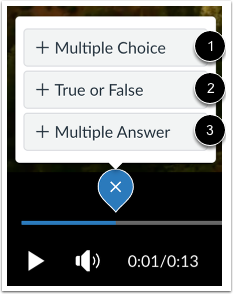
Välj frågetyp
För att lägga till en fråga, klicka på frågealternativen Flervalsfrågor [1], Sant eller Falskt [2] eller Flera svar [3].
Redigera detaljer om flervalsfrågor
I fältet Frågeformulär [1], lägg till en frågeformulär. Frågeformuläret innehåller frågan och, om nödvändigt, ytterligare information.
För att lägga till svar på frågan, skriv svaren i svarsfälten [2]. För att välja rätt svar, klicka på knappen bredvid svaret [3].
För att lägga till ett ytterligare svarsalternativ, klicka på länken Lägg till svar [4]. För att ta bort ett svar, klicka på ikonen Ta bort [5].
Klicka på Spara -knappen [6].
Variera poäng efter svar
För att variera poäng baserat på elevens svar, klicka i kryssrutan Variera poäng efter svar [1]. Ange sedan specifika poängsummor för varje svar genom att ange ett värde eller använda pilarna i poängfältet [2].
Blanda flervalsalternativ
För att blanda svarsalternativen, klicka på kryssrutan Blanda alternativ [1]. För att låsa ett svar på dess plats, klicka på ikonen Lås distraktorposition [2]. För att låsa upp ett låst svar, klicka på ikonen Lås upp distraktorposition [3].
Redigera sant- eller falskt-frågans detaljer
I fältet Frågeformulär [1], lägg till en frågeformulär. Frågeformuläret innehåller frågan och, om nödvändigt, ytterligare information.
För att välja rätt svar på frågan, klicka på knappen bredvid alternativet Sant [2] eller Falskt [3].
Klicka på Spara -knappen [4].
Redigera information om flera svar på frågor
I fältet Frågeformulär [1], lägg till en frågeformulär. Frågeformuläret innehåller frågan och, om nödvändigt, ytterligare information.
För att lägga till svar på frågan, skriv svaren i svarsfälten [2]. För att välja rätt svar, klicka i kryssrutan bredvid svaret [3].
För att lägga till ett ytterligare svarsalternativ, klicka på länken Lägg till svar [4]. För att ta bort ett svar, klicka på ikonen Ta bort [5].
Klicka på Spara -knappen [6].
Blanda flera svarsalternativ
För att blanda svarsalternativen, klicka på kryssrutan Blanda alternativ [1]. För att låsa ett svar på dess plats, klicka på ikonen Lås distraktorposition [2]. För att låsa upp ett låst svar, klicka på ikonen Lås upp distraktorposition [3].
Lägg till feedback på frågesporten
För att lägga till feedback på frågor, klicka på länken i avsnittet Feedback på frågor [1].
Du kan skriva kommentarer som eleverna kan se efter att de har gjort quizet. Du kan skriva kommentarer om ett rätt svar [2], om ett felaktigt svar [3] eller för att ge allmän feedback [4].
Visa frågor
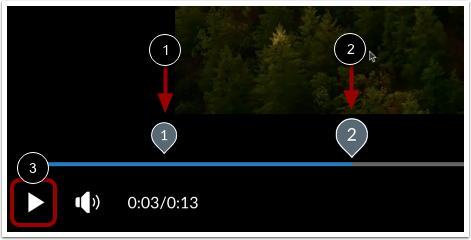
Visa frågorna i media som markeras med ett nummer [1]. För att redigera en befintlig fråga, klicka på frågenummer [2].
För att granska frågorna i videoquizet medan videon spelas upp, klicka på knappen Spela upp [3].
Återgå till media
När du är klar med att redigera ditt videoquiz klickar du på knappen Klar .
En Quiz-ikon visas på media med quiz.
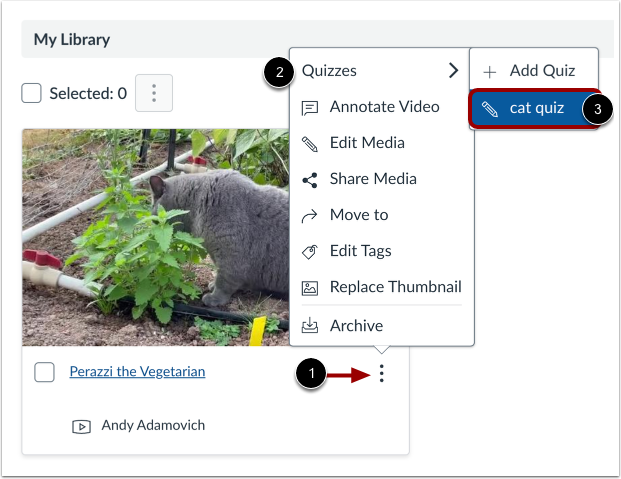
På sidan Mitt bibliotek letar du upp mediet med quizet. Klicka på ikonen Alternativ [1], håll markören över länken Quiz [2] och välj quizetnamnet [3].
För att användare ska kunna göra quizet måste du bädda in mediet i en Canvas-kurs .
Obs: När en version av ett quiz har bäddats in eller genomförts kan den inte redigeras.