I Canvas kan användare bädda in media från Canvas Studio i valfritt funktionsområde med Rich Content Editor, inklusive uppgifter, diskussioner och sidor. Media bäddas in med Studio LTI-verktyget. Du kan välja befintlig media och även ladda upp ny media via Studio LTI-verktyget.
När du bäddar in media i Canvas kan du välja att dölja eller visa medieflikar. Medieflikar ger dig tillgång till medieinformation, kommentarer, insikter och bildtexter. När medieflikar är inaktiverade kan storleken på inbäddad Canvas Studio-media ändras i användargränssnittet. Oavsett kommentarer inkluderas alltid inbäddade medievyer i analyserna.
Om det behövs kan du bädda in YouTube- eller Vimeo-videor med en viss tidsstämpel. Dessutom, när du bäddar in media i Canvas, är nedladdningsalternativet inaktiverat som standard för media du äger, men du kan välja att aktivera nedladdningsalternativet.
Bädda in media i uppgifter och diskussioner
Om du är lärare och bäddar in media i en uppgift eller diskussion kan du överväga att inaktivera kommentarer. För betygsatta uppgifter ersätter inte inlämningar och visas aldrig i SpeedGrader. Till exempel, när man bäddar in media i en betygsatt diskussion kan studenter publicera inlämningskommentarer, men för att få ett betyg måste de också publicera ett svar på den betygsatta diskussionen. Diskussionssvaret visas i SpeedGrader för betygsättning. Kommentarer kan dock aktiveras när man bäddar in media i en uppgift med inga inlämningar eller inga betyg.
Bädda in media som student
Om du är student kan du bädda in Canvas Studio-media i ett diskussionssvar , en textinmatningsuppgift eller en filuppladdningsuppgift . Media som du bäddar in i en Canvas-kurs eller -grupp skapas som en ny kopia som ägs av din lärare. När du bäddar in media kommer du inte att kunna redigera några detaljer, så du kanske vill bekräfta namnet på ditt media innan det laddas upp. Annars kan du kontakta din lärare för att ändra informationen om ditt media.
Obs! Den här lektionen beskriver processen för att bädda in Studio-media med hjälp av en Chrome- eller Edge-webbläsare. Läs mer om att bädda in media med hjälp av en Safari- eller Firefox-webbläsare .
Öppna Studio i Rich Content Editor
Öppna valfritt Canvas-funktionsområde som stöder Rich Content Editor, till exempel Diskussioner, Uppgifter eller Sidor. Klicka på Studio -ikonen [1]. Alternativt kan du klicka på App- ikonen [2].
Obs: Om Studio-ikonen inte visas i verktygsfältet klickar du på alternativikonen [3].
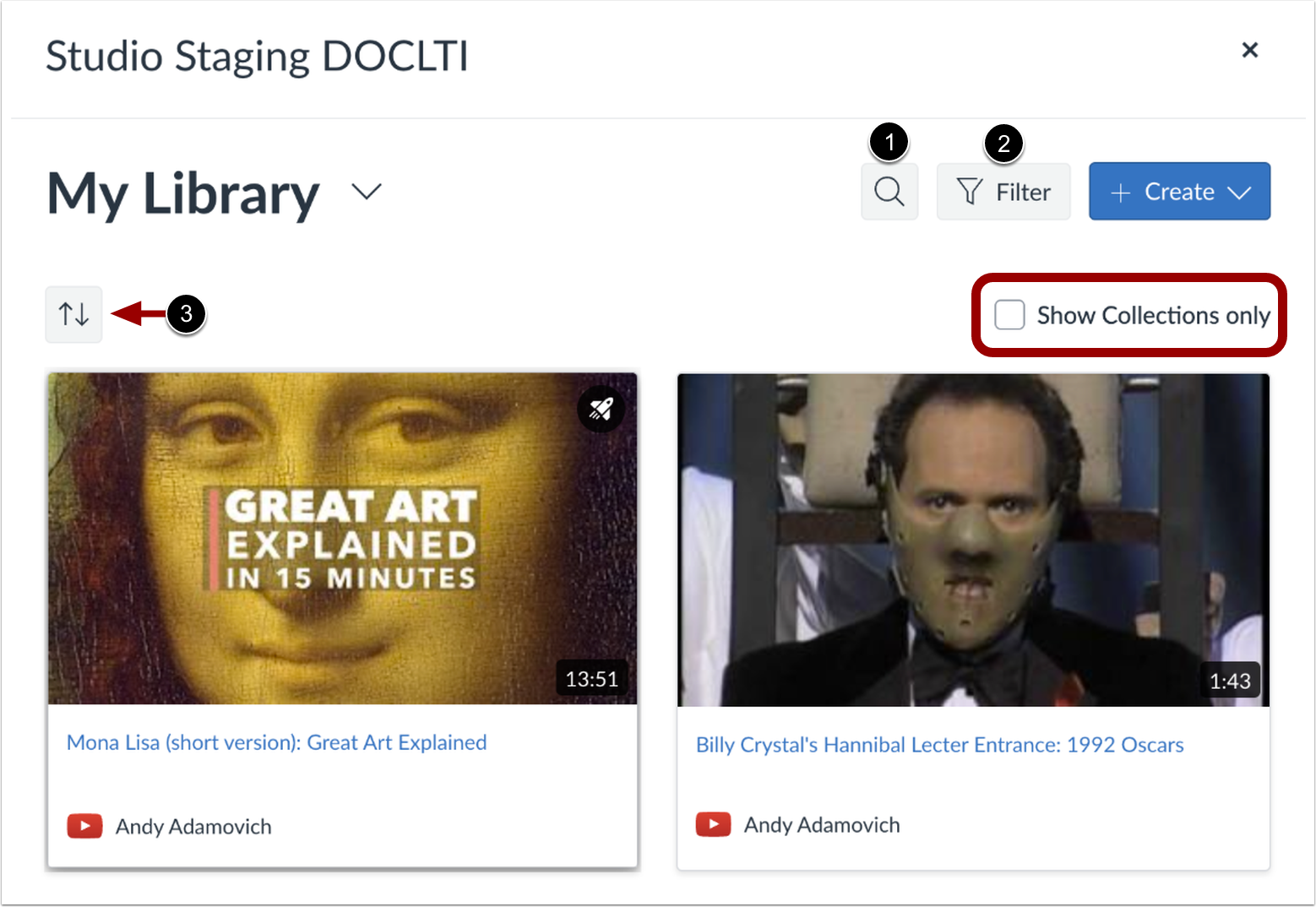
För att söka efter en video- eller ljudfil, klicka på sökknappen [1].
För att filtrera resultaten, klicka på knappen Filter [2].
För att sortera efter skapandedatum eller namn, klicka på knappen Sortera [3].
För att endast visa samlingar, klicka i kryssrutan Visa endast samlingar [4].
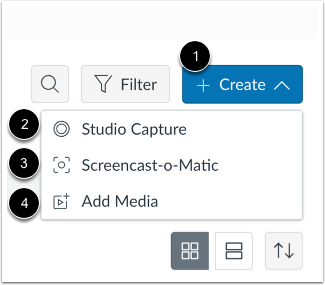
För att ladda upp nya medier, klicka på rullgardinsmenyn Skapa [1].
För att spela in en webbkamerainspelning eller skärmdump med hjälp av alternativet Studio Screen Capture, klicka på länken Studio Capture [2].
Alternativt, för att använda Screencast-o-Matic för att spela in en skärmdump, klicka på länken Screencast-o-Matic [3].
För att lägga till en mediefil från din dator, eller från YouTube eller Vimeo, klicka på länken Lägg till media [4].
Obs: Du kan också bädda in en video i en Canvas-kurs med hjälp av en Safari- eller Firefox-webbläsare .
För att välja media, klicka på mediaminiatyren.
Visa eller dölj medieflikar
Du kan visa medieflikar i den inbäddade mediefilen. Medieflikarna kan inkludera flikarna Detaljer, Kommentarer, Insikter och Bildtexter. För att visa eller dölja medieflikarna i den inbäddade mediefilen, klicka på Visa medieflikar för att aktivera eller inaktivera växlingsknappen.
Obs: Som standard kan det här alternativet vara aktiverat eller avaktiverat. Administratörer styr om det är aktiverat eller avaktiverat via Studio-inställningar .
När du bäddar in media från Vimeo eller YouTube kan du använda tidsstämpelbaserad inbäddning. För att välja tidsstämpeln där början av relevant innehåll markeras vid uppspelning, ange den i fältet Starta inbäddad media vid [1].
Alternativt kan du hitta en starttid i mediaspelaren. För att starta uppspelningen klickar du på Start- knappen [2]. Tidsstämpeln visas [3]. För att navigera genom media klickar du och drar tidsstämpelindikatorn [4]. När media når önskad startpunkt stoppar du uppspelningen och klickar på knappen Ange aktuell tid [5].
För att återställa och ställa in en ny starttid, klicka på knappen Återställ [6].
Obs! Diskussioner som skapas direkt i en grupp inkluderar inte inbäddningsalternativen för Studio-media och spårar inte tittardata. För att visa inbäddningsalternativen och tittardata när du skapar en diskussion för en kursgrupp måste diskussionen skapas på kursnivå och sedan ställas in som en gruppdiskussion.
För att ändra storlek på media måste medieflikarna vara inaktiverade. För att inaktivera medieflikarna, klicka på Visa medieflikar [1]. Klicka sedan på knappen Bädda in media [2].
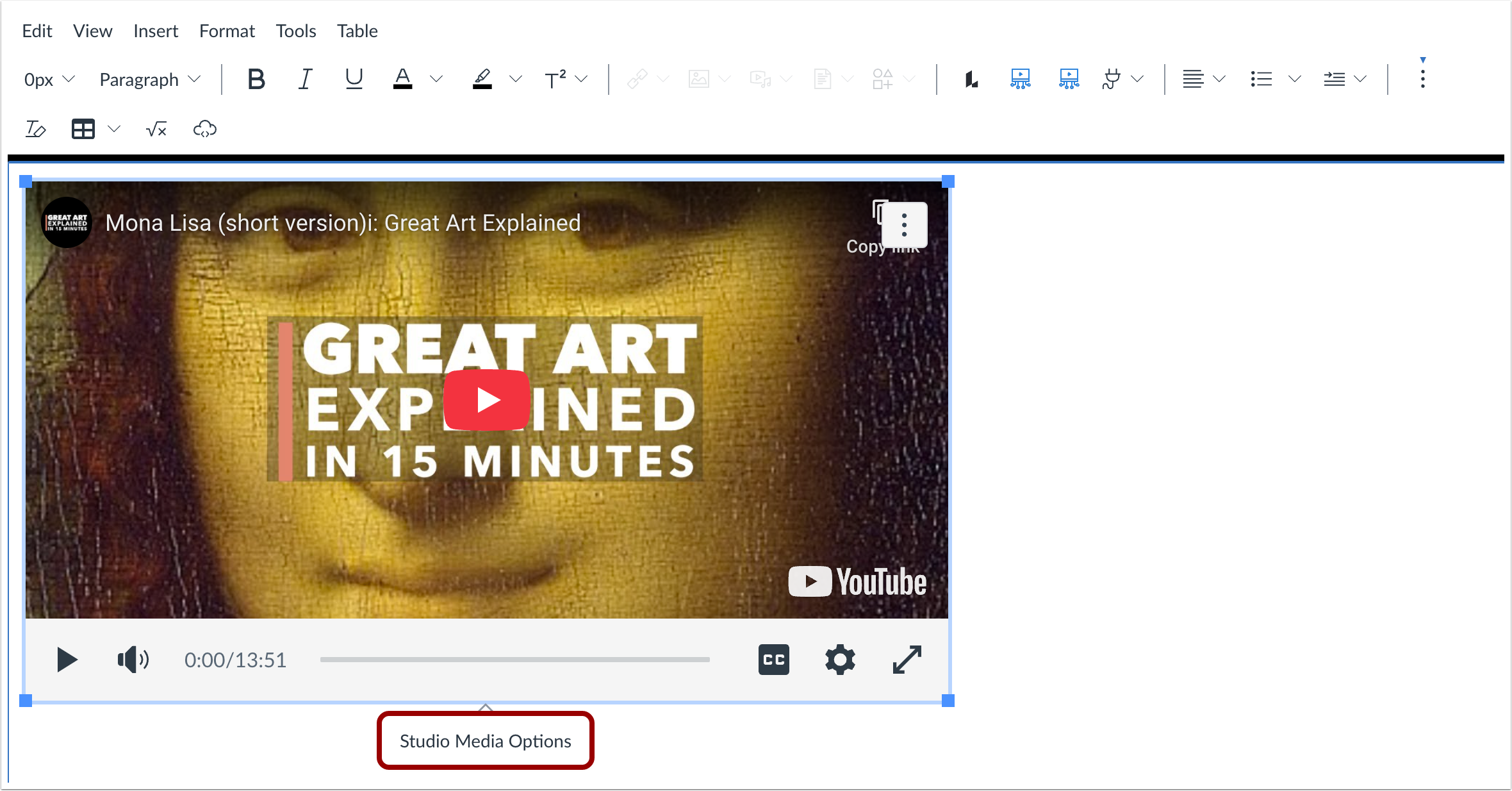
Klicka i videofönstret för att visa popup-fönstret Studio Media-alternativ. Klicka sedan på länken Studio Media-alternativ .
Facket Studio Media-alternativ visar information om mediet, inklusive medietitel och visnings- och storleksalternativ.
Du kan anpassa hur det inbäddade mediet visas. För att bädda in videon direkt i innehållsredigeraren klickar du på alternativknappen Bädda in video [1]. För att visa en textlänk för att öppna mediet i en ny flik klickar du på alternativknappen Visa textlänk (öppnas i en ny flik) [2].
För att välja en förinställd storlek från en lista, klicka på rullgardinsmenyn Storlek [3]. Förinställda storleksalternativ inkluderar medium, stor och extra stor.
För att ange en anpassad storlek, välj alternativet Anpassad [4]. Ange en anpassad bredd eller höjd i pixlar i storleksfälten [5]. När du anger en storlek uppdateras det andra fältet automatiskt för att bevara bildförhållandet.
För att spara de valda alternativen, klicka på knappen Klar [6].
Obs! Medietiteln kan inte redigeras från alternativfältet i Studio. Om du vill redigera medietiteln kan du se medieinformationen .
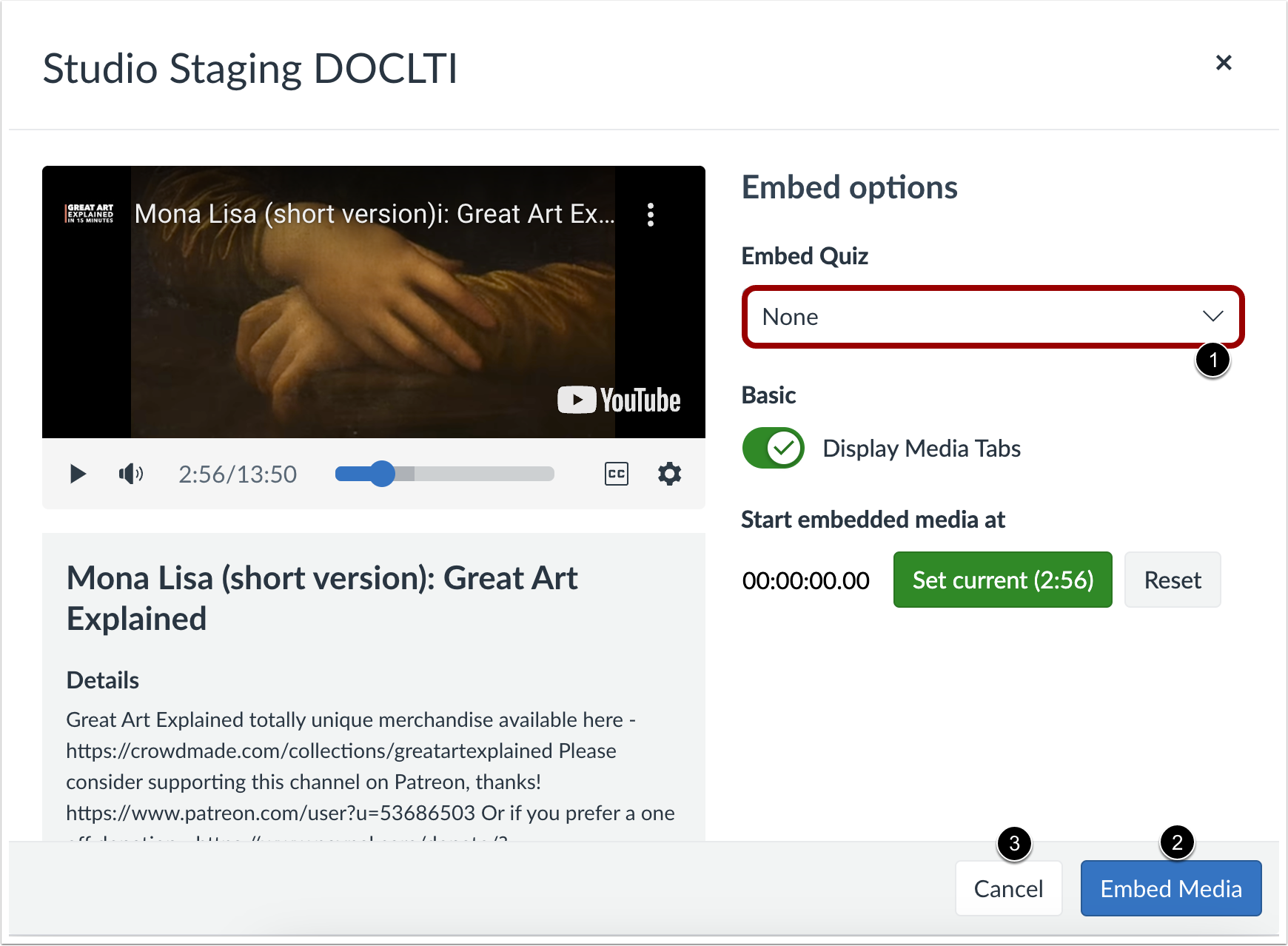
Om mediet innehåller ett videoquiz och du vill bädda in mediet i quizet klickar du på rullgardinsmenyn Bädda in quiz [1].
För att bädda in media, klicka på knappen Bädda in media [2].
För att avbryta och välja annan media, klicka på knappen Avbryt [3].
Obs: Om det valda mediet inte innehåller ett quiz visas inte rullgardinsmenyn Bädda in quiz.
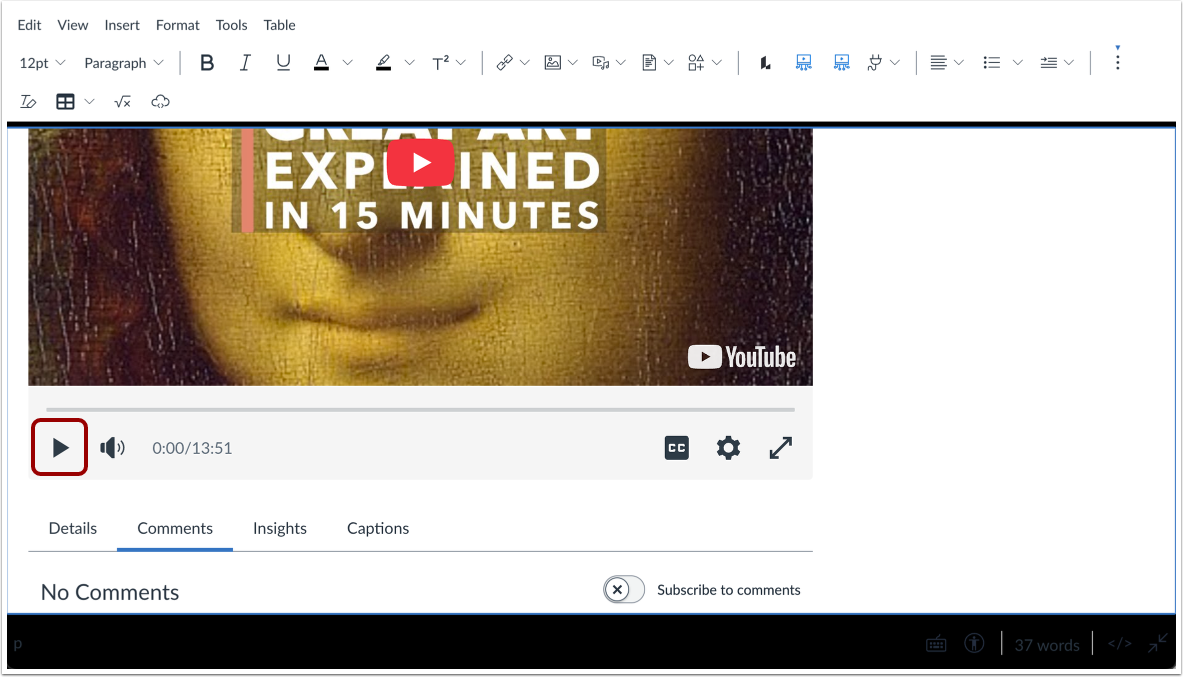
För att förhandsgranska din inbäddade video i fältet Rich Content Editor klickar du på knappen Spela upp .
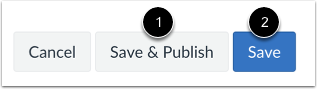
För att publicera Canvas-kursinnehållet som innehåller inbäddad media, klicka på knappen Spara och publicera [1]. För att spara media som ett utkast, klicka på knappen Spara [2].