Studio-användare med behörigheter som underkontoadministratör i Canvas ärver som standard begränsad åtkomst som underkontoadministratör i Studio.
På sidan Mediehantering kan underkontoadministratörer med ärvda behörigheter visa och hantera media sorterat efter kursen/kurserna där det används på fliken Kurser, och efter titel och varaktighet på fliken Media.
Studio-administratörer kan aktivera utökad åtkomst för underkontoadministratörer i Studio. Underkontoadministratörer med utökad åtkomst kan se mer data och utföra ytterligare åtgärder i gränssnittet för mediehantering.
I Studios navigeringsmeny klickar du på rullgardinsmenyn Admin [1]. Klicka sedan på länken Media Management [2].
Öppna filterbrickan
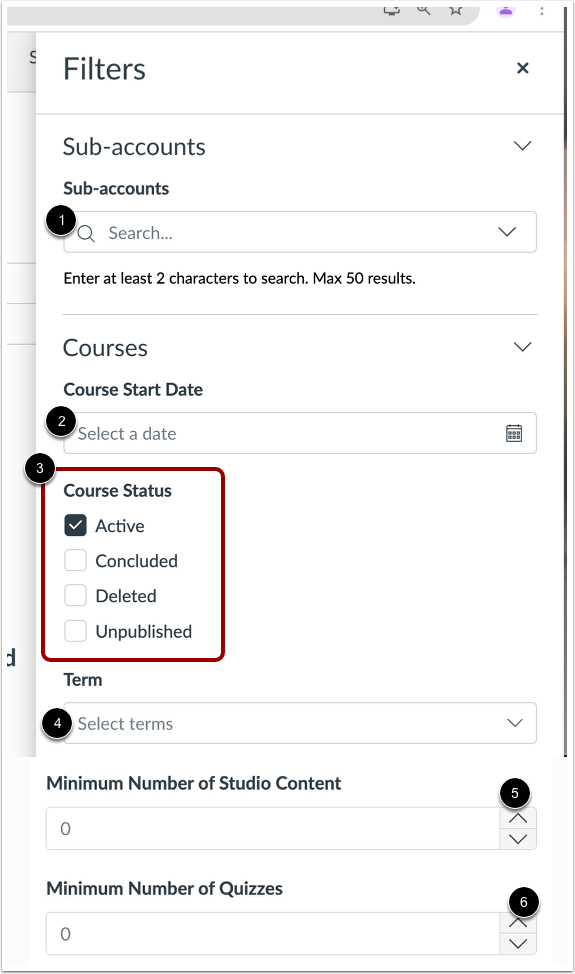
För att filtrera kurser eller media, klicka på knappen Filter .
För att visa ett specifikt underkonto skriver du en del av underkontots namn i fältet Underkonton i filterfältet.
För att filtrera efter kursdatum, ange ett datum i fältet Kursens startdatum [2].
För att filtrera efter kursstatus, klicka på en kryssruta för Kursstatus [3].
För att filtrera efter term, klicka på rullgardinsmenyn Term [4].
För att endast visa kurser med ett minsta antal Studio-objekt, klicka på indikatorn för minsta antal Studio-innehåll [5].
För att endast visa kurser med ett minsta antal Studio-quiz, klicka på indikatorn Minsta antal quiz [6].
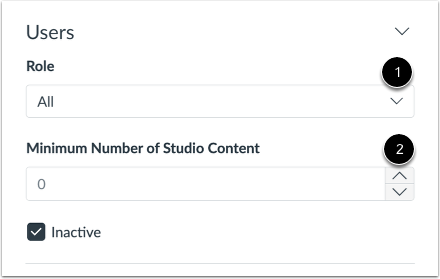
Filtrera efter användare
För att filtrera efter roll i avsnittet Användare, ange hela eller delar av ett rollnamn i rullgardinsmenyn Roll [1].
För att endast visa användare med en viss mängd innehåll, klicka på indikatorn Minsta antal Studio-innehåll [2].
För att endast visa inaktiva användare, klicka i kryssrutan Inaktiv [3].
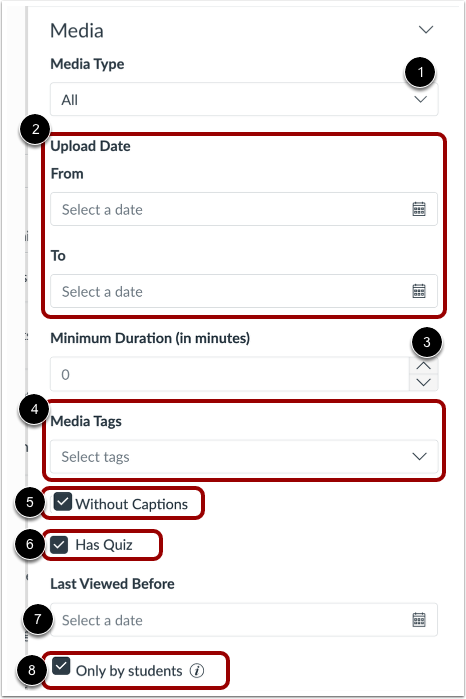
För att filtrera media efter typ, börja ange en typ i rullgardinsmenyn Mediatyp [1].
För att filtrera efter uppladdningsdatum, ange datum i fälten Från och Till [2].
För att filtrera efter minsta varaktighet, klicka på Varaktighet- indikatorerna [3] i fältet Minsta varaktighet (i minuter).
För att filtrera media efter taggar, börja ange ett taggnamn i fältet Välj taggar [4] i avsnittet Medietaggar.
För att endast visa media utan textning, klicka i kryssrutan Utan textning [5].
För att endast visa media som innehåller ett quiz, klicka på kryssrutan Har quiz [6].
För att se datumet då mediet senast visades, ange ett datum i fältet Senast visad före [7].
För att endast visa media som ägs av studenter, klicka i kryssrutan Endast av studenter [8].
Använd filter
För att spara dina filterval, klicka på knappen Verkställ .
Visa kurser
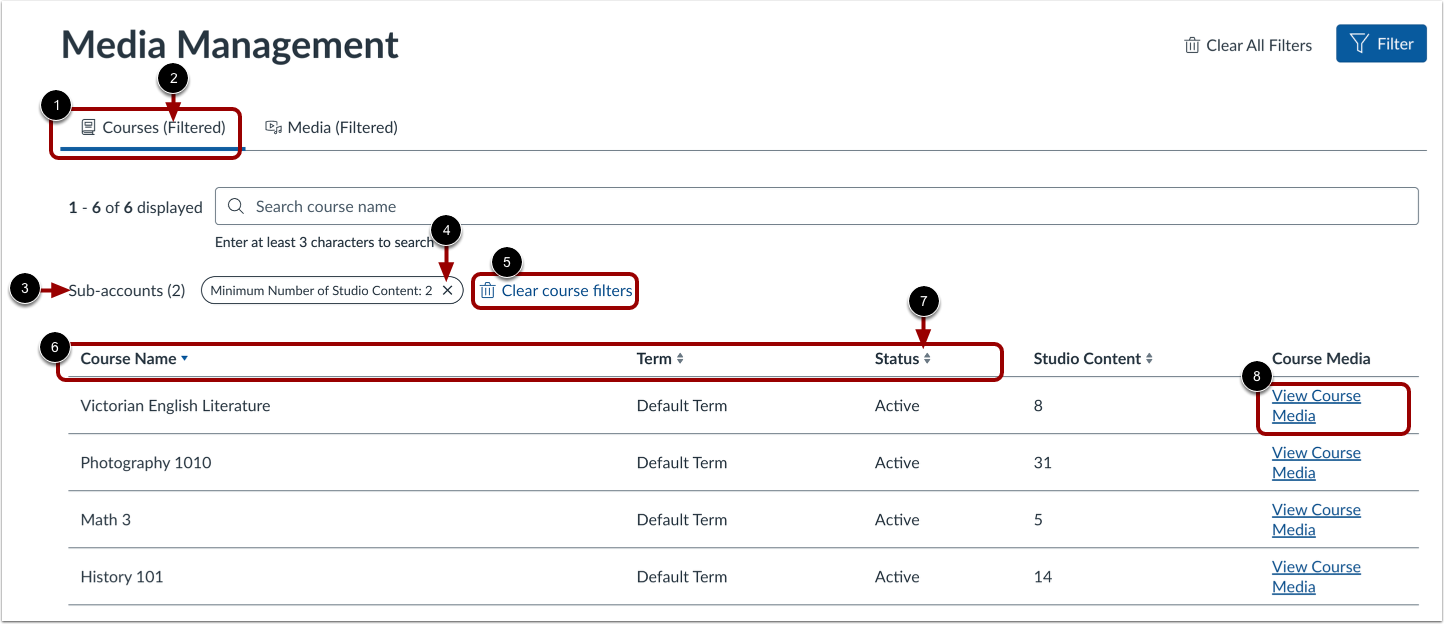
För att visa kurser, klicka på fliken Kurser [1]. Om listan har filtrerats visas meddelandet (Filtrerad) [2] och filternamnen visas [3].
För att ta bort ett enskilt filter, klicka på en raderingsikon [4].
För att rensa alla filter i listan, klicka på länken Rensa kursfilter [5].
För att sortera listan efter kursnamn, termin, status eller antal medieobjekt som kursen innehåller, klicka på lämplig kolumnrubrik [6]. För att vända en kolumns alfabetiska eller numeriska ordning, klicka på rubrikordningsindikatorn [7].
För att visa en kurss media, klicka på länken Visa kursmedia [8].
Obs! Kurser som listar Studio-innehåll som 0 har fått all media raderad.
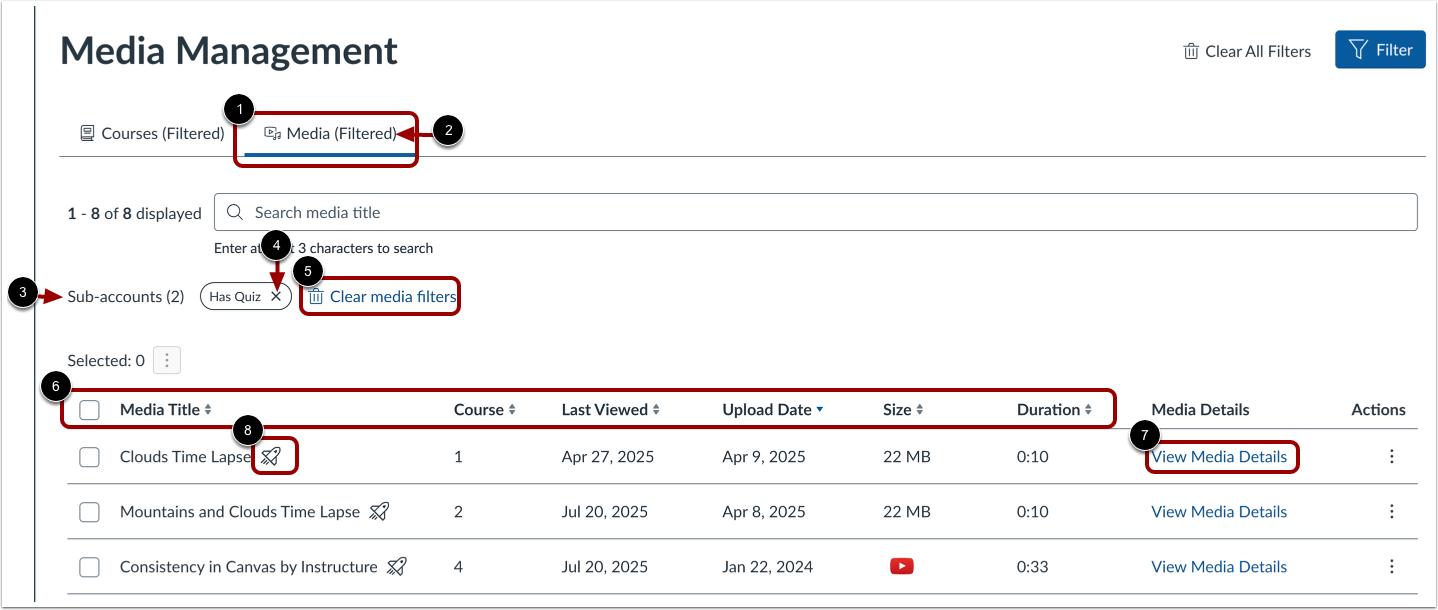
För att visa alla medier sorterade efter titel och längd, klicka på fliken Media [1]. För att visa Om listan har filtrerats visas meddelandet (Filtrerad) [2] och filternamnen visas [3].
För att ta bort ett enskilt filter, klicka på ikonen Ta bort [4].
För att rensa alla filter i listan, klicka på länken Rensa mediefilter [5].
För att sortera listan över media efter titel eller längd, klicka på lämplig kolumnrubrik [6].
För att visa medieinformation, klicka på länken Visa medieinformation [7].
Obs: Media som innehåller ett quiz visar Quiz-ikonen [8].
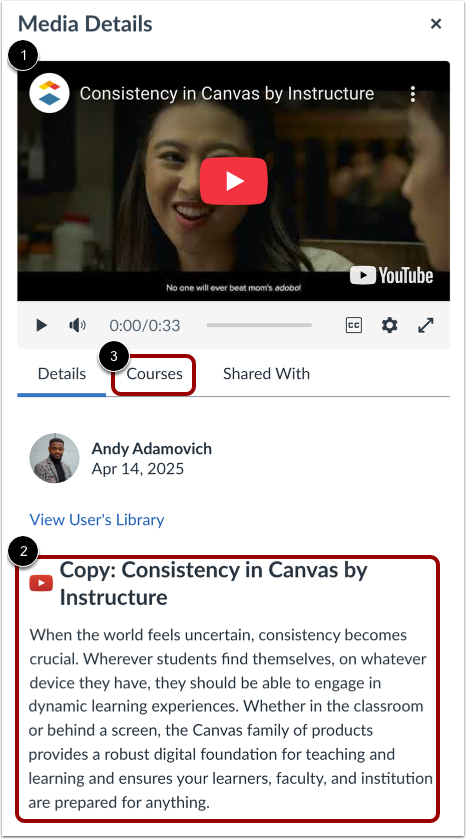
I fönstret Mediedetaljer visas [1] i medievisaren.
Som standard visar fliken Detaljer en kort beskrivning av mediet [2].
För att se kurser där media är inbäddat, klicka på fliken Kurser [3].