Du kan spela in en skärmdumpsvideo i Canvas Studio på din Chromebook. Skärmdumpar kan skapas från vilken sida som helst i ditt Canvas Studio-konto. Använd skärmdumpsverktyget för att spela in media under valfri tidsperiod, beroende på datorns minne.
Obs: För mer information om hur skärmläsare fungerar med inspelning av video i Studio, besök Tillgänglighet i Studio .
Klicka på inspelningsikonen [1] och klicka sedan på länken Studio Capture [2].
Aktivera Canvas Studio-inspelning
Klicka på rullgardinsmenyn Skärmdump [1]. Som standard är Skärmdump inaktiverad. För att aktivera Skärmdump, klicka på länken Aktiverad [2].
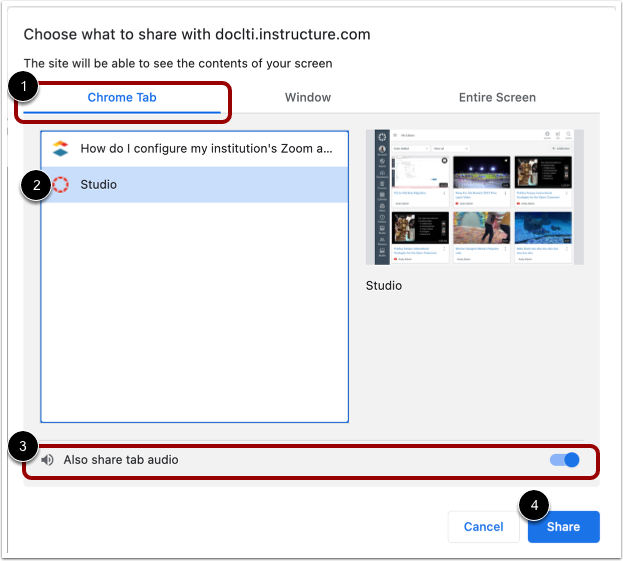
Dela Chrome-fliken
För att dela innehållet i en Chrome-flik i din webbläsare på skärmen, klicka på alternativet Chrome-flik [1]. Välj sedan ett fliknamn från listan [2].
För att dela flikljud, klicka på växlingsknappen Dela även flikljud [3].
För att börja dela skärmen, klicka på knappen Dela [4].
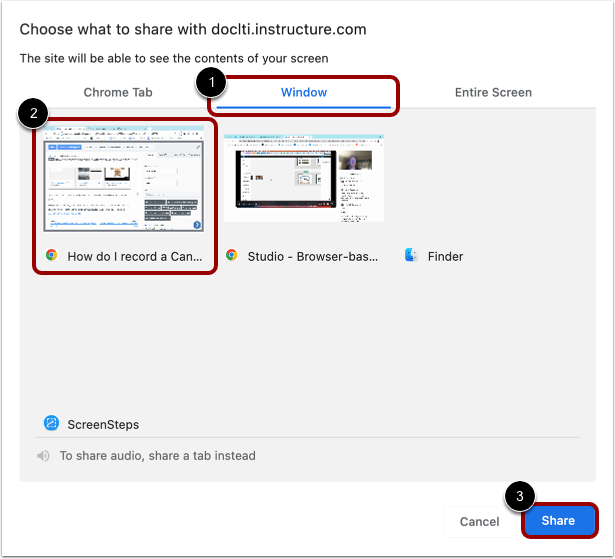
Dela fönster
För att dela ett helt fönster på din dator, klicka på fliken Fönster [1]. Klicka sedan på panelen Förhandsgranskning av fönster [2].
För att börja dela skärmen, klicka på knappen Dela [3].
Dela hela skärmen
För att dela hela datorskärmen klickar du på fliken Hela skärmen [1]. Om fler än en skärm är aktiv klickar du på förhandsgranskningsrutan för den skärm du vill dela [2].
För att börja dela skärmen, klicka på knappen Dela [3].
Obs! Om du får ett felmeddelande när du försöker starta helskärmsdelning, kontrollera att Chrome har aktiverats för skärminspelning i dina datorinställningar.
Aktivera bild-i-bild
Om du väljer fliken Hela skärmen kan du aktivera din webbkamera under inspelning för att skapa en bild-i-bild-visning.
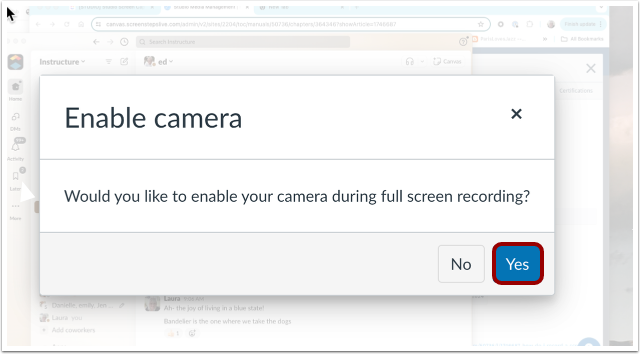
När du har klickat på knappen Dela visas fönstret Aktivera kamera. För att aktivera kameran och öppna bild-i-bild-visningen klickar du på knappen Ja .
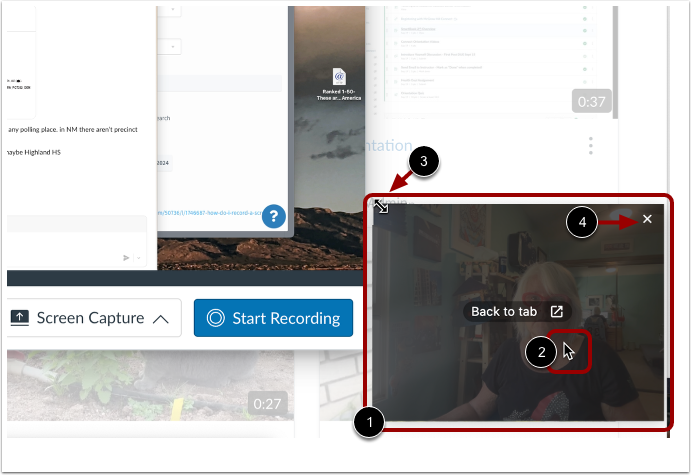
Bild-i-bild-fönstret visar en livevy från din webbkamera [1]. För att flytta bild-i-bild-fönstret, klicka med markören på fönstret och dra sedan fönstret till en ny plats [2].
För att ändra storlek på fönstret, klicka med markören i ett hörn av fönstret för att visa ikonen för att ändra storlek [3]. Dra sedan i hörnet för att ändra storlek på bilden.
För att stänga bild-i-bild-fönstret, klicka på stängningsikonen [4].
Börja inspelningen
Klicka på knappen Starta inspelning .
Pausa inspelningen
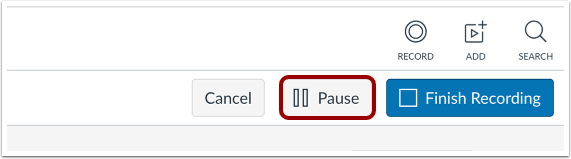
För att pausa din inspelning, klicka på Paus- knappen. Detta pausar både din skärminspelning och din webbkamerainspelning.
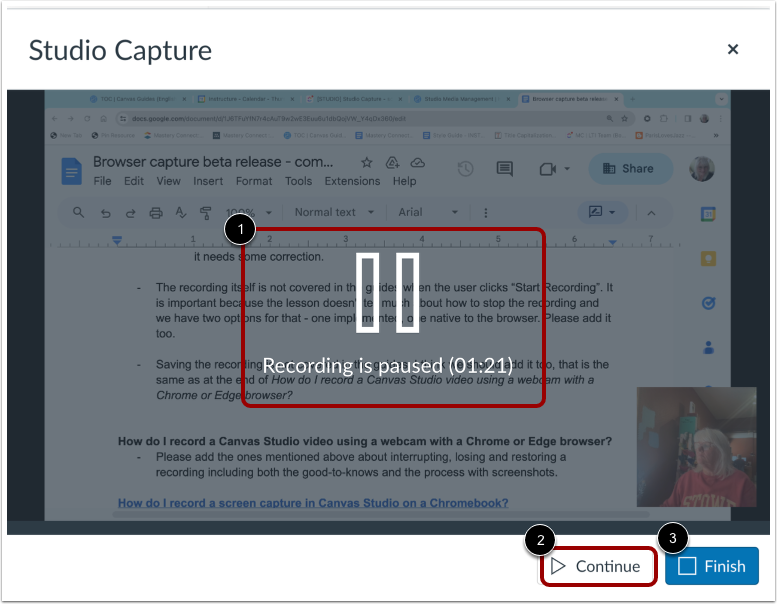
Återuppta eller avsluta pausad inspelning
Meddelandet och tidsstämpeln om att inspelningen är pausad visas [1].
För att återuppta inspelningen, klicka på knappen Fortsätt [2].
För att avsluta den pausade inspelningen, klicka på knappen Slutför [3].
Avsluta inspelning
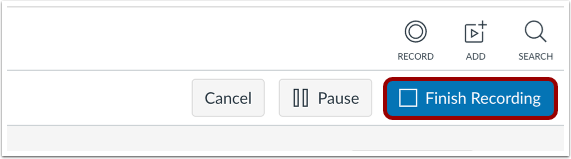
För att avsluta en pågående inspelning klickar du på knappen Slutför inspelning .
Stoppa skärmdelning
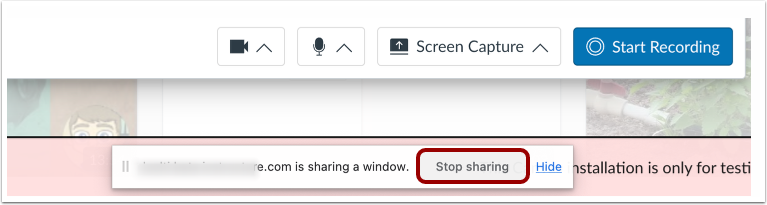
För att stoppa skärmdelningen, klicka på knappen Stoppa delning .
Obs! När en inspelning pågår avslutas inspelningen om du klickar på knappen Stoppa delning.
Förhandsgranska och spara
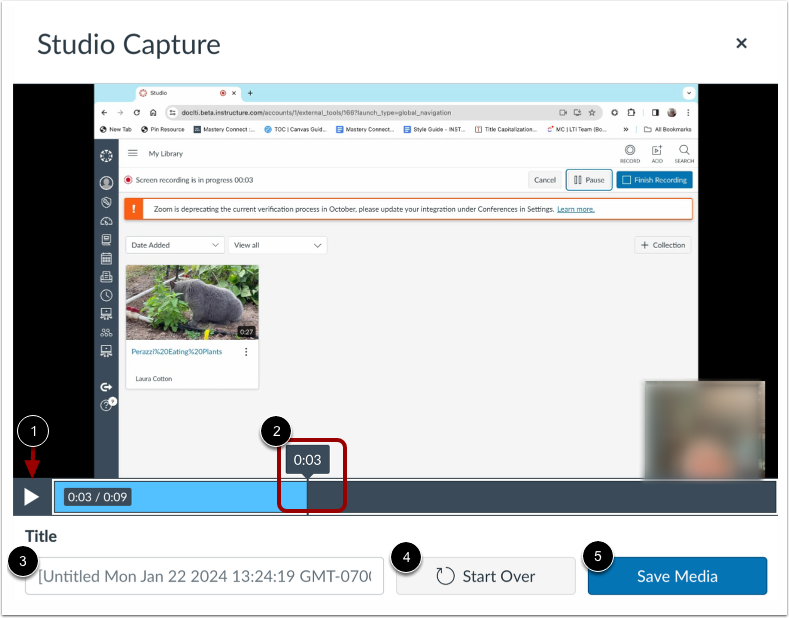
För att förhandsgranska inspelningen, klicka på knappen Spela upp [1]. För att navigera framåt och bakåt i inspelningen, håll markören över tidsstämpelfältet och dra markören till den del av inspelningen du vill visa [2].
För att byta namn på inspelningsfilen, ange text i fältet Titel [3].
För att radera videon och starta en ny inspelning, klicka på knappen Börja om [4].
För att spara inspelningen, klicka på knappen Spara media [5].
Den sparade inspelningen visas i ditt mediebibliotek.