Som instruktör kan du eventuellt skapa anpassade mediedelningsgrupper i ditt Studio-konto. Användare som är tilldelade inom samma grupp kan dela mediefiler med alla gruppmedlemmar. De kan också hantera alla gruppmedlemmars åtkomst till mediefiler, inklusive redigering och delning av mediefiler. Läs mer om att dela media till en grupp i Canvas Studio.
Beroende på hur du konfigurerar dina grupproller kan gruppmedlemmar också redigera gruppinformation, lägga till eller ta bort individer i en grupp och ge administratörsbehörighet till andra gruppmedlemmar.
När du skapar en grupp i ditt konto tilldelar Studio dig automatiskt gruppen som grupphanterare. Du kan ta bort alla grupper du skapat. Om du tar bort dig själv från en grupp visas gruppen inte längre i din grupplista och du kan inte längre komma åt gruppen eller någon media som delats med dig via gruppen.
Obs! Att skapa grupper är en användarbehörighet. Om du inte kan skapa grupper är den här funktionen inte aktiverad för lärare på din institution.
Öppna Studio-inställningar
I Studios navigeringsmeny klickar du på fliken Inställningar .
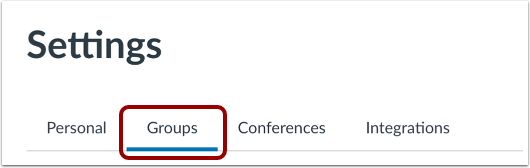
Öppna grupper
Klicka på fliken Grupper .
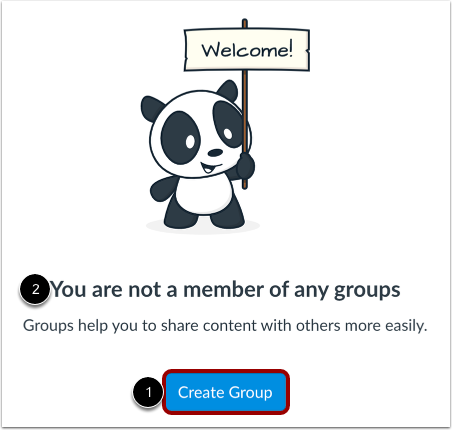
Skapa grupp
Klicka på knappen Skapa grupp [1].
Obs: Studio visar en avisering om du inte redan är medlem i en grupp [2].
Ange gruppnamn
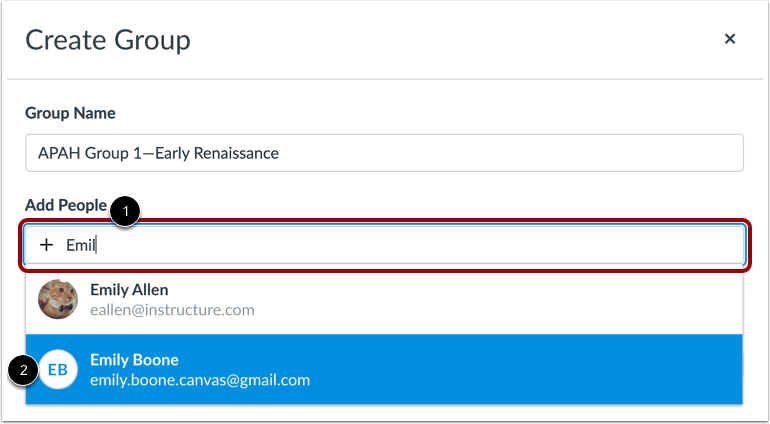
På skärmen Skapa grupp anger du ett namn för gruppen i fältet Gruppnamn .
Lägg till gruppmedlemmar
För att lägga till en person i gruppen, ange personens namn i fältet Lägg till personer [1]. Klicka på namnet i listan med sökresultat.
Visa gruppmedlemslista
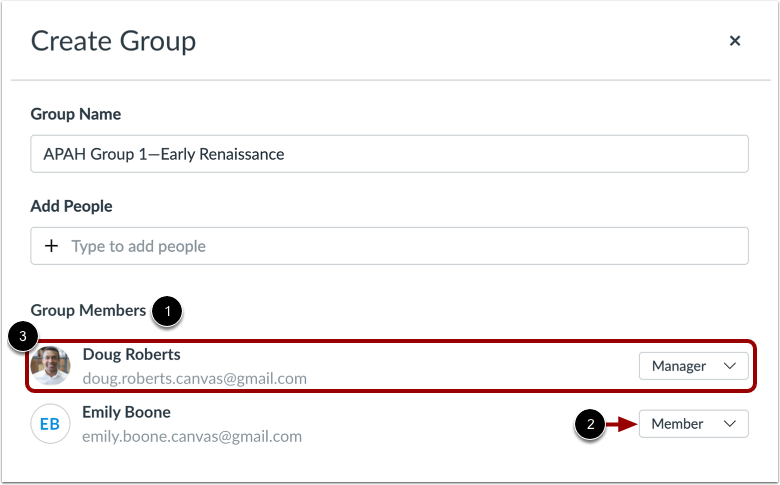
Gruppmedlemmar visas i listan Gruppmedlemmar [1]. Du kan också se varje medlems gruppanvändarroll [2].
Obs: När du skapar en grupp läggs du automatiskt till i gruppen som gruppansvarig [3].
Visa gruppmedlemmars roller
Studiogruppanvändare kan ha en av två grupproller.
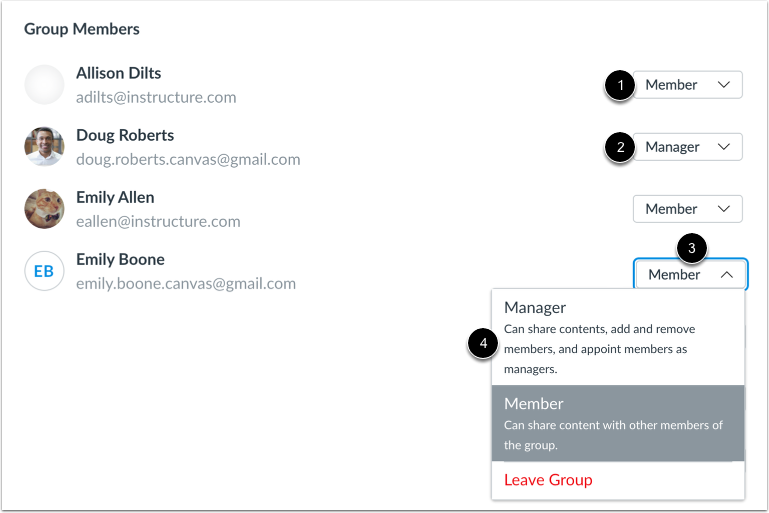
Som standard läggs gruppmedlemmar till med medlemsrollen [1]. Medlemmar kan dela Studio-medieinnehåll med andra medlemmar i gruppen.
Alternativt kan gruppmedlemmar tilldelas rollen Administratör [2]. Administratörer kan dela innehåll med andra gruppmedlemmar, lägga till och ta bort gruppmedlemmar och utse andra till gruppadministratörer.
För att ändra en gruppmedlems användarroll, leta reda på användaren i listan och klicka på rullgardinsmenyn Roll [3]. Klicka för att välja en användarroll [4].
Ta bort gruppmedlem
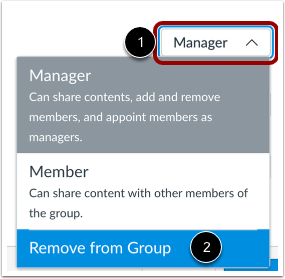
För att ta bort en gruppmedlem från listan, leta reda på användaren i listan och klicka på rullgardinsmenyn Roll [1]. Klicka sedan på alternativet Ta bort från grupp [2].
Spara grupp
Klicka på knappen Spara .
Visa grupp
Se gruppen på din gruppsida.
Lär dig mer om att visa och hantera grupper .