Efter att du har laddat upp en fil till ditt mediebibliotek kan du använda Studios medieredigerare för att göra ändringar i filen.
När du har gjort ändringar i din mediefil kan du ersätta originalfilen med den redigerade versionen eller spara den redigerade versionen som en ny fil.
Anteckningar:
- Du kan bara redigera media som du har åtkomst till via ditt Studio-mediebibliotek.
- Du kan inte redigera en mediefil i en kurs som är inbäddad i den kursen.
- För att uppdatera och visa den redigerade versionen av en mediefil som redan är inbäddad i en kurs måste du manuellt uppdatera den inbäddade kursens plats.
- Du kan bara redigera mediefiler som du har laddat upp och lagrat i Studio.
- Du kan inte redigera importerade YouTube- eller Vimeo-videor i Studio.
- Om du redigerar en mediefil som har textning redigeras textningen tillsammans med videon så nära som möjligt. Kontrollera att filen och textningen är justerade efter att du har gjort eventuella redigeringar.
- Canvas Studio Media Player stöder kortkommandon. Visa dokumentet om kortkommandon i Studio Media Player .

På sidan Mitt bibliotek letar du upp mediet och klickar på ikonen Alternativ [1]. Klicka sedan på länken Redigera media [2].
Obs! Om du vill redigera media som har delats med dig måste du kopiera median till ditt bibliotek .
Visa alternativ för medieredigeraren
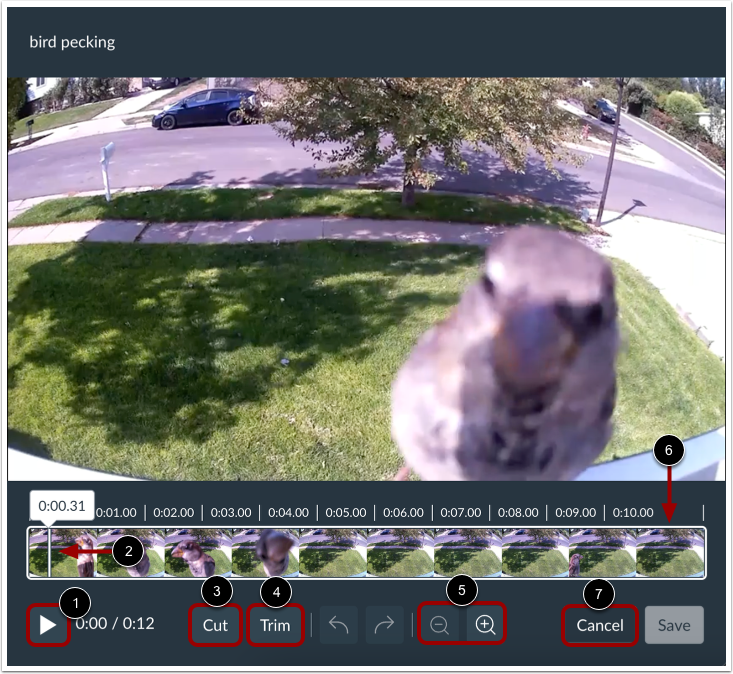
Klicka på knappen Spela upp för att titta på dina media [1].
Medieuppspelningshuvudet visas i början av medietidslinjen och flyttas från vänster till höger medan mediet spelas upp [2].
För att klippa ut och ta bort delar av din mediefil, klicka på knappen Klipp ut [3].
För att trimma material från början eller slutet av din videofil, klicka på knappen Trimma [4].
För att zooma in eller ut från mediatidslinjen, klicka på zoomknapparna [5].
Om du har laddat upp en videofil kan du se en förhandsgranskning av dina videobildrutor som visas i mediatidslinjen [6].
För att avsluta Studios mediaredigerare, klicka på knappen Avbryt [7].
Obs! Medietidslinjen visar inte förhandsgranskningar av bildrutor i videoredigeraren på mobila enheter.
Visa kortkommandon
Du kan navigera i Studios medieredigerare med tangentbordet genom att trycka på Tab- tangenten flera gånger. Detta är en tillgänglighetsfunktion för användare som endast använder tangentbord.
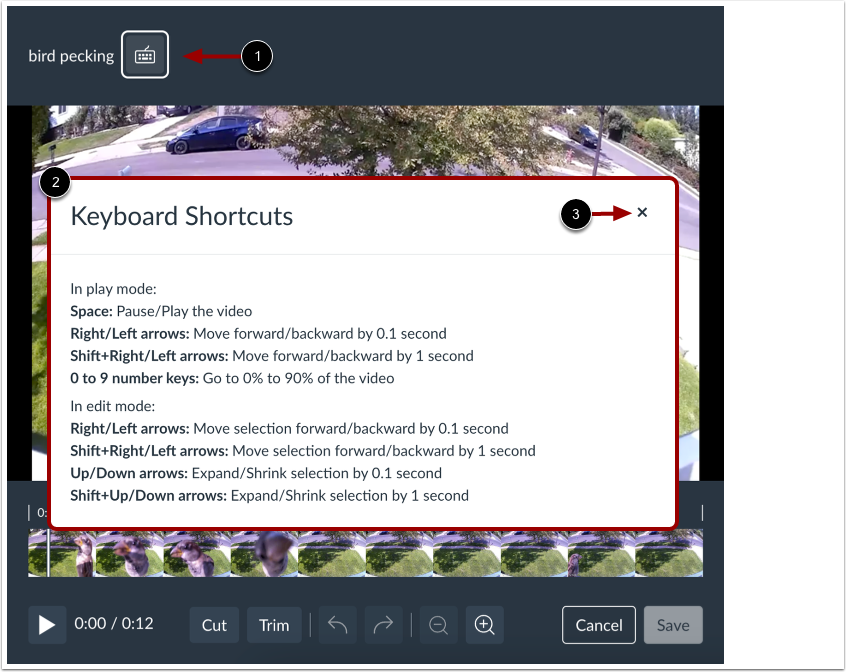
Efter att ha växlat mellan några navigeringsalternativ på skärmen genom att trycka på Tabb- tangenten visas ikonen för kortkommandon till höger om medietiteln i Studios medieredigerare [1].
När ikonen för kortkommandon visas trycker du på Enter- eller Returtangenten .
Fönstret Kortkommandon öppnas, vilket visar vanliga kortkommandon som du kan använda i Studios medieredigerare [2].
För att stänga fönstret Kortkommandon, klicka på knappen Stäng [3].