Canvas Studio Capture för webbläsare Chrome och Edge är ett integrerat skärmdumpningsalternativ som för närvarande är tillgängligt för Canvas-kunder som använder webbläsare Google Chrome eller Microsoft Edge. Förutom att spela in skärmdumpsvideo kan Canvas Studio Capture användas för att spela in video med en webbkamera.
Canvas Studio Capture för webbläsarna Chrome och Edge har utökade återställningsfunktioner för att spara ofullständiga inspelningar som avbryts av en webbläsarkrasch eller strömavbrott, och för att fortsätta spela in med hjälp av datorns minne i händelse av anslutningsförlust. Läs mer om återställningsfunktionerna i Canvas Studio Capture .
Obs: Den här lektionen är endast för användare med webbläsare Chrome eller Edge. Läs mer om att spela in video från Canvas Studio med en webbkamera i webbläsarna Safari eller Firefox .
Öppna Studio Capture
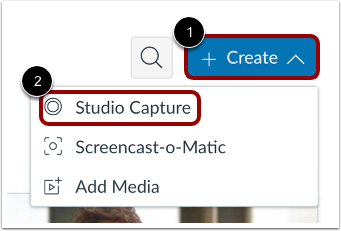
I webbläsarfönstret Google Chrome eller Microsoft Edge klickar du på rullgardinsmenyn Skapa [1]. Klicka sedan på länken Studio Capture [2].
Tillåt åtkomst
För att ge åtkomst till datorns mikrofon och kamera klickar du antingen på knapparna Tillåt när du besöker den här webbplatsen eller Tillåt denna tid .
Ställ in inspelningsalternativ
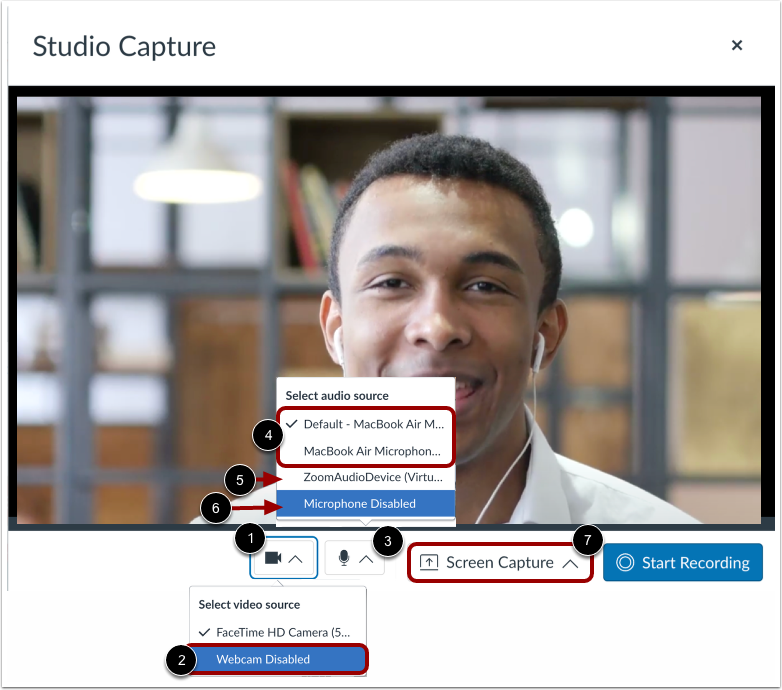
För att välja en kamera, klicka på rullgardinsmenyn Kamera [1]. För att endast spela in ljud, klicka på alternativet Webbkamera inaktiverad [2].
För att välja en mikrofon, klicka på rullgardinsmenyn Mikrofon [3]. För att spela in med datorns mikrofon, klicka antingen på länken Standard - (Datornamn) Mikrofon eller (Datornamn) Mikrofon [4].
För att spela in med Zoom-ljud, klicka på länken ZoomAudioDevice (Virtual) [5]. För att spela in video utan ljud, klicka på länken Mikrofon inaktiverad [6].
Om du vill spela in en skärmdumpsvideo klickar du på knappen Skärmdump [7].
Börja inspelningen
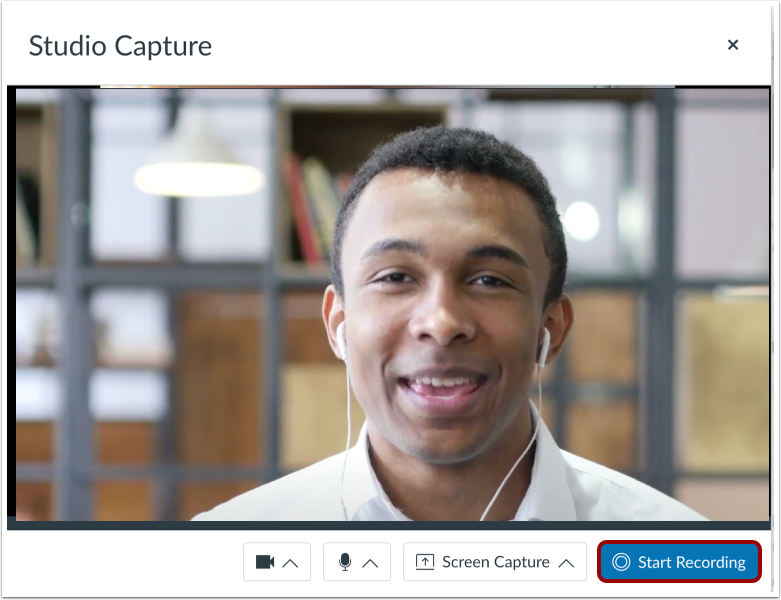
Klicka på knappen Starta inspelning .
Pausa inspelningen
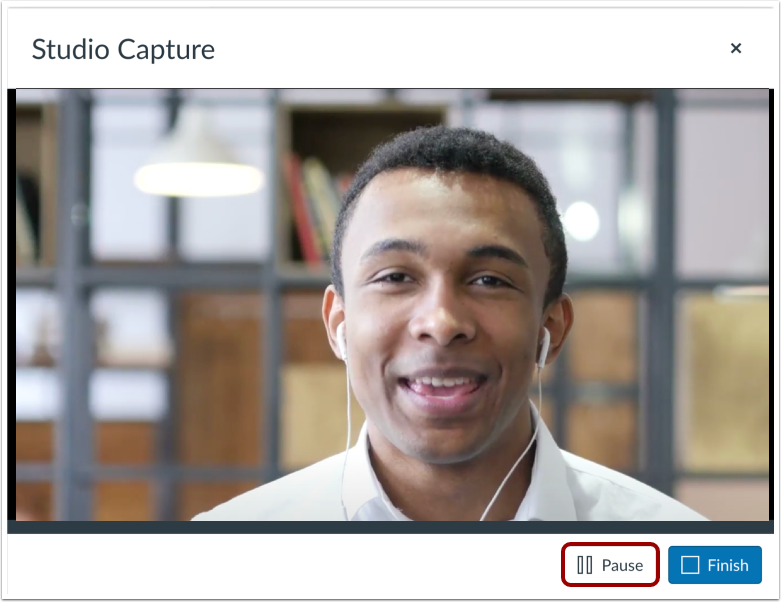
Klicka på Pausa- knappen.
Fortsätt inspelningen
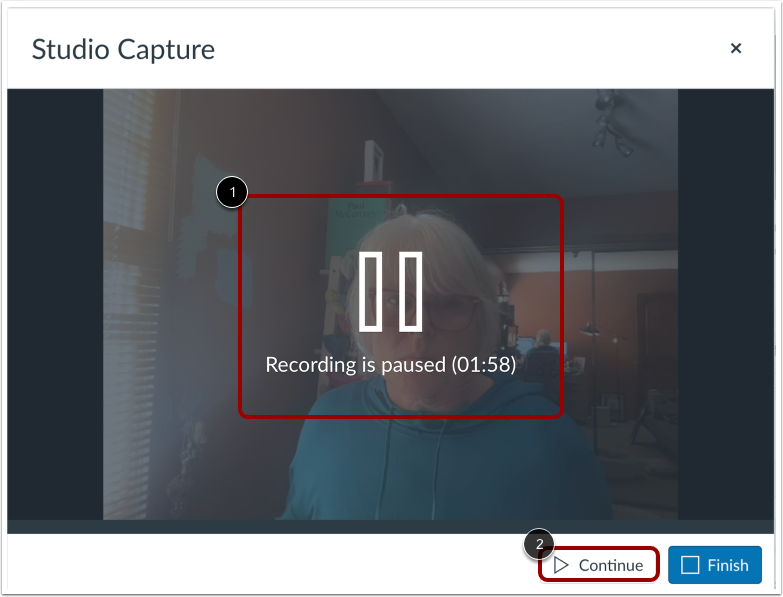
Meddelandet om att inspelningen är pausad visas [1].
För att fortsätta inspelningen, klicka på knappen Fortsätt [2].
Avsluta inspelning
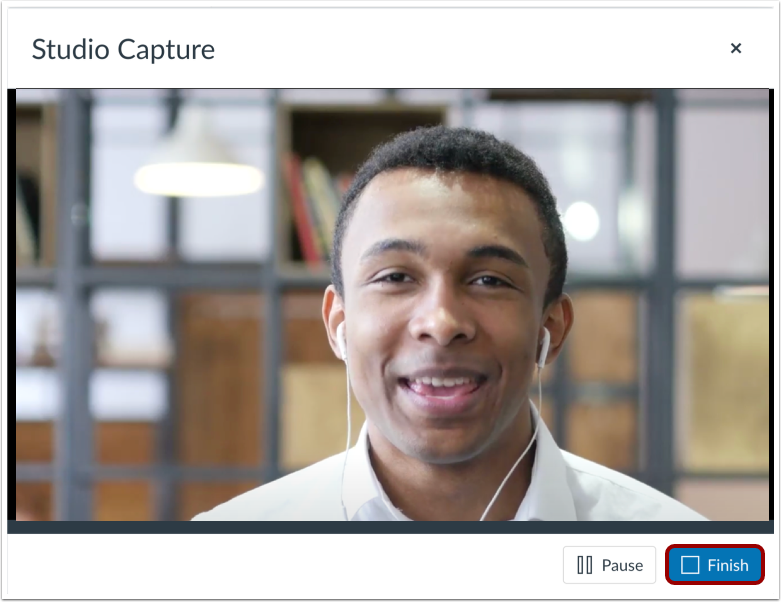
Klicka på knappen Slutför .
Förhandsgranska och spara
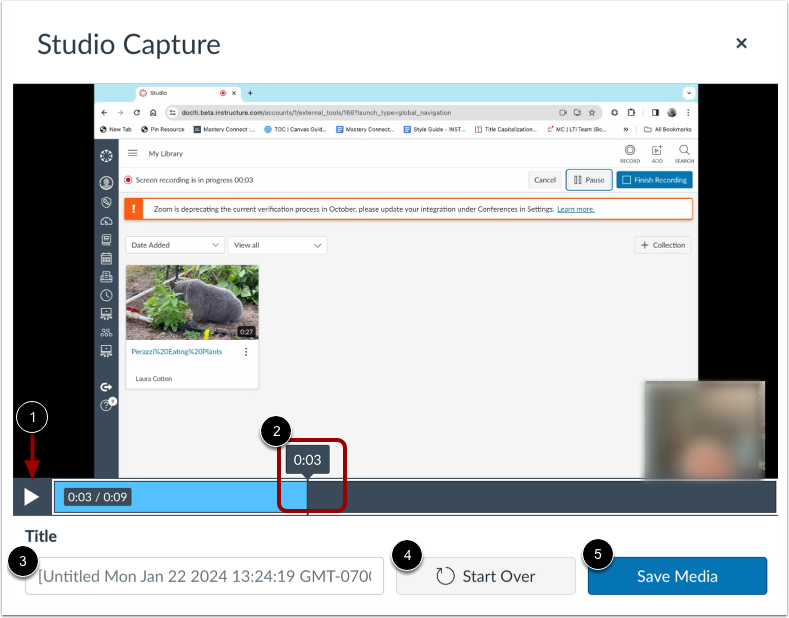
För att förhandsgranska inspelningen, klicka på knappen Spela upp [1]. För att navigera framåt och bakåt i inspelningen, håll markören över tidsstämpelfältet och dra markören till den del av inspelningen du vill visa [2].
För att byta namn på inspelningsfilen, ange text i fältet Titel [3].
För att radera videon och starta en ny inspelning, klicka på knappen Börja om [4].
För att spara inspelningen, klicka på knappen Spara media [5].
Den sparade inspelningen visas i ditt mediebibliotek.