Canvas Studio stöder en konferensintegration som gör det möjligt för Zoom att automatiskt ladda upp inspelade möten till Studio med hjälp av användarautentisering. Innan du konfigurerar integrationen i Canvas Studio måste du dock först skapa en Zoom-appintegration för din institutions Zoom-konto. Du kan skapa Zoom-appintegrationen i Zoom App Marketplace.
Se en videohandledning om hur du uppdaterar din Zoom-konfiguration .
Logga in på Zoom App Marketplace
I en webbläsare navigerar du till https://marketplace.zoom.us/ [1]. Klicka sedan på länken Logga in [2].
Öppna alternativ för apputvecklingstyp
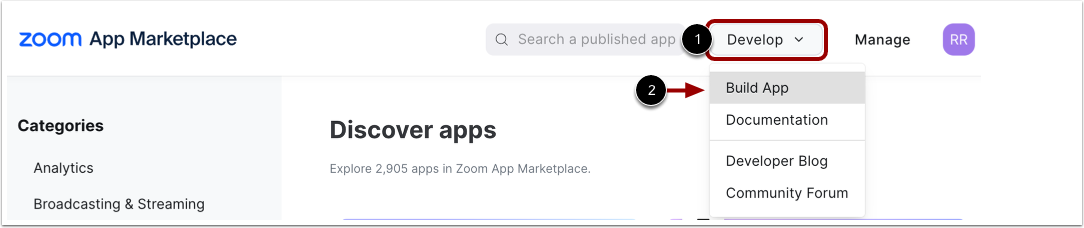
I Zoom App Marketplace-rubriken, håll muspekaren över rullgardinsmenyn Utveckla [1] och välj alternativet Bygg app [2].
Välj apptyp
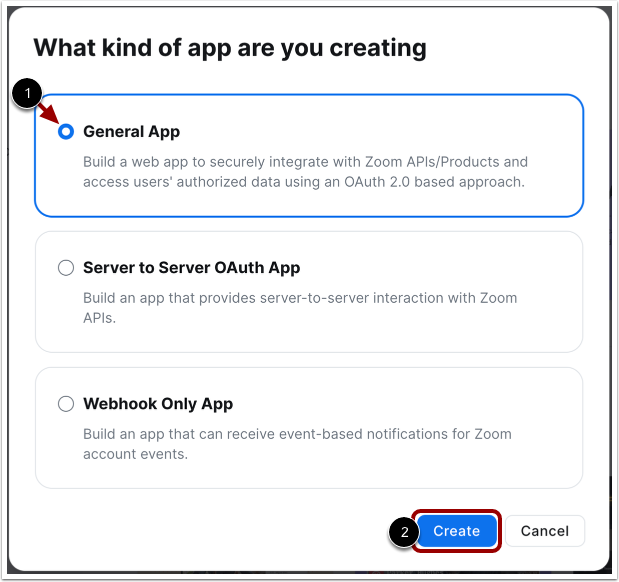
I fönstret Apptyp väljer du den allmänna apptypen [1] och klickar på knappen Skapa [2].
Välj användarhanterat alternativ
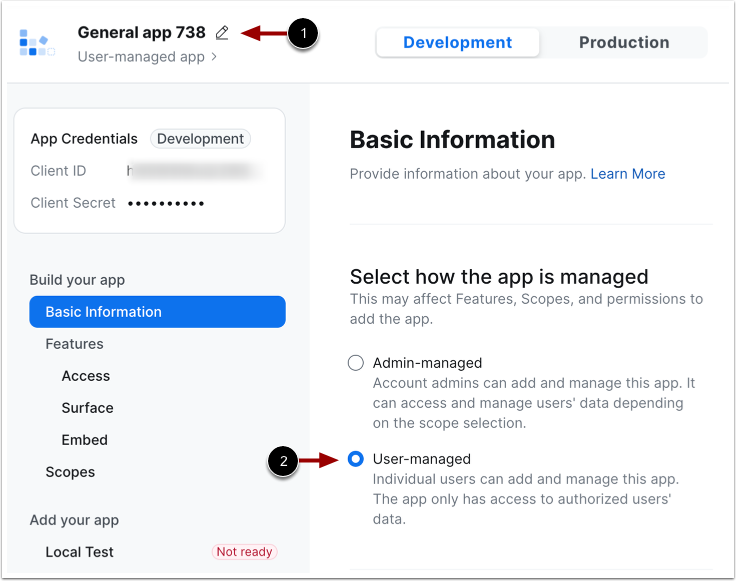
Zoom ger appen ett generiskt standardnamn. För att ändra appens namn, klicka på ikonen Redigera [1].
Klicka på alternativknappen Användarstyrd [2].
Visa appens autentiseringsuppgifter
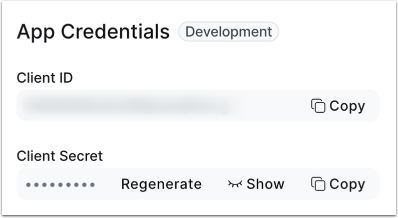
Visa appens inloggningsuppgifter. Använd appens inloggningsuppgifter för att ansluta Zoom till ditt Studio-konto .
Lägg till omdirigering och tillåt webbadresser
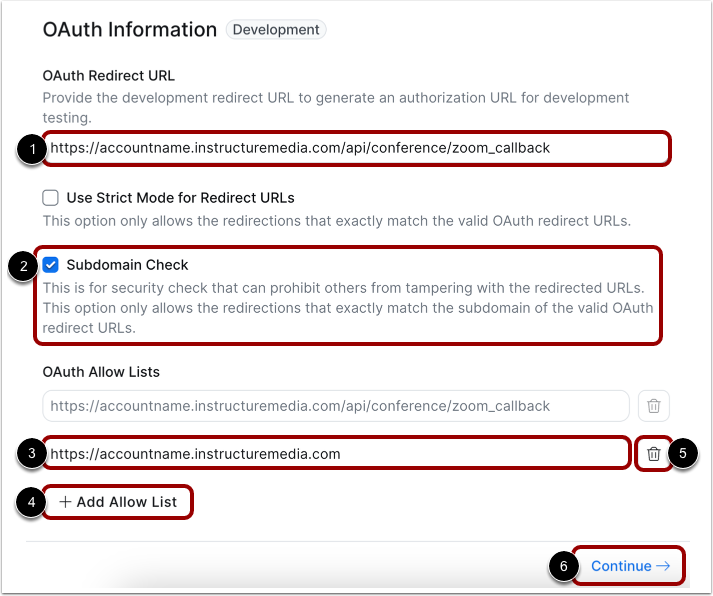
För att tillåta Zoom att ladda upp molninspelningar till Studio måste du ange en omdirigerings-URL i fältet Omdirigerings-URL för OAuth [1]. Konfigurera denna URL som [your institution's Canvas Studio].instructuremedia.com/api/conference/zoom_callback .
Klicka på kryssrutan Kontrollera underdomän [2].
Du måste också lägga till din Canvas Studio-URL i OAuth-tillåtelselistan. Ange URL:en i fältet Lägg till tillåtelselistor [3]. Konfigurera denna URL som [your institution's Canvas Studio].instructuremedia.com .
För att lägga till ytterligare webbadresser i listan över tillåtna webbadresser, klicka på knappen Lägg till tillåtna webbadresser [4]. För att ta bort en webbadress från listan, klicka på knappen Ta bort [5].
När du är klar klickar du på knappen Fortsätt [6].
Lägg till token
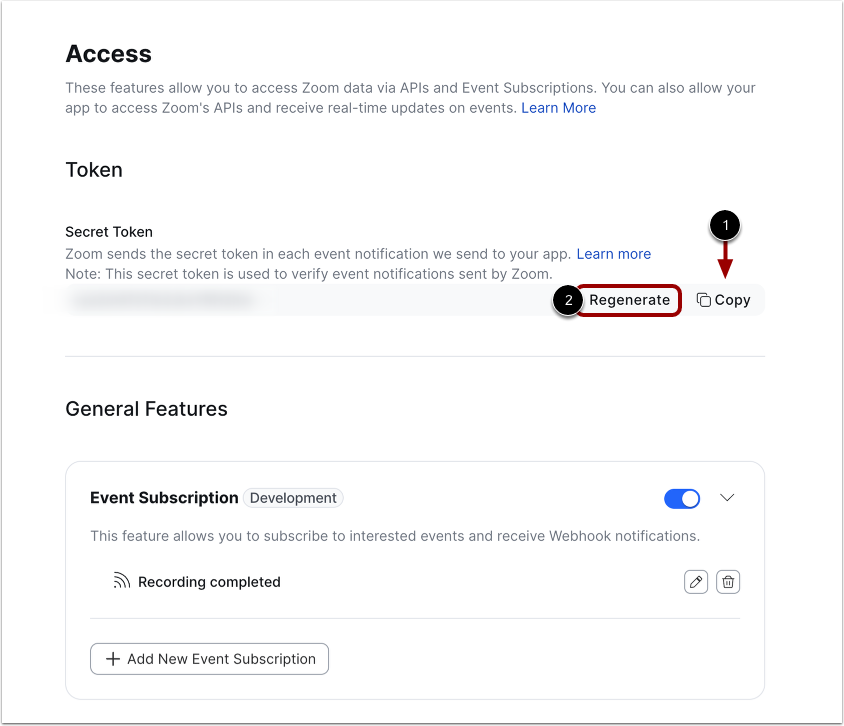
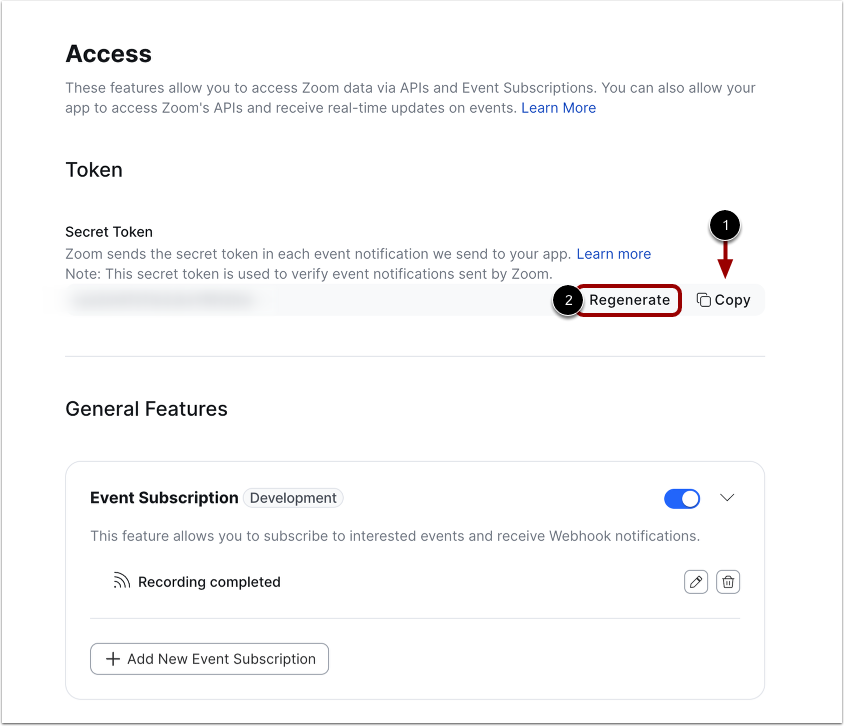
På åtkomstsidan genererar Zoom en hemlig token för ditt Studio-konto.
Innan Zoom kan använda tokens måste du kopiera och klistra in dem i Studio. För att göra detta, klicka på länken Kopiera för Zooms hemliga token [1].
Om du behöver generera din token på nytt av någon anledning klickar du på knappen Generera om [2].
Klistra in zoomtoken
Öppna ett nytt webbläsarfönster och navigera till din Studio- inställningssida.
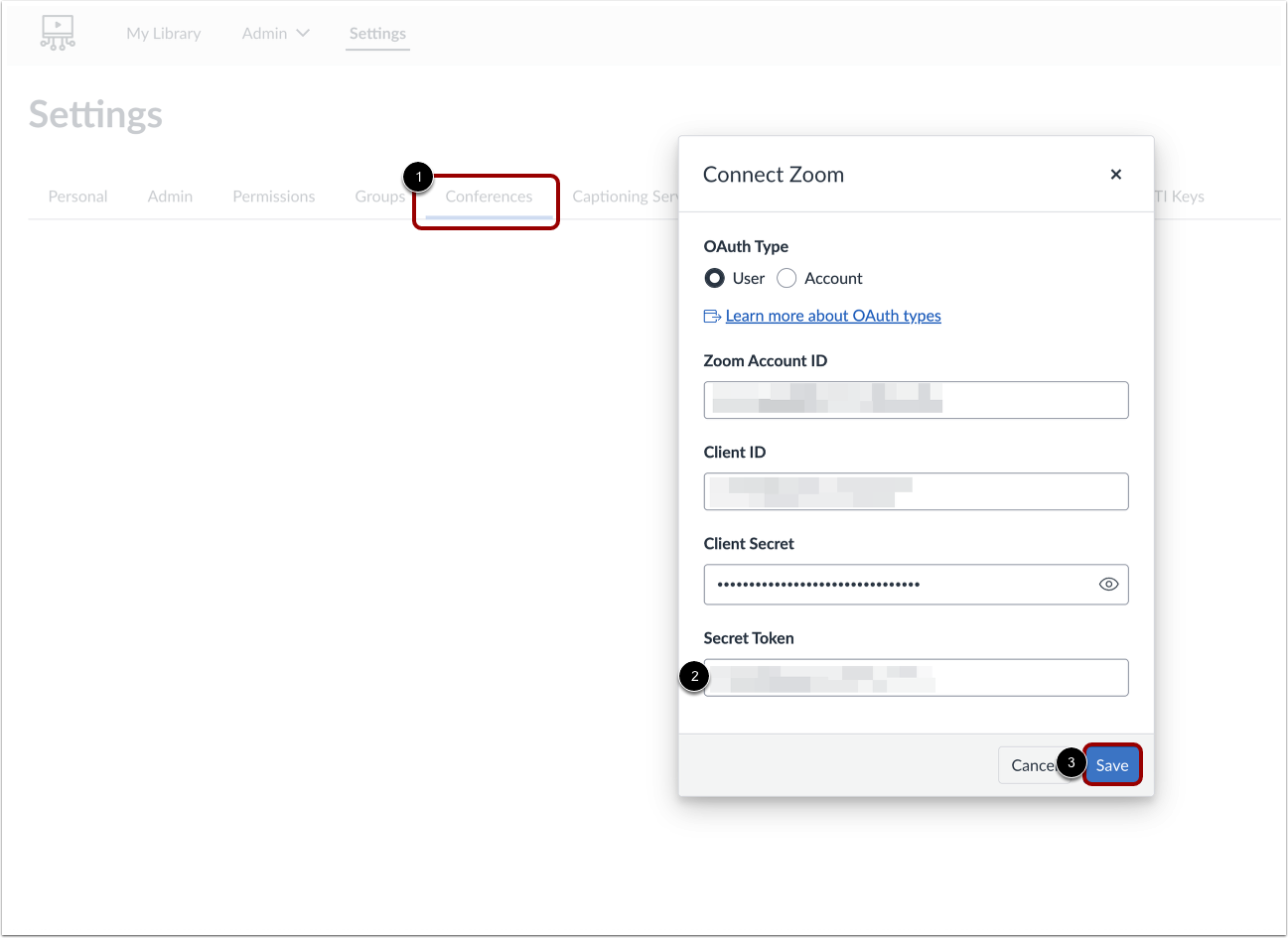
Klicka på fliken Konferenser [1]. Klicka sedan på knappen Anslut Zoom .
Klistra in den hemliga Zoom-token du just kopierade i fältet Hemlig token [2].
Du hittar ytterligare information om fälten i ditt Zoom-konto.
När du är klar klickar du på knappen Spara [3].
Lägg till evenemangsprenumerationer
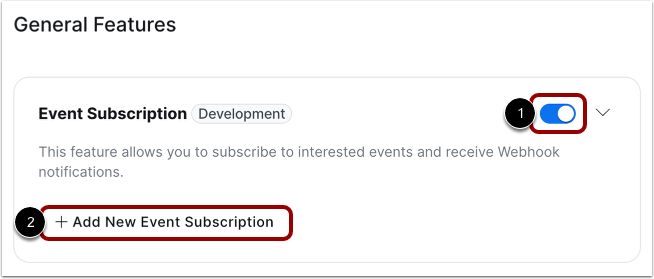
Klicka för att aktivera växlingsknappen för evenemangsprenumeration [1]. Klicka sedan på knappen Lägg till ny evenemangsprenumeration [2].
Ange information om evenemangsprenumeration
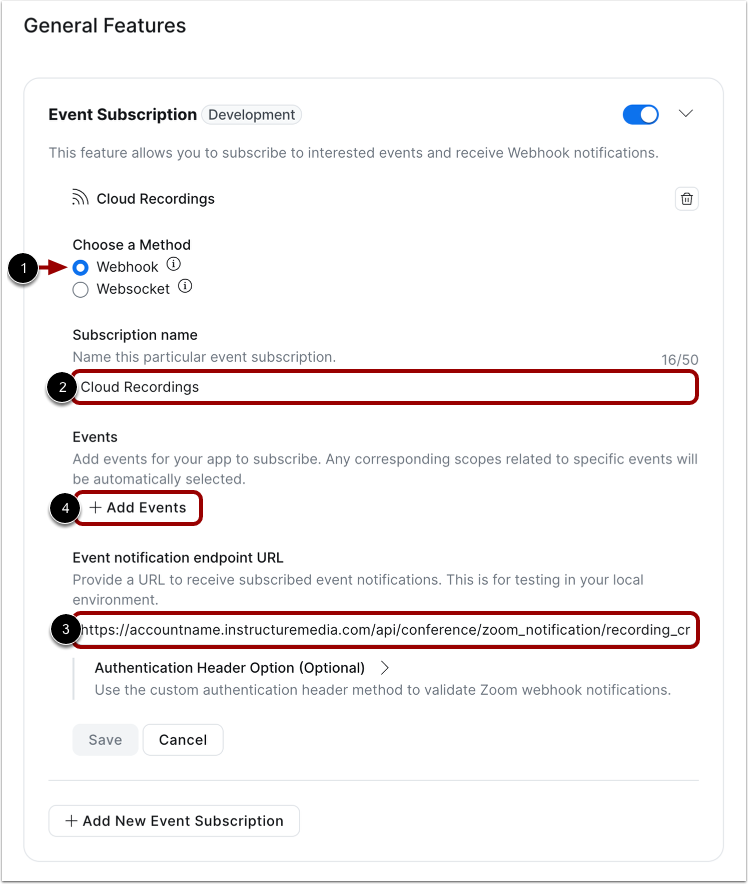
Klicka på alternativknappen Webhook [1].
Ange ett namn för prenumerationen i fältet Prenumerationsnamn [2].
Lägg sedan till prenumerationens destinations-URL i fältet Endpoint-URL för händelsemeddelande [3]. Konfigurera URL:en som [your institution's Canvas Studio].instructuremedia.com/api/conference/zoom_notification/recording_completed .
Klicka sedan på knappen Lägg till händelser [4] i avsnittet Händelser.
Lägg till händelser
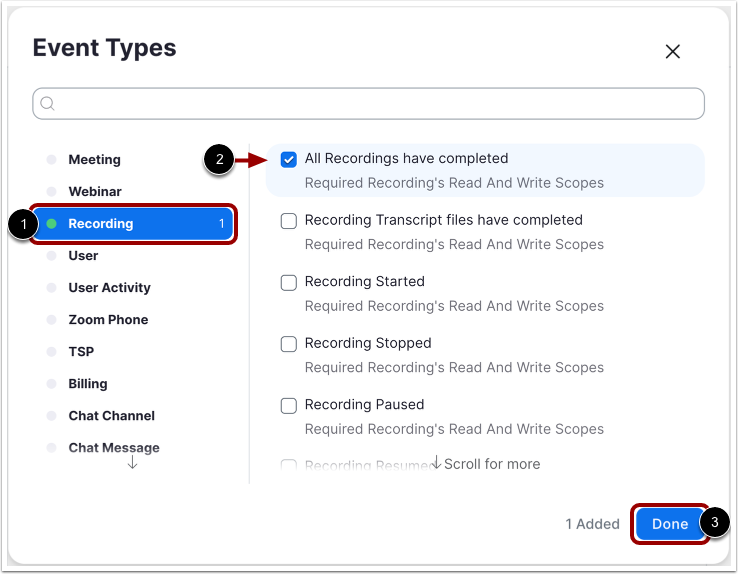
I sidofältet för händelsetyper klickar du på länken Inspelning [1].
Klicka i kryssrutan Alla inspelningar har slutförts [2]. Klicka sedan på knappen Klar [3].
Spara evenemangsprenumeration
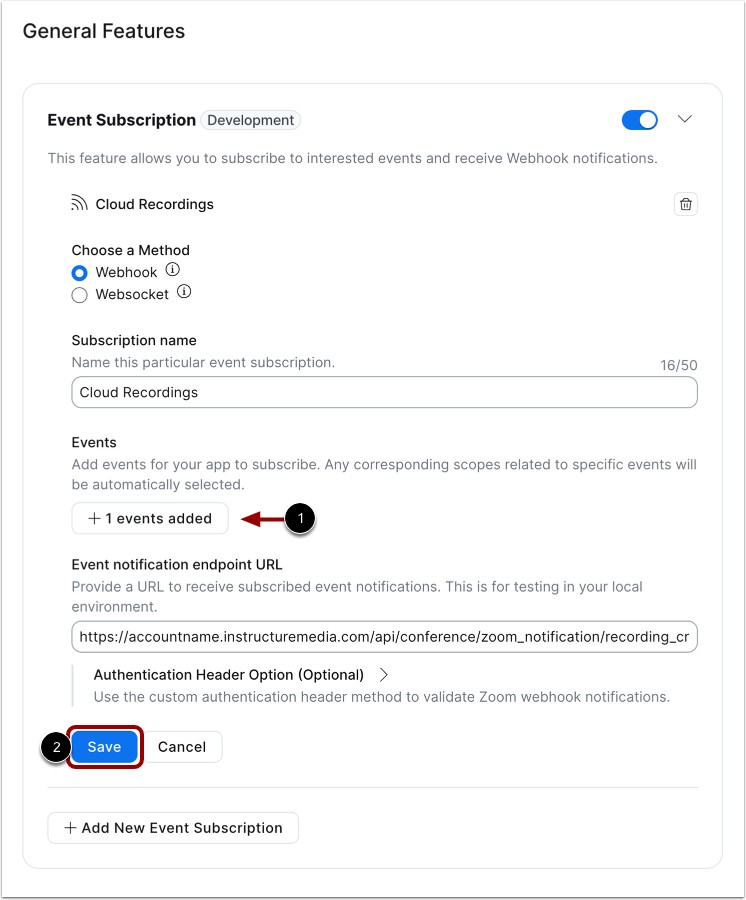
Visa den tillagda händelsen [1].
Klicka på knappen Spara [2].
Visa händelseverifieringstoken
Att spara händelseprenumerationen genererar en händelseverifieringstoken som behövs för att konfigurera Studio-integrationen. Visa händelseverifieringstoken [1].
För att kopiera token, klicka på länken Kopiera [2]. För mer information, besök vår guide om hur du ansluter Zoom till ditt Studio-konto .
Klicka på knappen Fortsätt [3].
Visa Surface-sidan
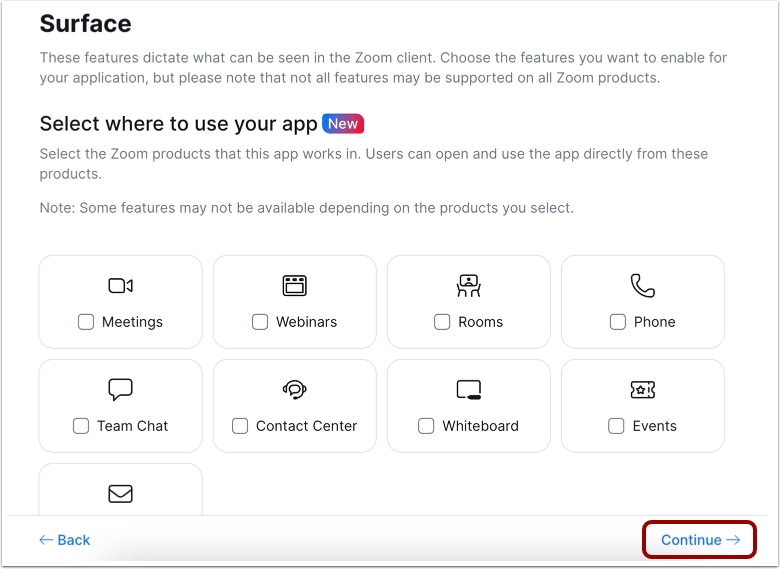
Du behöver inte ange någon information på Surface-sidan. Klicka på knappen Fortsätt .
Visa inbäddningssida
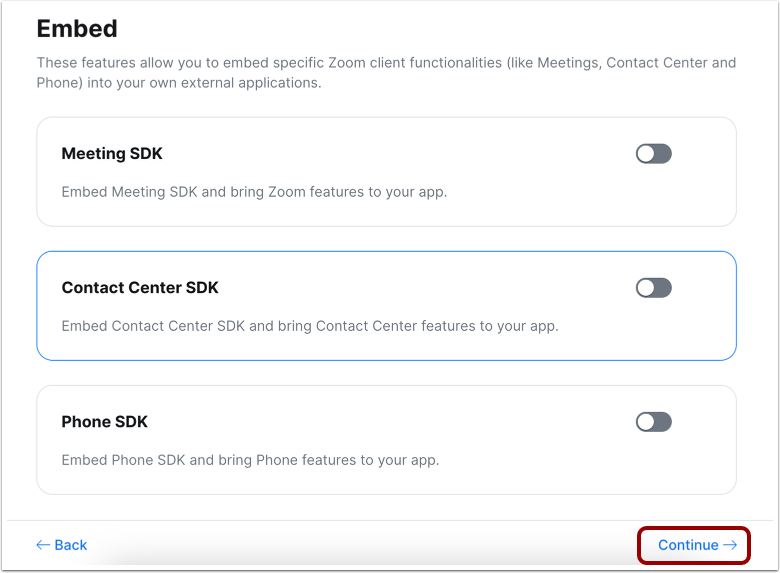
Du behöver inte ange någon information på sidan Bädda in. Klicka på knappen Fortsätt .
Lägg till omfång
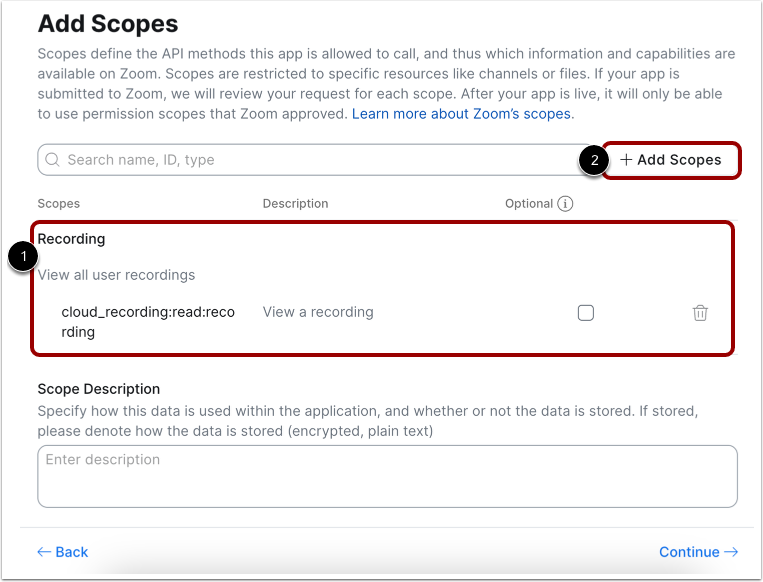
Sidan Scopes visar det scope som lagts till med webhook-händelseprenumerationen [1].
Flera omfång måste läggas till för att konfigurationen ska lyckas. Klicka på knappen Lägg till omfång [2].
Välj omfattningar
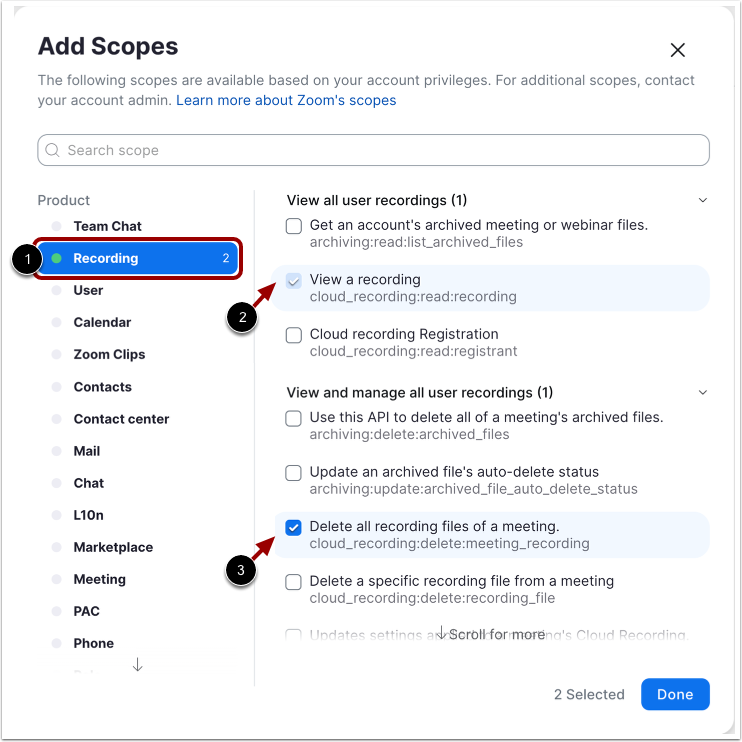
I sidofältet i fönstret Lägg till omfång klickar du på länken Inspelning [1].
Som standard bör kryssrutan vara markerad för Visa en inspelning [2].
Klicka i kryssrutan för Ta bort alla inspelningsfiler från ett möte [3].
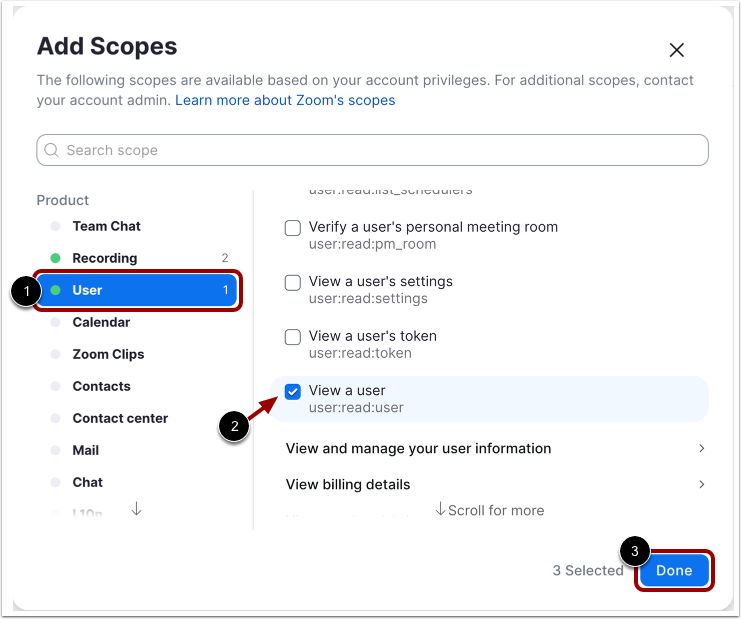
Scrolla sedan ned i sidofältet och klicka på länken Användare [1]. Klicka i kryssrutan Visa en användare [2].
När du är klar klickar du på knappen Klar [3].
Visa tillagda omfång
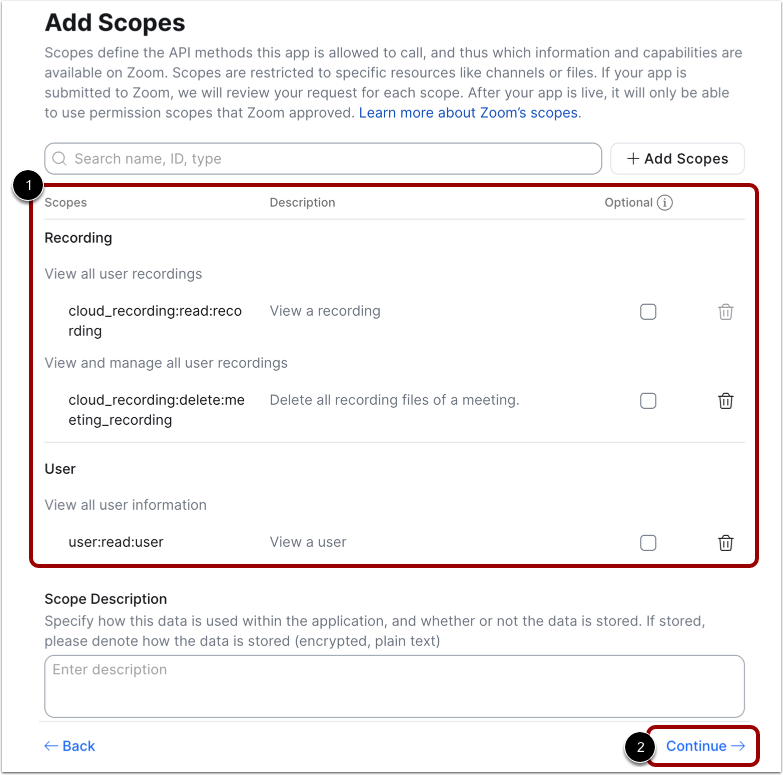
Visa de tillagda omfången [1].
När du är klar klickar du på knappen Fortsätt [2].