Canvas Studio Capture för webbläsare Chrome och Edge är ett integrerat skärmdumpningsalternativ som för närvarande är tillgängligt för Canvas-kunder som använder webbläsare Google Chrome eller Microsoft Edge.
Canvas Studio Capture för webbläsare Chrome och Edge integreras med din befintliga webbkamera och eliminerar behovet av att ladda ner en separat skärmdumpningsprodukt. Det stöds för närvarande endast i webbläsare Chrome och Edge.
Canvas Studio Capture för webbläsarna Chrome och Edge har utökade återställningsfunktioner för att spara ofullständiga inspelningar som avbryts av en webbläsarkrasch eller strömavbrott, och för att fortsätta inspelningen vid anslutningsförlust.
Anteckningar:
- Studio Capture är optimerad för Full HD-inspelningar, med en maximal upplösning på 1920 x 1080 pixlar. Den fungerar bäst när din skärm matchar eller är lägre än denna upplösning. Om din skärm har en högre upplösning kan du uppleva prestandaproblem under inspelning eller en försämrad videokvalitet.
- Screencast-o-Matic är fortfarande tillgängligt som ett tredjepartsalternativ för skärmdumpning för användare med webbläsare Chrome eller Edge.
- Du kan också spela in skärmdumpsvideo med Screencast-o-Matic i webbläsarna Safari eller Firefox .
Öppna Studio Capture
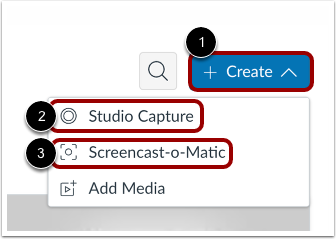
Klicka på rullgardinsmenyn Skapa [1]. Klicka sedan på länken Studio Capture [2].
För att använda Screencast-o-Matic för att spela in din skärmdump, klicka på länken Screencast-o-Matic [3] och följ produktinstruktionerna .
Öppna Canvas Studio-inspelning
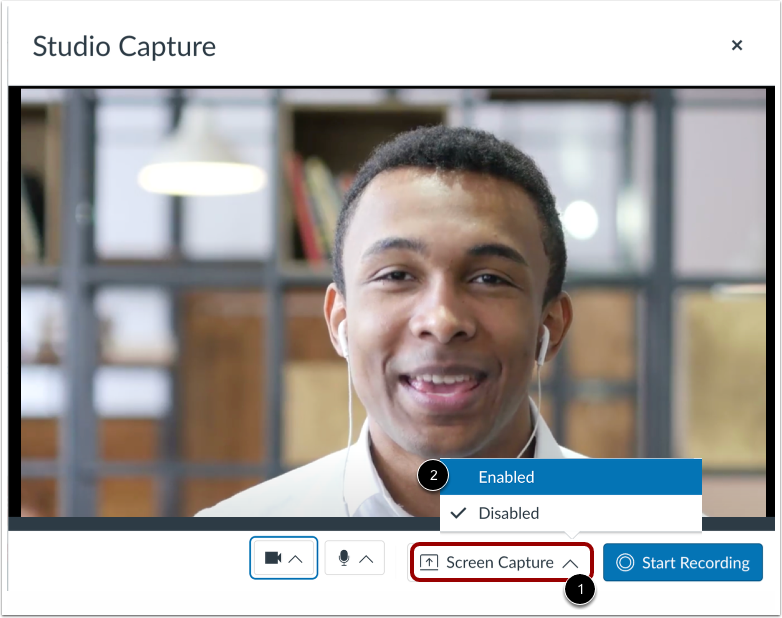
Klicka på rullgardinsmenyn Skärmdump [1]. Som standard är Skärmdump inaktiverad. För att aktivera Skärmdump, klicka på länken Aktiverad [2].
Dela webbläsarflik
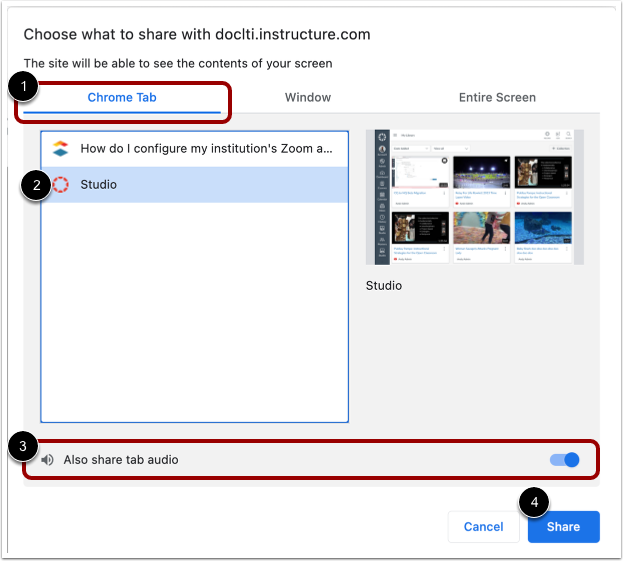
För att dela innehållet i en flik i din webbläsare på skärmen, klicka på alternativet [ Chrome]-flik [1]. Välj sedan ett fliknamn från listan [2].
För att dela flikljud, klicka på växlingsknappen Dela även flikljud [3].
För att börja dela skärmen, klicka på knappen Dela [4].
Obs: Delningsknappen startar endast skärmdelning; den börjar inte inspelningen.
Dela fönster
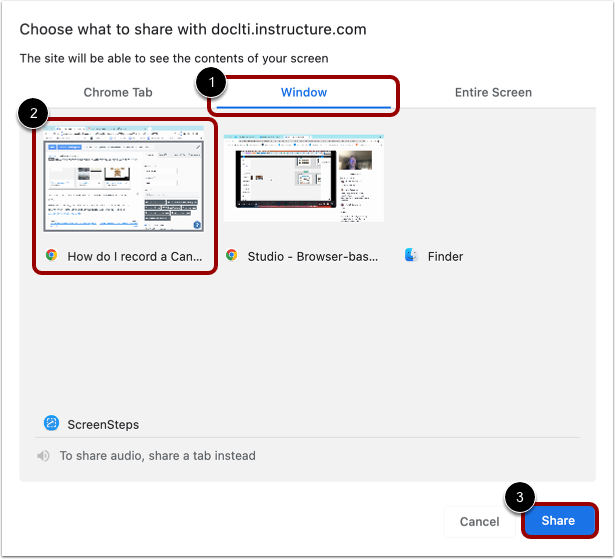
För att dela ett helt webbläsarfönster på din dator, klicka på fliken Fönster [1]. Klicka sedan på panelen Förhandsgranskning av fönster [2].
För att börja dela skärmen, klicka på knappen Dela [3].
Obs: Delningsknappen startar endast skärmdelning; den börjar inte inspelningen.
Dela hela skärmen
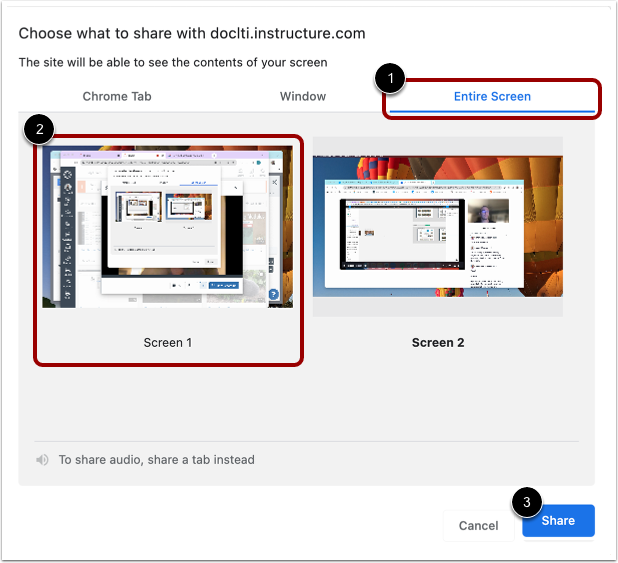
För att dela hela datorskärmen klickar du på fliken Hela skärmen [1]. Om du har mer än en aktiv skärm klickar du på förhandsgranskningsrutan för den skärm du vill dela [2].
För att börja dela skärmen, klicka på knappen Dela [3].
Anteckningar:
- Delningsknappen startar endast skärmdelning; den börjar inte inspelningen.
- Om du får ett felmeddelande när du försöker dela hela skärmen, kontrollera att din webbläsare har aktiverats för skärminspelning i dina datorinställningar.
Aktivera bild-i-bild
Om du väljer fliken Hela skärmen kan du aktivera din webbkamera under inspelning för att skapa en bild-i-bild-visning.
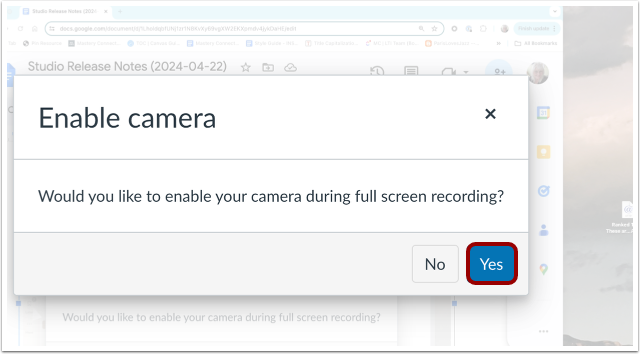
När du har klickat på knappen Dela visas fönstret Aktivera kamera. För att aktivera kameran och öppna bild-i-bild-visningen klickar du på knappen Ja .
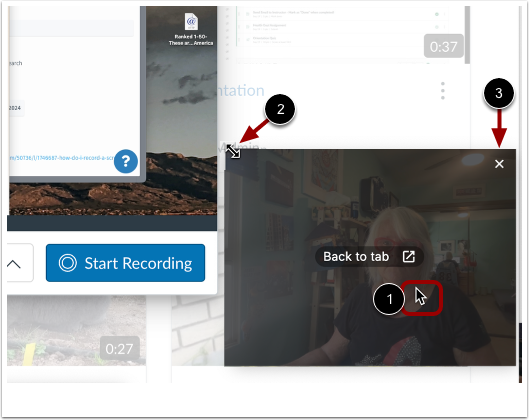
Bild-i-bild-fönstret visar en livevy från din webbkamera. För att flytta bild-i-bild-fönstret, klicka med markören på fönstret och dra sedan fönstret till en ny plats [1].
För att ändra storlek på fönstret, klicka på markören i ett hörn av fönstret för att visa ikonen för att ändra storlek [2]. Dra sedan i hörnet för att ändra storlek på bilden.
För att stänga bild-i-bild-fönstret, klicka på stängningsikonen [3].
Börja inspelningen
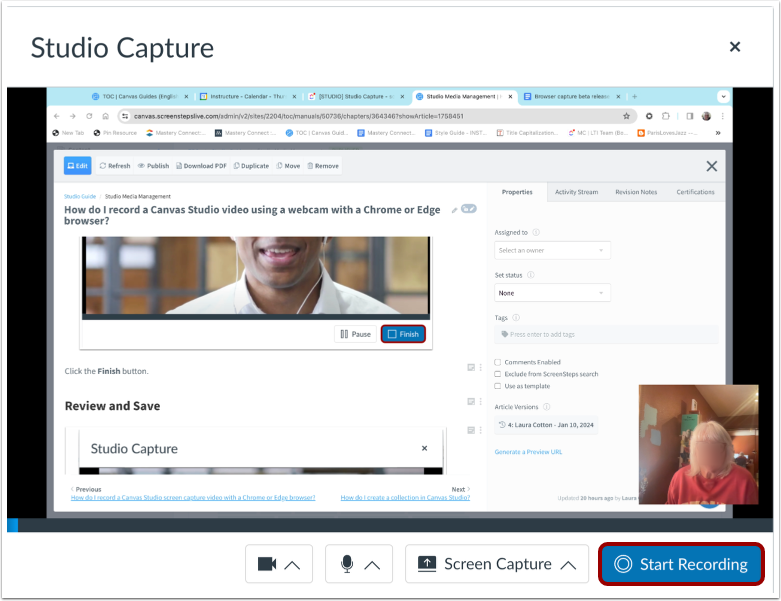
Klicka på knappen Starta inspelning .
Pausa inspelningen
För att pausa inspelningen, klicka på knappen Pausa . Detta pausar både din skärminspelning och din webbkamerainspelning.
Återuppta eller avsluta pausad inspelning
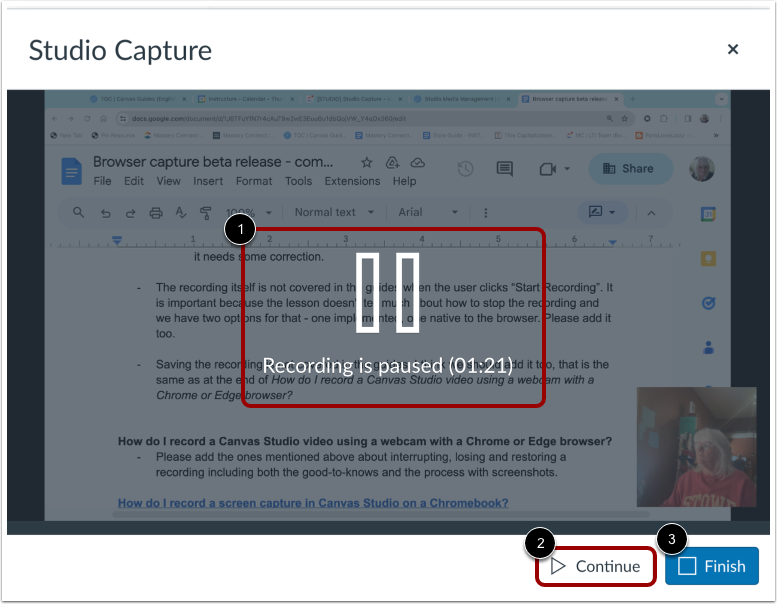
Meddelandet och tidsstämpeln om att inspelningen är pausad visas [1].
För att återuppta inspelningen, klicka på knappen Fortsätt [2].
För att avsluta den pausade inspelningen, klicka på knappen Slutför [3].
Sluta dela
För att stoppa skärmdelningen, klicka på knappen Stoppa delning .
Obs! När en inspelning pågår avslutas inspelningen om du klickar på knappen Stoppa delning.
Avsluta inspelning
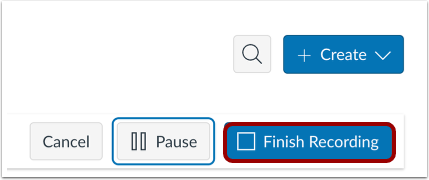
Alternativt kan du avsluta en pågående inspelning genom att klicka på knappen Slutför inspelning .
Förhandsgranska och spara
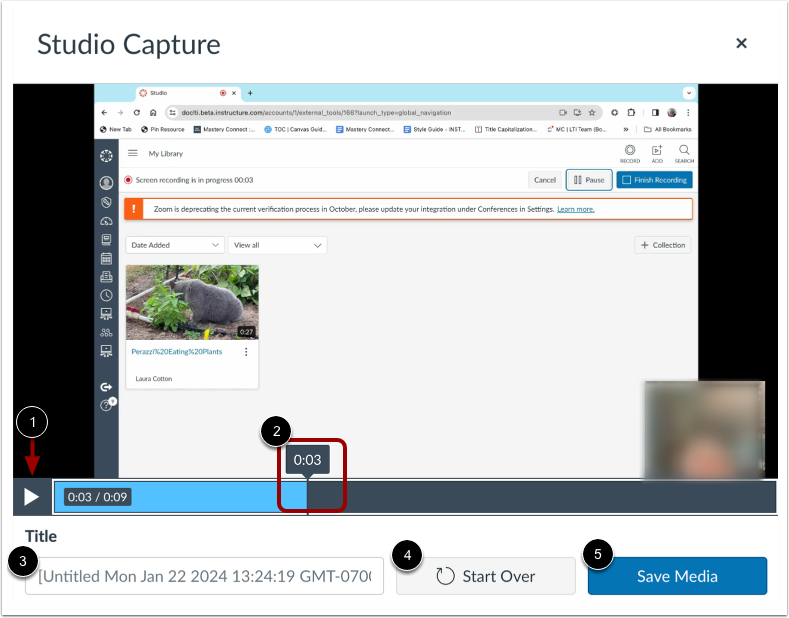
För att förhandsgranska inspelningen, klicka på knappen Spela upp [1]. För att navigera framåt och bakåt i inspelningen, håll markören över tidsstämpelfältet och dra markören till den del av inspelningen du vill visa [2].
För att byta namn på inspelningsfilen, ange text i fältet Titel [3].
För att radera videon och starta en ny inspelning, klicka på knappen Börja om [4].
För att spara inspelningen, klicka på knappen Spara media [5].