Du kan dela dina Studio-mediefiler med enskilda användare och med dina Studio-grupper . När du delar dina mediafiler kan du välja att tillåta andra att visa eller redigera dem. Delade mediafiler visas på sidan Delat bibliotek . Du kan när som helst ändra eller ta bort delningsbehörigheter för media.
Om du tillåter en användare att visa en mediefil kan de visa mediet, komma åt den inbäddade koden och den offentliga delningslänken och dela mediet med andra.
Om du tillåter en användare att redigera en mediefil har de flesta behörigheter som om de ursprungligen laddade upp mediefilen, inklusive att ta bort mediet, redigera medieinformation (titel, beskrivning, taggar), lägga till kommentarer, ladda ner, kopiera, dela mediet och visa analytiska insikter. Användare som du delar mediet med kan dock bara klippa eller trimma medieinnehållet om de först kopierar mediet till sitt bibliotek.
Den här lektionen visar hur du delar media direkt från sidan Mitt bibliotek. Du kan dock också dela media när du tittar på en video.
Regler för mediedelning i Canvas Studio:
- Studenter kan dela media med Canvas Studio-grupper som de är medlemmar i, alla instruktörer, assistenter, undervisningsdesigners och administratörer på sin institution. De kan också dela media med alla verifierade Canvas Studio-användare som är inskrivna i samma kurs(er).
- Instruktörer, assistenter och pedagogiska designers kan dela media med Canvas Studio-grupper som de är medlemmar i, alla andra instruktörer, assistenter, pedagogiska designers och administratörer på deras institution. De kan också dela media med verifierade Canvas Studio-användare som är inskrivna i deras kurser.
- Administratörer kan dela Canvas Studio-media med Canvas Studio-grupper som de är medlemmar i och alla användare på institutionen.
Anteckningar:
- Du kan bara dela media med verifierade Canvas Studio-användare. En användare är verifierad när de visar inbäddad Studio-media i en Canvas-kurs som de är registrerade i.
- För att dela en mediefil med alla medlemmar i en kurs, sektion eller grupp samtidigt kan du skapa eller be en administratör att skapa en Canvas Studio-grupp . Du kan också dela en video- eller ljudfil med flera personer samtidigt.
- Eventuella quiz som läggs till i en video inkluderas inte när videon delas.
- Studio-innehåll kan inte delas till eller importeras från Commons.
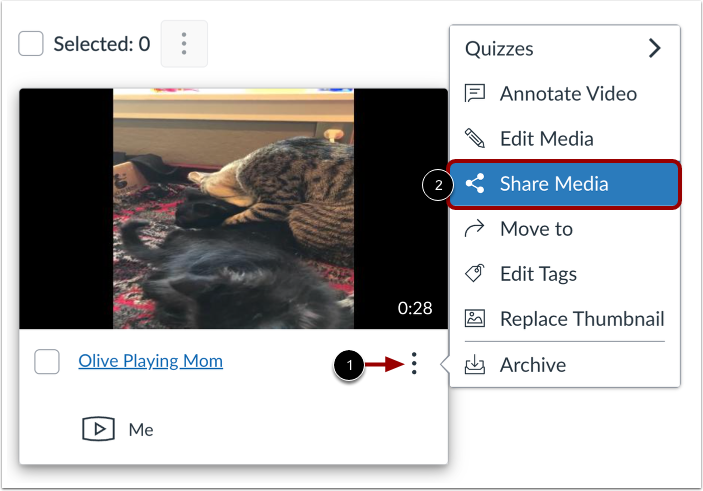
På sidan Mitt bibliotek letar du upp mediet och klickar på ikonen Alternativ [1]. Klicka sedan på länken Dela media [2].
Obs! Du kan också dela media från alternativmenyn i Studio Media Player .
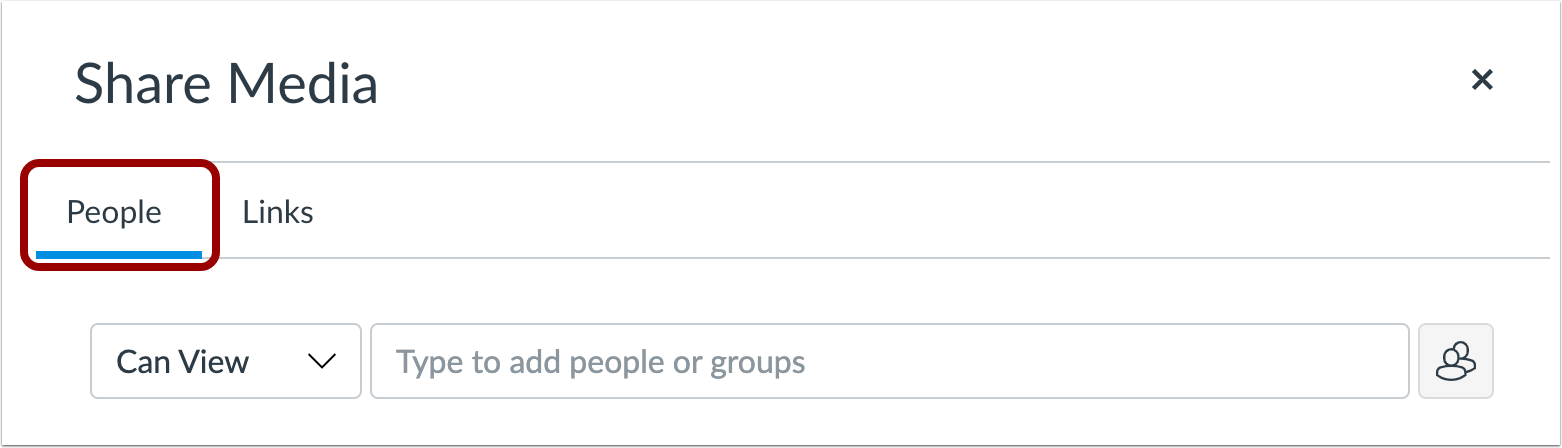
Sidan Dela media visar fliken Personer .
Lägg till personer
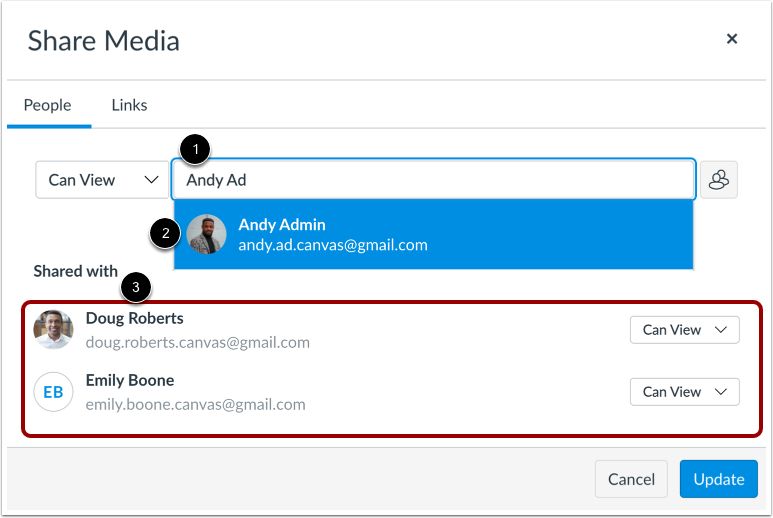
För att dela media, ange användarens namn eller e-postadress i fältet Skriv för att lägga till personer eller grupper [1] och klicka sedan på användarens namn [2]. Du kan upprepa processen för att lägga till så många användare som behövs. Du kan också dela media med dina Studio-grupper .
Tillagda användare visas i avsnittet Delat med [3].
Som standard tillåter Studio andra att se dina delade medier. Du kan dock tillåta andra att redigera dina delade medier.
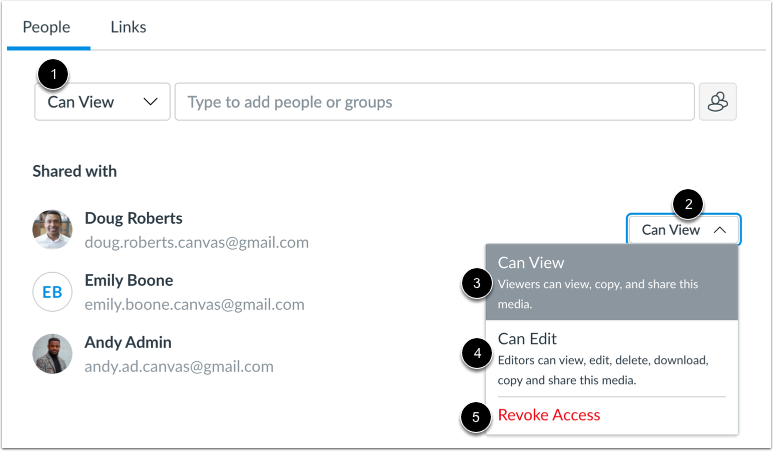
För att hantera delad åtkomst när du delar dina media klickar du på rullgardinsmenyn Delningsåtkomst [1]. Alternativt kan du hantera delad åtkomst för enskilda användare. I avsnittet Delad med klickar du på användarens rullgardinsmeny Delningsåtkomst [2].
För att tillåta en annan användare att visa, kopiera och dela media, välj alternativet Kan visa [3].
För att tillåta en annan användare att visa, redigera mediedetaljer (titel, beskrivning, taggar), lägga till kommentarer, ta bort, ladda ner, kopiera och dela mediet, välj alternativet Kan redigera [4].
För att ta bort en användares delade åtkomst, klicka på alternativet Återkalla åtkomst [5].
För att dela media med de valda användarna klickar du på knappen Uppdatera .