Du kan se samlingar som du skapat och samlingar som delat med dig i ditt Canvas Studio-bibliotek. Beroende på vem som skapade samlingen och media i samlingen kommer du att se olika alternativ för att hantera samlingar och innehåll.
Hitta samling
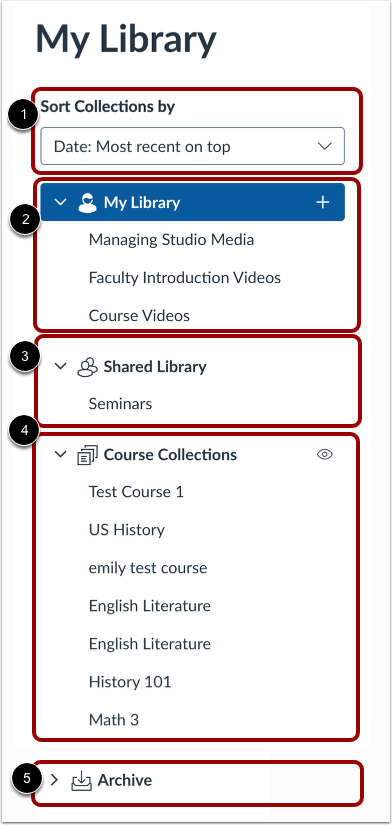
På sidan Mitt bibliotek visas som standard den senast uppladdade mediafilen i varje samling först. För att växla till en annan sorteringsmetod klickar du på rullgardinsmenyn Sortera samlingar efter och väljer en annan sorteringsmetod [1].
För att se dina uppladdade mediafiler klickar du på rullgardinsmenyn Mitt bibliotek [2]. Du kan också skapa en samling i det här avsnittet.
För att visa all media som har delats med dig, klicka på rullgardinsmenyn Delat bibliotek [3].
För instruktörer sparas all media som du lagt till i en kurs eller bäddat in i en diskussion automatiskt i rullgardinsmenyn Kurssamlingar [4].
För att visa media i din arkivsamling, klicka på länken Arkivsamling [5].
Öppen samling
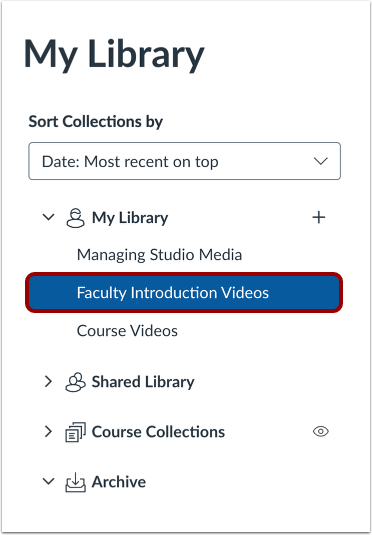
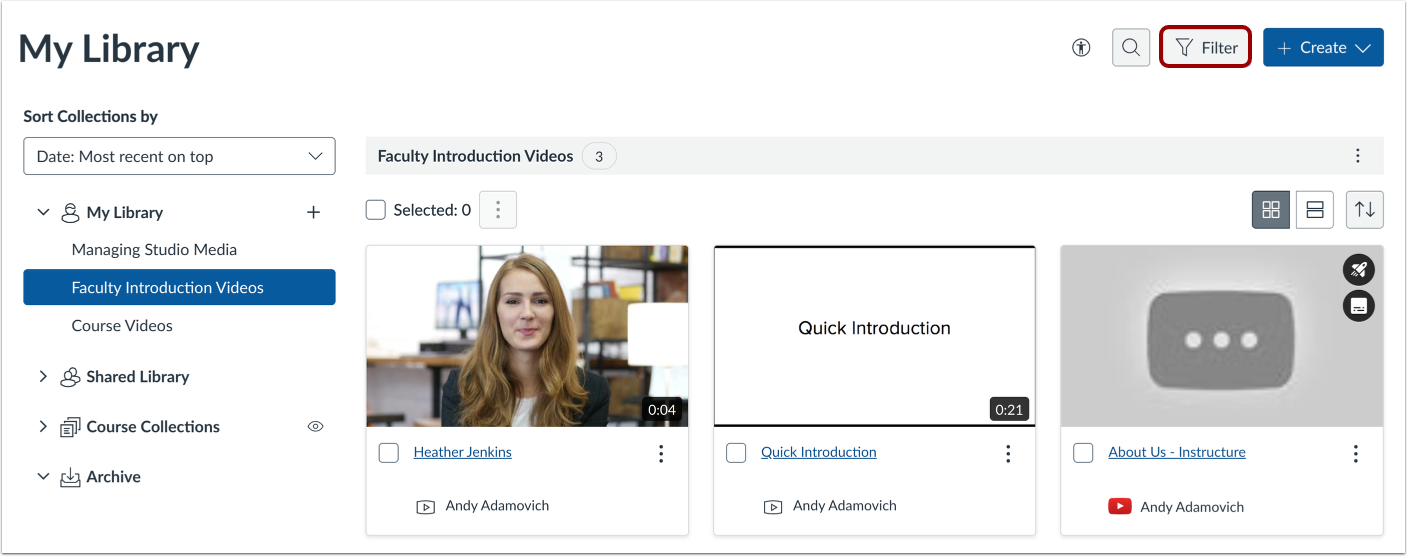
För att öppna en samling, klicka på samlingens namn.
För att filtrera media i samlingen, klicka på knappen Filter .
Använd filter
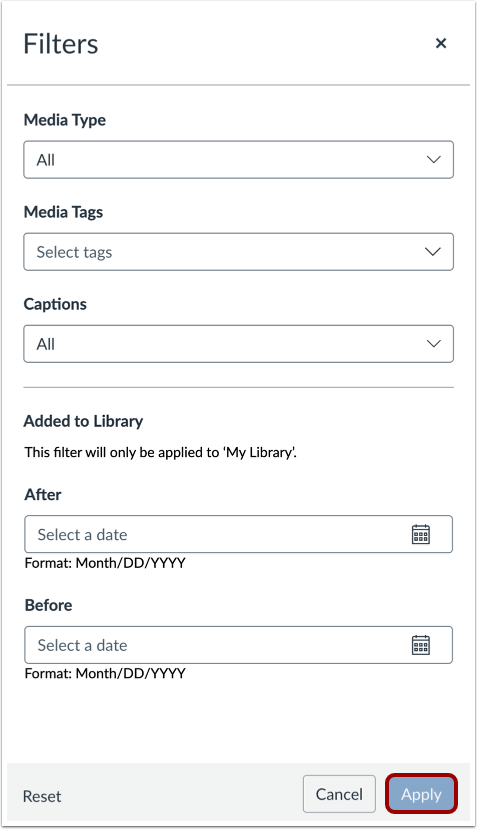
I filterfältet väljer du de filter du vill använda och klickar på knappen Verkställ .
Hantera samlingar
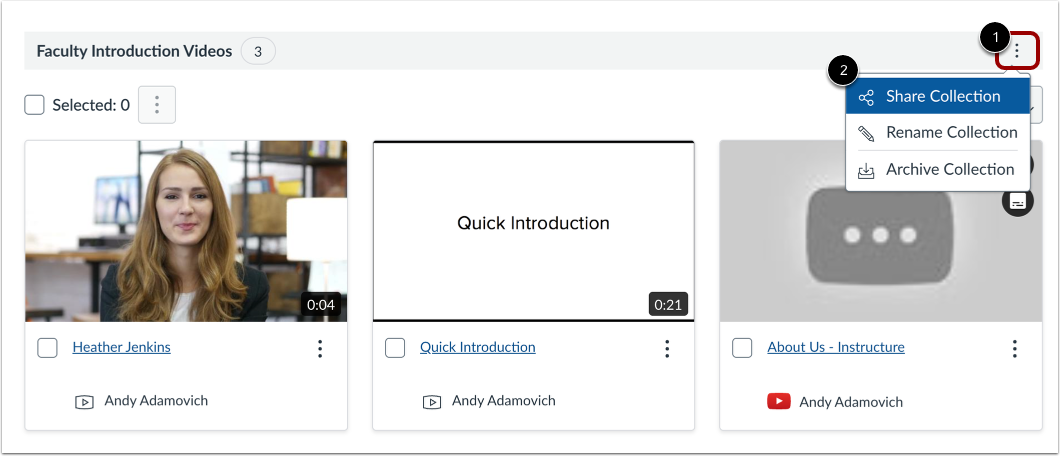
För att hantera en samling, klicka på Alternativ -menyn [1].
I rullgardinsmenyn klickar du på en länk för ett hanteringsalternativ [2].
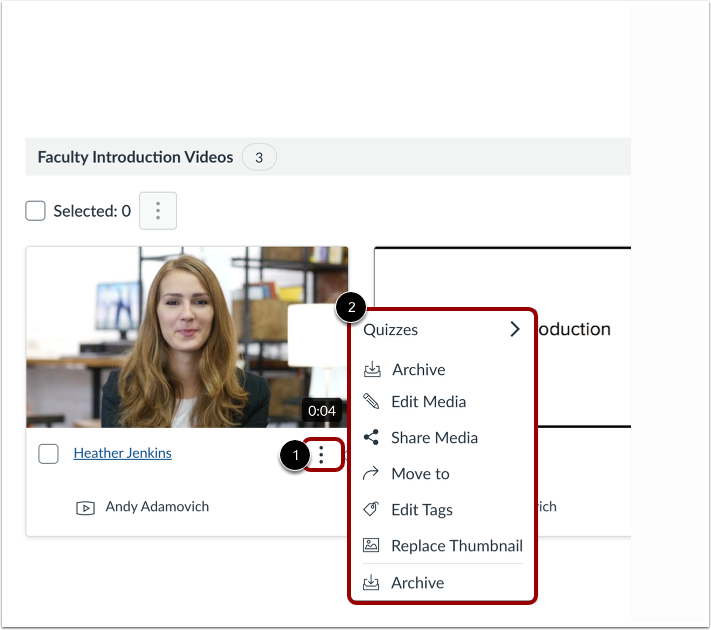
För att hantera alternativ för enskilda medieobjekt i samlingen, klicka på mediets Alternativ- meny [1]. För att välja den åtgärd du vill utföra, klicka på länken till åtgärdens namn [2].
Obs! Alternativen som visas kan variera beroende på medieinnehållet.