Som Studio-administratör kan du visa och hantera media i alla användarbibliotek i ditt institutions konto från sidan Mediehantering. Du kan dela, flytta, uppdatera miniatyrbilder, tagga och ta bort användarmedia, och du kan lägga till media i användarbibliotek. Användarmedia kan hanteras individuellt eller i bulk.
Obs! När du hanterar medieobjekt nås media från medieägarens bibliotek.
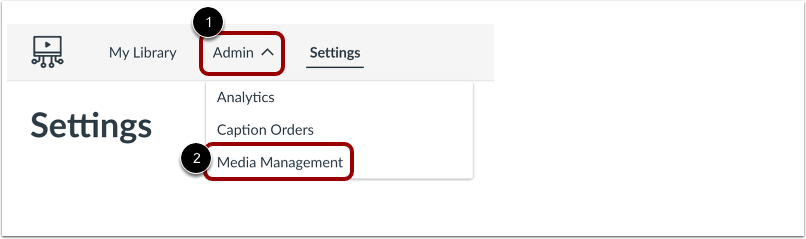
I Studios navigeringsmeny klickar du på rullgardinsmenyn Admin [1]. Klicka sedan på länken Media Management [2].
Öppna användare
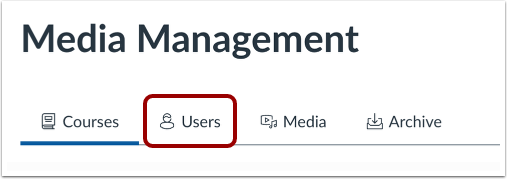
Klicka på fliken Användare .
Hitta användare
För att söka efter en användare, ange en del av användarnamnet i sökfältet [1]. För att filtrera användare, klicka på knappen Filter [2].
Läs mer om sök- och filteralternativen .
Öppet bibliotek
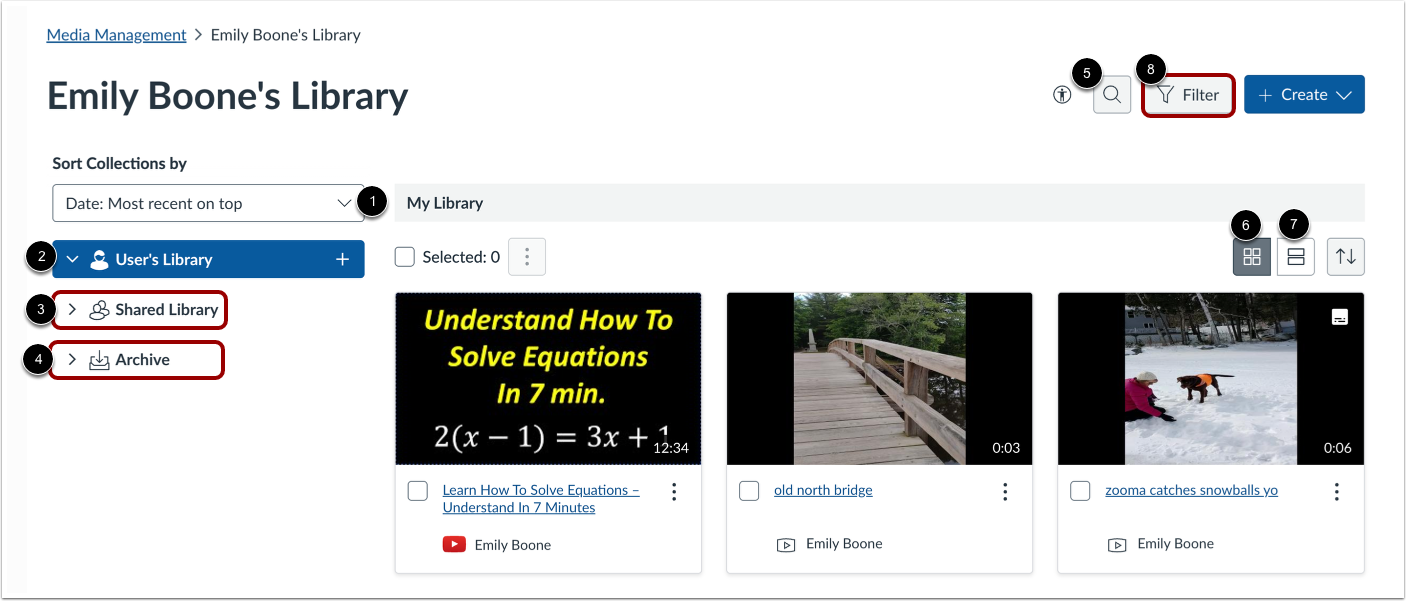
För att öppna en användares bibliotek, klicka på länken för användarnamnet [1].
Alternativt kan du klicka på Alternativ -menyn [2] och sedan klicka på länken Visa bibliotek [3].
För att sortera användarens bibliotek efter datum eller medienamn, klicka på rullgardinsmenyn Sortera samlingar efter [1].
För att visa samlingarna i en användares bibliotek, klicka på rullgardinsmenyn Användarbibliotek [2].
För att visa användarens delade bibliotek, klicka på rullgardinsmenyn Delat bibliotek [3].
För att visa användarens arkiverade media, klicka på länken Arkivera samling [4].
För att söka efter media efter titel, ange text i sökikonen [5].
För att visa media i ett rutnät, klicka på knappen Rutnätsvy [6].
För att visa media i en lista, klicka på knappen Listvy [7].
För att öppna filterbrickan, klicka på Filter- knappen [8].
För att filtrera media efter typ, klicka på rullgardinsmenyn Mediatyp [1].
För att endast visa media med specifika taggar, klicka på rullgardinsmenyn Mediataggar [2].
För att endast visa media med eller utan textning, klicka på rullgardinsmenyn Textning [3].
För att visa media efter uppladdningsdatum, ange datum i fälten Efter eller Före [4].
För att spara dina val, klicka på knappen Verkställ [5].
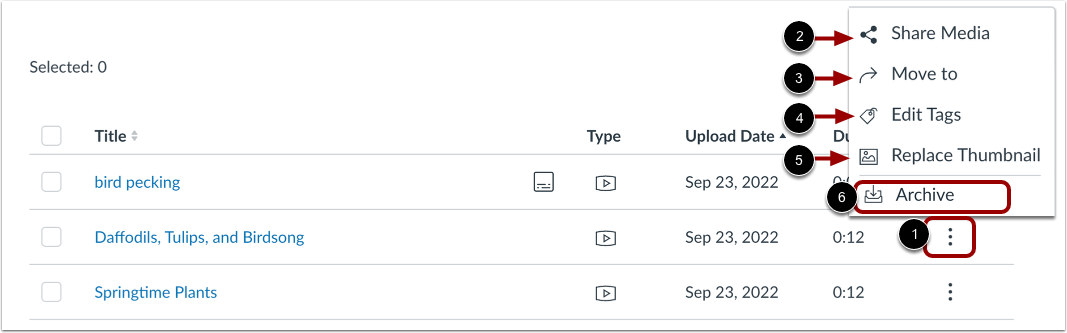
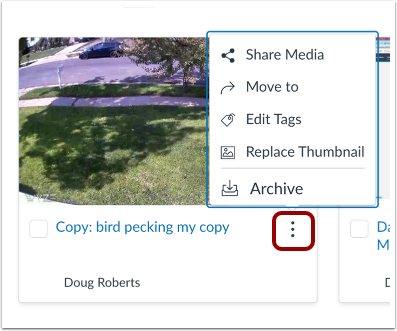
För att hantera ett enskilt medieobjekt, tryck på mediets Alternativ- meny [1].
För att dela media, klicka på länken Dela media [2].
För att flytta media, klicka på länken Flytta till [3].
För att redigera medietaggar, klicka på länken Redigera taggar [4].
För att ersätta medieminiatyrbilden, klicka på länken Ersätt miniatyrbild [5].
För att arkivera media, klicka på länken Arkiv [6].
I rutnätsvyn klickar du på Alternativ -menyn i medierutnätspanelen.
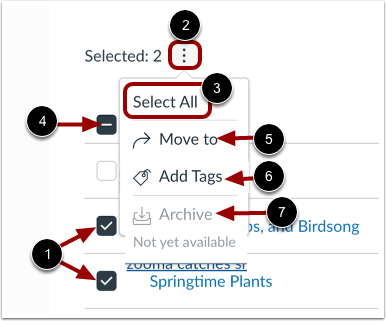
För att hantera flera medieobjekt, klicka i kryssrutorna för objekten [1]. Klicka sedan på Mer -menyn [2].
För att välja alla medier i biblioteket, klicka på länken Markera alla [3]. Alternativt kan du klicka på kryssrutan Markera alla [4] i menyn Mer.
För att flytta valda objekt till en annan samling, klicka på länken Flytta till [5].
För att tagga valda objekt, klicka på länken Lägg till taggar [6].
För att arkivera valda objekt, klicka på länken Arkiv [7].
Obs: Massarkivering är för närvarande inte tillgängligt.
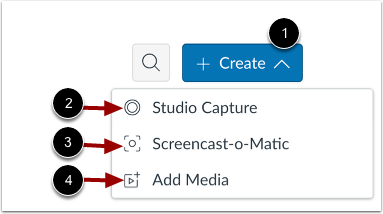
För att lägga till eller ladda upp media till en användares bibliotek, klicka på knappen Skapa [1].
För att lägga till media med Studio Capture, klicka på länken Studio Capture [2].
För att lägga till media med Screencast-o-Matic, klicka på länken Screencast-o-Matic [3].
För att lägga till media från YouTube eller Vimeo, klicka på länken Lägg till media [4].